
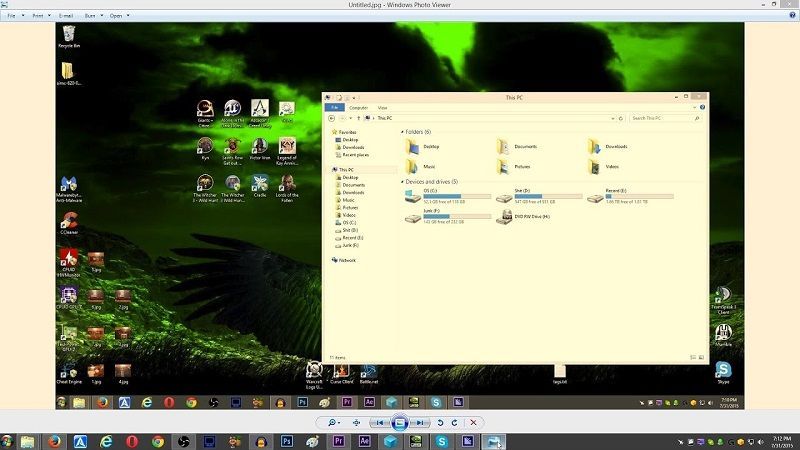
Windows 10 Sarı Ekran Sorunu ve Çözümü dizüstü bilgisayarınızın monitörünüz veya ekranınız ekranda aniden normalden daha fazla sarı renk gemi döndü? sarı renk tonu, bilgisayar ekranıyla ilgili yaygın bir sorundur. Bazen bunun arkasındaki ana neden yazılım ayarlarındaki bir değişikliktir, bazen bazı üçüncü taraf yazılımların ekran ayarlarınıza müdahale etmeye çalışması vb. Nedeniyledir. Ancak çoğu zaman bir donanım arızasının işaretidir.
Çoğu zaman bu sorun kolaylıkla düzeltilebilir. Bu yazıda, ekranınızda sarı renk tonunun görünümü için en yaygın tanılamalardan bazılarına bakacağız ve ekran renklerini nasıl normale döndüreceğinizi açıklayacağız.
Yöntem 1: Renk Profilini Değiştirme
Renk profilleri, sisteme renklerin ekranda nasıl görünmesi gerektiğini söyleyen bir dizi veri gibidir. Bazen renkler soluk görünebilir, bazen de belirli bir renk ekrana hakim olabilir.
Genellikle Windows dengeli bir ekran renkleri düzenine sahiptir, ancak sistemdeki bazı değişiklikler renk profilinin değişmesine neden olabilir ve renkler soluk veya eskimiş görünebilir. Bunun sarı renk tonuna neden olup olmadığını kontrol etmek ve onu değiştirmek için aşağıdaki kolay adımları izleyin:
- Kontrol panelini açın ve Renk Yönetimi’ne gidin.
- Gelen Cihaz bölümünde menüden sarı renkli monitörü seçin.
- Şimdi, bu cihaz için ayarlarımı kullan ‘seçeneğini işaretleyin ve Ekle düğmesini tıklayın.
- SRGB Sanal Cihaz Modeli Profili’ni seçin ve Tamam’a tıklayın.
- Bu cihazla ilişkili profiller bölümünde, eklediğiniz profili seçin ve Varsayılan Profil Olarak Ayarla ‘ya tıklayın.
Renk profilini buna değiştirdiğinizde, sarı ton kaybolmalıdır. Kalırsa, diğer yöntemlerden bazılarını deneyin.
Yöntem 2: Gece Işığını Devre Dışı Bırak
Bir monitör veya ekrandaki sarı renk tonunun diğer bir yaygın nedeni, Windows’un kendisinin Gece ışığı filtresidir. Etkinleştirildiğinde, ekrandaki parlak mavi ışığı kapatır ve gözlerinizi zorlanmadan korumak için ekranda yalnızca sıcak renkler görüntüler. Bu yanlışlıkla açılmış olabilir veya Ayarlar belirli bir zamanda etkinleşmesine neden olabilir. Neyse ki, bu sorunu çözmek kolaydır.

- Görev çubuğunun en sağ tarafındaki bildirim simgesine tıklayın.
- Gece Işığı filtresinin açık olup olmadığını kontrol edin. Öyleyse, kapatın.
- Umarım bu sorunu çözer. Değilse, aşağıdaki adımları izlemeye devam edin.
3.Çözüm: Grafik Sürücülerini Güncelleme
Grafik sürücüleri otomatik olarak güncellenmelidir, ancak bazen bir güncellemeyi atlayabilir veya kurulum sırasında bir aksaklık yaşayabilirler. Bu durumlarda, monitör rengi de dahil olmak üzere video ekranının bazı yönlerinin olması gerektiği gibi çalışmadığını fark edebilirsiniz. Video sürücülerinizi manuel olarak güncellemek için yapmanız gerekenler.
- Başlat’a Aygıt Yöneticisi yazın ve yönetici olarak açın.
- Genişletmek için Ekran bağdaştırıcılarının yanındaki oka tıklayın.
- Ekran kartı adınıza sağ tıklayın ve Sürücüyü güncelle’yi seçin ve güncellenmiş sürücü yazılımı için otomatik olarak ara’ya tıklayın.
Sistem, sürücülerin güncellenmiş bir sürümünü bulursa, onları yükleyecektir. Bunu cihazınızdaki tüm grafik bağdaştırıcıları için yapın. Benim durumumda, özel bir grafik kartım var, bu yüzden sürücülerinin güncellenmiş bir sürümünü de kontrol etmem gerekiyor. Sistem üst güncelleme işlemini tamamladıktan sonra, sürücüler değişikliklerin etkili olması için makinenizi yeniden başlatır.
Bu seçeneklerden herhangi biri işe yaramazsa, ekranınızı değiştirmek veya monitörünüzü veya ekranınızı üreticinin müşteri destek merkezine götürmek en iyisidir.