
Çeşitli nedenlerle bilgisayarınızı birçok kişiyle paylaşmanız gerekebilir. Windows 10, tüm dosya izinlerini sistem düzeyinde sunar ve yönetir. Verilerinizi diğer kullanıcılardan korur. Windows 10 PC’de, kullanıcılar tarafından oluşturulan dosyalara varsayılan olarak kolayca erişilebilir. Diğer kullanıcıların yalnızca dosyalarını düzenlemelerini kısıtlayacak bir yöneticiyseniz, Windows 10 dosya izinlerini değiştirebilirsiniz. Dosyaların izinleri kolayca değiştirilebilir. Bu makalede, Windows 10’da dosya izinlerini nasıl değiştireceğinizi anlatacağız.
Windows 10’da Dosya İzinleri Nasıl Değiştirilir
Windows 10’da aşağıdaki senaryolarda dosya izni sorunu yaşayabilirsiniz.
- Diğer kullanıcılar, paylaşılan bir bilgisayarda görüntülemenize izin verilmeyen dosyalar için belirli izinlere sahip olduğunda.
- Sistem dosyalarını değiştirmek istiyorsunuz, ancak sistem dosyalarının düzenlenmesi beklenmeyen sorunlara yol açacağından önerilmemektedir.
- PC’nizde değiştirmek istediğiniz bir USB’den veya harici olarak indirdiğiniz korumalı veriler.
- macOS gibi diğer işletim sistemlerinden aktarılan dosyalarda değişiklik yapmak istiyorsunuz.
- Belirli paylaşılan dosyaları görüntülemelerini önlemek için diğer kullanıcıların yetkilerini kaldırmak istiyorsunuz.
Dosya İzinleri ve Dosya Nitelikleri Farklı mı?
Windows 10 dosya izinlerinin nasıl değiştirileceğini öğrenmeden önce dosya izni ile öznitelikler arasındaki farkı anlamak önemlidir.
- Dosya öznitelikleri – Bir dosyanın özellikleridir. Örneğin, salt okunur olup olmadığı. Dosya kopyalansa, karşıya yüklense, indirilse veya postayla gönderilse bile nitelikler aynı kalır . Genellikle, niteliklerin değiştirilmesi için yönetici hakları gerekmez.
- Dosya izinleri – Normalde bir PC’ye özeldirler, yani dosya başka bir PC’de açılırsa izinler değişebilir. Dosyalara ve içeriklerine kimlerin erişebileceğini kontrol ederler.
Akılda Tutulması Gerekenler
Windows 10 izinlerini nasıl değiştirebileceğinize geçmeden önce, Windows 10’da dosya izinlerini değiştirmek için gereken kullanıcı hakları düzeyini bilmelisiniz.
- Sistem dosyaları ve klasörleri: Dosya izinlerini değiştirmek için yönetici kullanıcı haklarına ihtiyacınız vardır.
- Kullanıcı dosyaları: Kullanıcının Windows hesabı için yönetici ayrıcalıklarına veya kimlik bilgilerine ihtiyacınız var.
- TrustedInstaller’ın sahip olduğu dosyalar: TrustedInstaller tarafından kontrol edilen bir dosya veya klasörde değişiklik yapmak için yönetici kullanıcı hakları gereklidir.
Yöntem 1: Klasör Güvenliği Özelliklerinde Kullanıcı Profilini Düzenle
Bu yöntem tüm kullanıcılar için geçerlidir. Genel olarak, sahip olduğunuz dosya ve klasörleri kullanmak sorun değildir. Ancak, insanlar sahip oldukları veya oluşturdukları dosyaları değiştiremediklerini bildirdi. Doğru kullanıcı hesabıyla oturum açtıktan sonra , Windows 10’da dosya izinlerini değiştirmek için aşağıdaki adımları izleyin.
1. Win + E tuşlarına aynı anda basarak Dosya Gezgini’ni açın.
2. İzinlerini değiştirmek istediğiniz dosyaya gidin.
3. Üzerine sağ tıklayın ve içerik menüsünden Özellikler’i seçin.
4. Güvenlik sekmesine geçin ve Düzenle’ye tıklayın.
Aşağıdaki pencerede listelenen her kullanıcı veya grup için izinleri inceleyebilir ve değiştirebilirsiniz.
5. Bir kullanıcı veya grup seçin.
6. Her kullanıcı için farklı izinler alabilirsiniz. Örneğin, Reddet sütunu altında Tam kontrol onay kutusu işaretlenirse, seçilen kullanıcı dosyayı açamaz.
7. Aşağıdaki seçenekleri göreceksiniz:
- Tam kontrol – Dosya kullanıcı tarafından okunabilir, yazılabilir, değiştirilebilir veya silinebilir.
- Değiştir – Dosya kullanıcı tarafından okunabilir, yazılabilir ve değiştirilebilir.
- Oku ve yürüt – Dosya okunabilir veya seçilen dosyayı çalıştırabilir.
- Klasör içeriğini listele – Dosya, seçilen klasörde görüntülenebilir.
- Oku – Dosya kullanıcı tarafından açılabilir.
- Yaz – Dosya kullanıcı tarafından düzenlenebilir veya oluşturulabilir.
Gereksinimlerinize göre izin kutularını işaretleyin. Uygula > Tamam’ı tıklayın.
Yöntem 2: Tüm Alt Nesne İzin Girişlerini Değiştir
Bazı durumlarda izin değiştirilemez. İzin Ver sütunu altındaki izinler gri renktedir ve seçilemez. Gelişmiş ayarlara giderek bunu değiştirebilirsiniz, işte bunu nasıl yapacağınız.
1. Klasör Özelliklerini açmak için Yöntem 1’deki Adım 1,2 ve 3’ü izleyin.
2. Güvenlik sekmesine gidin ve Gelişmiş’e tıklayın.
3. Tüm alt nesne izin girişlerini bu nesneden devralınabilen izin girişleriyle değiştir yazan kutuyu işaretleyin ve kullanıcı olarak hesabınızı seçin.
4. Uygula’yı tıklayın. Bundan sonra bir onay istemi görünecek, üzerinde Evet’i tıklayın.
Seçilen klasör veya dosyaların izinlerini görüntüleyebilmeli ve değiştirebilmeli ve Windows 10’da dosya izinlerinin nasıl değiştirileceğini anlayabilmelisiniz.
Yöntem 3: Yeni Yönetici Profili Ekle
Bazen kullanıcılar veya gruplar kutusunda bir kullanıcıdan hiç bahsedilmez. Kullanıcıya izin vermeden önce bu senaryoda kullanıcıyı manuel olarak eklemelisiniz. Aksi takdirde, kullanıcı listesinde olmadıkları için dosyalara erişemeyeceklerdir. Bir kullanıcı eklemek ve dosya izinlerine izin vermek için bu adımları izleyin.
1. Paylaşmak istediğiniz klasöre/dosyaya sağ tıklayın ve menüden Özellikler’i seçin.
2. Güvenlik sekmesine geçin ve Düzenle öğesini seçin.
3. Ekle’ye tıklayın.
4. Bilgi istemi penceresinin Seçilecek nesne adını girin kutusuna, erişim izni vermek istediğiniz kullanıcı adını yazın. Adları Kontrol Et’e tıklayın. Kullanıcı adını otomatik olarak seçecek ve doğrulayacaktır. Tamam’ı tıklayın.
5. Kullanıcı adı artık Güvenlik sekmesinde Grup veya kullanıcı adları altında görünecektir.
6. Kullanıcı adını seçin ve tercih ettiği şekilde izin verin. Uygula > Tamam’ı tıklayın .
Yöntem 4: Sahipliği Yönetici Olarak Değiştir
Bir dosyanın sahipliğini alarak izinlerini kolayca değiştirebilirsiniz. Bir dosyayı değiştirmenin en basit yoludur. Sahipliğini alarak bir dosyanın tam kontrolünü almak için aşağıdaki talimatları izleyin.
Seçenek I: Sahipliği Gelişmiş Güvenlik Ayarından Değiştir
1. Gelişmiş Güvenlik Ayarlarına gitmek için Yöntem 2’deki Adım 1 ve 2’yi izleyin.
2. Sayfanın üst kısmındaki Sahip bölümünün yanındaki Değiştir’e tıklayın.
3. Bir açılır pencere görünecektir. Seçilecek nesne adını girin alanına kullanıcı adınızı girin. Adları Kontrol Et’i seçin ve doğrulanana kadar bekleyin. Değişiklikleri kaydetmek için Tamam’ı tıklayın.
4. Sahip bölümü şimdi güncellenecektir. Değişiklikleri kaydetmek için, Alt kapsayıcılarda ve nesnelerde sahibi değiştir seçeneğini işaretleyin, ardından Uygula ve Tamam’ı tıklayın.
Not: Bazı uzmanlar tarafından tavsiye edildiği gibi tüm alt nesne izin girişlerini değiştir seçeneğini işaretleyebilirsiniz.
Seçenek II: Dosya İzinlerini Manuel Olarak Sağlayın
Nadir durumlarda, hesabınıza dosya izinlerine manuel olarak erişim sağlamanız gerekebilir. Bunu yapmak için aşağıdaki adımları uygulamanız yeterlidir:
1. Gelişmiş Güvenlik Ayarlarına gidin.
2. Gösterilen tüm kullanıcıların bir listesi olacaktır. Kullanıcı hesabınız görüntülenmiyorsa Ekle düğmesini tıklayın.
3. Bir yönetici seçin ‘e tıklayın.
4. Şimdi, Yöntem 4’ün 3. Adımında gösterildiği gibi kullanıcı hesabı adınızı bilgi istemi kutusuna girin.
5. Tam kontrol öğesini seçin Bu Klasör, Alt Klasörler ve Dosyaları seçmek için Tür’de İzin Ver ve Uygula’yı seçin. Tamam’ı tıklayın.
Artık seçilen dosyaya tam erişiminiz var.
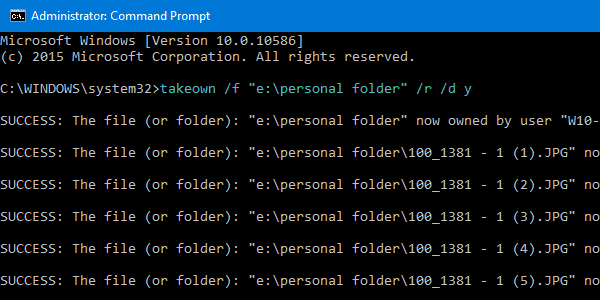
Seçenek III: Komut İstemi Yoluyla
Hala bir dosyanın sahipliğini alamıyorsanız , dosya özelliklerini doğrudan değiştirecek olan Komut İstemi’ni kullanabilirsiniz. Komut İstemi’ni kullanarak Windows 10’da dosya izinlerini nasıl değiştireceğiniz aşağıda açıklanmıştır.
1. Windows tuşuna basın, Komut İstemi yazın ve Yönetici Olarak Çalıştır’a tıklayın.
2. Aşağıdaki komutu yazın ve Enter tuşuna basın.
takeown /f path_to_folder /r /d y
Not: path_to_folder öğesini, sahipliğini almak istediğiniz klasör/dosya yolu ile değiştirin.
3 . Şimdi aşağıdaki komutu yazın ve Enter tuşuna basın.
icacls path_to_folder /grant administrators:F /T
Not: Yöneticileri hesabınız/kullanıcı adınızla değiştirin.
Bu iki komutu gerçekleştirdikten sonra şimdi seçilen klasöre/dosyaya tam erişiminiz olmalıdır.
Sık Sorulan Sorular (SSS)
S. Windows 10’da izinler nelerdir?
Cevap: Uygulama izinleri , konumunuzu belirlemek için GPS gibi donanım gibi cihazınızın belirli bileşenlerine veya kamera gibi yazılımlara erişmelerine izin verir. Hangi programların hangi izinleri kullandığını anlamak çok önemlidir.
Önerilen:
Bu kılavuzun yardımcı olduğunu ve Windows 10’da dosya izinlerini nasıl değiştireceğinizi öğrenebildiğinizi umuyoruz .