
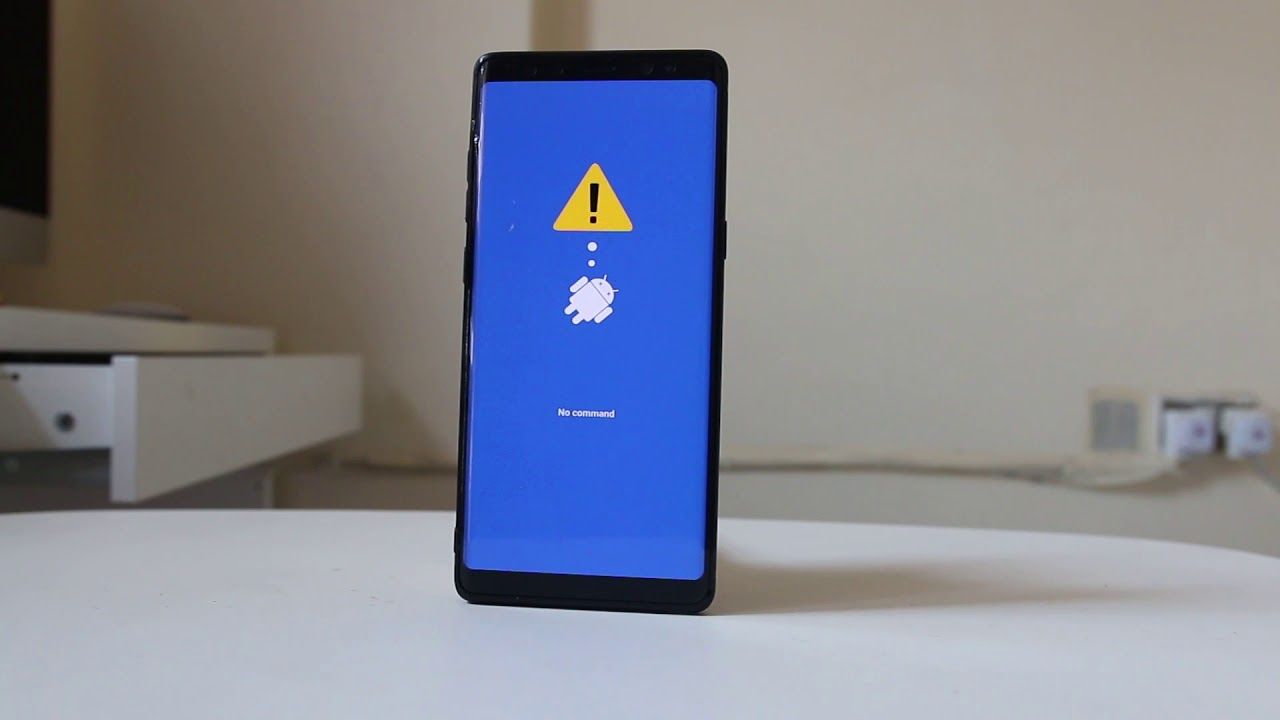
Telefon Güvenli Modda Takılı Kalıyor Android’iniz Güvenli Moddayken, telefonunuzdaki tüm üçüncü taraf uygulamalar devre dışı bırakılır. Güvenli mod, öncelikle bir teşhis aracı olarak kullanılır. Bu mod etkinleştirildiğinde, telefonunuzdaki yalnızca temel veya varsayılan uygulamalara erişebileceksiniz; diğer tüm özellikler devre dışı bırakılacaktır. Ancak telefonunuz istemeden Güvenli Modda da takılabilir.
Android Telefonum neden Güvenli Modda Takılı Kalıyor
- Bazen, kötü amaçlı yazılım veya telefon yazılımınızı etkileyen bir hata nedeniyle telefonunuz güvenli moda geçebilir.
- Telefonunuz, yanlışlıkla birisini cepten aradığınız için de Güvenli Mod’a girebilir.
- Birkaç yanlış tuşa istemeden basıldığında da olabilir.
Yine de, telefonunuzda güvenli moddan çıkamadığınız için kendinizi sinirli hissedebilirsiniz. Endişelenme. Bu kılavuz aracılığıyla, Android telefonunuzda güvenli moddan çıkmak için kullanabileceğiniz beş yöntemi keşfedeceğiz.
Telefon Güvenli Modda Takılı Kalıyor
Yöntem 1: Cihazınızı yeniden başlatın
Cihazınızı yeniden başlatmak, Android telefonunuzdaki birçok küçük sorunu çözebilir. Ayrıca , normal çalışmasına geri dönebilmeniz için Güvenli Moddan da çıkabilir . Android telefonunuzda cihazınızı yeniden başlatmak ve güvenli moddan çıkmak için şu basit adımları izleyin.
1. Güç düğmesini basılı tutun. Telefonunuzun sol tarafında veya sağ tarafında bulacaksınız.
2. Düğmeyi basılı tuttuğunuzda, birkaç seçenek açılacaktır.
3. Yeniden Başlat’ı seçin.
Yeniden Başlat seçeneğini görmüyorsanız , güç düğmesini 30 saniye basılı tutmaya devam edin . Telefonunuz kapanacak ve kendi kendine açılacaktır.
Yeniden başlatma işlemi tamamlandığında, telefon artık Güvenli Modda olmayacaktır.
Yöntem 2: Bildirim panelinden Güvenli modu devre dışı bırakın
Bildirim panelinde Güvenli Mod seçeneğine sahip bir telefonunuz varsa, güvenli modu kapatmak için bunu kullanabilirsiniz.
Not: Bu özellik hemen hemen tüm Samsung cihazlarında mevcut olduğundan, bu yöntem Samsung güvenli modunu kapatmak için kullanılabilir.
1. Telefon ekranınızın üst kenarından aşağı kaydırarak Bildirimler Panelini aşağı çekin.
2. Güvenli Mod Etkinleştirildi bildirimine dokunun.
Bunu yaptığınızda telefonunuz yeniden başlatılacak ve telefonunuz artık Güvenli Modda takılı kalmayacak.
Yöntem 3: Sıkışmış düğmeleri kontrol edin
Telefonunuzun bazı düğmeleri sıkışmış olabilir. Telefonunuzda koruyucu kılıf varsa, herhangi bir düğmeyi engelleyip engellemediğini kontrol edin. Kontrol edebileceğiniz düğmeler Menü düğmesi ve Sesi Aç veya Sesi Azalt düğmesidir.
Basmaya çalışın ve düğmelerden herhangi birinin basılı olup olmadığına bakın. Bazı fiziksel hasar nedeniyle çözülmüyorlarsa, bir servis merkezini ziyaret etmeniz gerekebilir.
Yöntem 4: Donanım düğmelerini kullanın
Yukarıdaki üç yöntem sizin için işe yaramadıysa, başka bir seçenek Güvenli Moddan çıkmanıza yardımcı olacaktır. Sadece bu basit adımları izleyin.
1. Cihazınızı kapatın. Ekranınızda birkaç seçenek görene kadar Android telefonunuzun güç düğmesini basılı tutun. Kapat’a basın.
2. Cihazınız kapatıldıktan sonra, ekranınızda bir logo görene kadar güç düğmesini basılı tutun.
3.Logo görünür görünmez, güç düğmesini bırakın ve hemen Sesi kısma düğmesini basılı tutun.
Bu yöntem bazı kullanıcılar için işe yarayabilir. Açtıysa, Güvenli Mod’un kapandığını belirten bir mesaj göreceksiniz. Android telefonunuzda güvenli moddan çıkmak için bu yöntem işinize yaramadıysa diğer yöntemlere göz atabilirsiniz.
Yöntem 5: Arızalı uygulamaları temizle – Önbelleği Temizle, Verileri Temizle veya Kaldır
İndirdiğiniz uygulamalardan birinin telefonunuzu Güvenli Modda takılmaya zorlama ihtimali olabilir. Sorunun hangi uygulamada olabileceğini kontrol etmek için, telefonunuz Güvenli Mod’a geçmeden önce en son indirmelerinizi kontrol edin.
Arızalı uygulamayı bulduktan sonra, üç seçeneğiniz vardır: uygulama önbelleğini temizleme, uygulama depolama alanını temizleme veya uygulamayı kaldırma. Güvenli Moddayken üçüncü taraf uygulamaları kullanamayacak olsanız bile uygulama ayarlarına erişeceksiniz.
- Yöntem: Uygulama Önbelleğini Temizle
1. Uygulama Menüsü veya Bildirimler Panelinden Ayarlara gidin.
2. Ayarlar menüsünde Uygulamalar ve Bildirimler’i arayın ve üzerine dokunun. Alternatif olarak, arama çubuğunda uygulamanın adını arayabilirsiniz.
Not: Bazı cep telefonlarında Uygulamalar ve Bildirimler, Uygulama Yönetimi olarak adlandırılabilir. Benzer şekilde, Tüm Uygulamaları Gör, Uygulama Listesi olarak adlandırılabilir. Farklı cihazlar için biraz değişir.
3. Sorunlu uygulamanın adına dokunun.
4. Depolama’ya tıklayın. Şimdi, Önbelleği temizle ‘ye basın.
Telefonunuzun Güvenli Moddan çıkıp çıkmadığını kontrol edin. Ayrıca telefonunuzu yeniden başlatmayı denemek istersiniz. Telefonunuz güvenli moddan mı çıktı? Değilse, uygulama deposunu temizlemeyi deneyebilirsiniz.
2. Yöntem: Uygulama depolama alanını temizleyin
1. Ayarlar’a gidin.
2. Uygulamalar ve Bildirimler’e ve ardından Tüm Uygulamaları Gör’e dokunun.
Not: Bazı cep telefonlarında Uygulamalar ve Bildirimler, Uygulama Yönetimi olarak adlandırılabilir. Benzer şekilde, Tüm Uygulamaları Gör, Uygulama Listesi olarak adlandırılabilir.
3. Sorunlu uygulamanın adına dokunun.
4. Depolama öğesine dokunun, ardından Depolamayı/verileri temizle öğesine basın.
Telefon hala güvenli modda kalmışsa, sorunlu uygulamayı kaldırmanız gerekir.
Seçenek 3: Uygulamayı kaldırın
1. Ayarlar’a gidin.
2. Uygulamalar ve Bildirimler > Tüm Uygulamaları Gör seçeneğine gidin.
3. Sorunlu uygulamanın adına dokunun.
4. Kaldır’a dokunun ve ardından onaylamak için Tamam’a basın.
Yöntem 6: Cihazınızı Fabrika Ayarlarına Sıfırlayın
Bu yöntem yalnızca diğer her şeyi denediyseniz ve sorununuzu çözmediyse kullanılmalıdır. Fabrika ayarlarına sıfırlama yapmak, telefonunuzdaki tüm verileri siler. Bu adımları uygulamadan önce tüm verilerinizi yedeklediğinizden emin olun!
Not: Telefonunuzu sıfırlamadan önce tüm verilerinizi yedeklediğinizden emin olun.
1. Ayarlar uygulamasına gidin.
2. Menüyü aşağı kaydırın, Sistem öğesine ve ardından Gelişmiş öğesine dokunun.
Sistem adında bir seçenek yoksa Ek Ayarlar > Yedekle ve Sıfırla altında arama yapın.
3. Sıfırlama seçeneklerine gidin ve ardından Tüm verileri sil (Fabrika Ayarlarına Sıfırla) öğesini seçin.
4. Telefonunuz sizden PIN, şifre veya desen isteyecektir. Lütfen girin.
5. Telefonunuzu Fabrika Ayarlarına Sıfırlamak için Her şeyi Sil üzerine dokunun.