
Steam’de Oyunlar Nasıl Gizlenir Steam, akla gelebilecek her türü kapsayan 50.000’den fazla video oyununun akıllara durgunluk veren etkileyici bir kataloğuna sahiptir. Ama aynı zamanda, arkadaşlarınızın veya ailenizin sizi oynarken görmesini istemeyeceğiniz korkunç oynanışa veya utanç verici içeriğe sahip birçok oyun da içeriyor.
Neyse ki Steam, Steam’deki belirli oyunları veya oyun etkinliğinizi başkalarından gizlemek için kolayca kullanabileceğiniz bir dizi seçenek ve gizlilik kontrolü sunar. Mükemmel değiller, ancak çoğu durumda onları yeterli bulmalısınız.
Steam Kitaplığında Oyunları Gizle
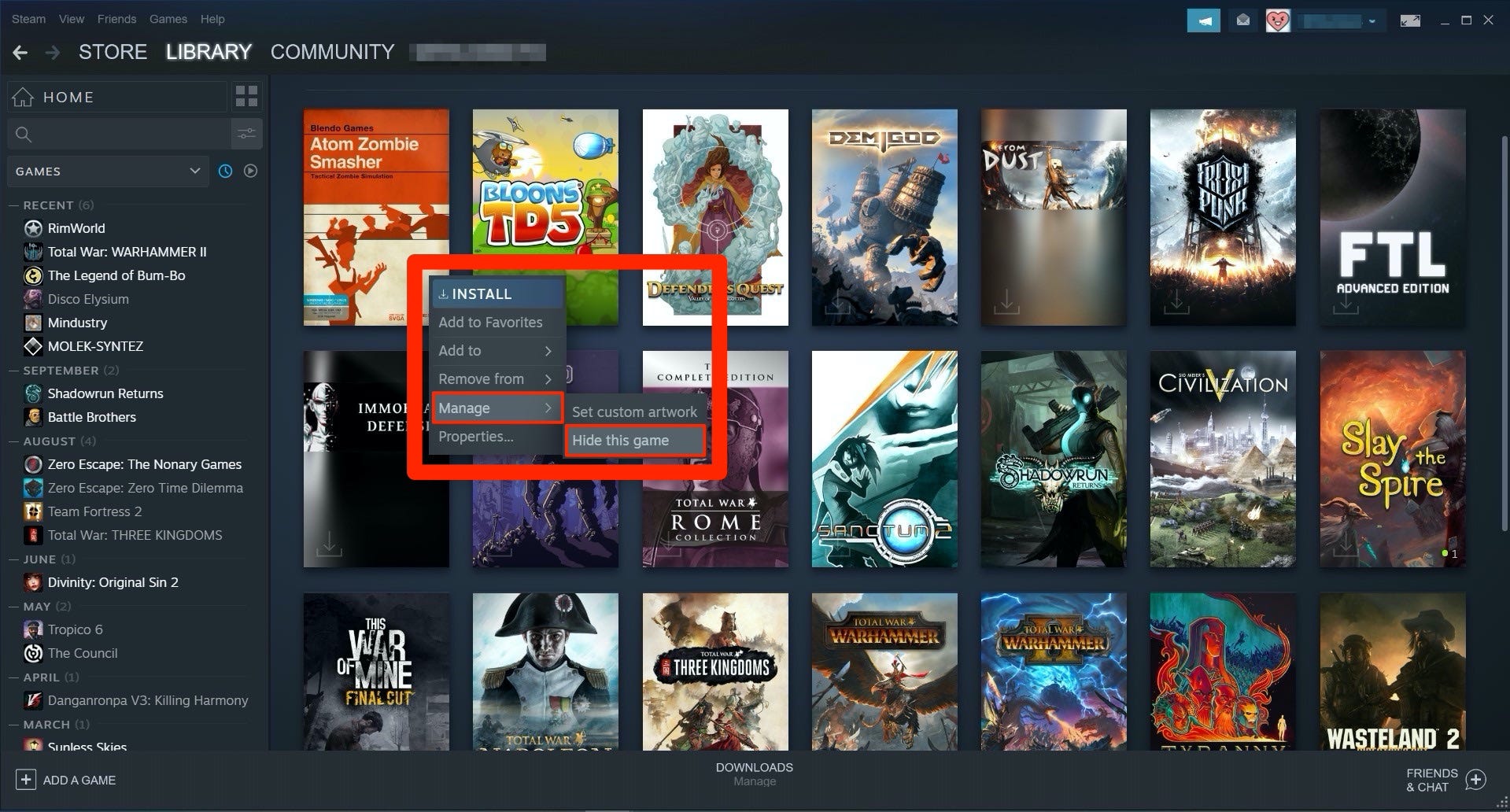
PC’nize veya Mac’inize erişimi olan bir başkasından satın aldığınız Steam’i gizli tutmak istiyorsanız, bunu kitaplığınızdan hemen gizlemeyi seçebilirsiniz. Ancak bu, oyunu kaldırmaz, oynama yeteneğinizi engellemez veya Steam arkadaş listenizdeki oyunculardan gizlemez.
1. Steam uygulamasını açın ve Kitaplık sekmesine geçin.
2. Gizlemek istediğiniz video oyununu bulun ve sağ tıklayın.
3. Yönet’in üzerine gelin ve Bu oyunu gizle’yi seçin.
Steam artık oyunu kütüphanenizde göstermeyecek. Oynamak istediğinizi varsayalım, Görünüm menüsünü açın ve Gizli Oyunlar’ı seçin. Ardından, başlığı sağ tıklayın ve Oynat’ı seçin.
Ayrıca istediğiniz zaman oyunu gösterebilirsiniz. Gizli Oyunlar listenizde sağ tıklayın ve Yönet > Bu oyunu göster öğesini seçin.
Oyun İçi Steam Durumunu Gizle
Belirli bir video oyunu oynarken Steam arkadaş listenizdeki oyuncuların sizi “oyun içi” olarak görmesini engellemek istiyorsanız, bunu yapmanın en iyi yolu profil durumunuzu “Görünmez” olarak ayarlamaktır. Bu, Steam’de “Çevrimdışı” görünmenizi sağlar , ancak yine de sohbet edebilirsiniz.
Ancak, oyuncular Steam profilinizi ziyaret etmeye karar verirlerse, oyunla ilgili başarılarınızı ve oyun sürenizi görmeye devam edeceklerdir. Gizlilik ayarlarınızı değiştirerek bunu önleyebilirsiniz.
1. Steam uygulamasının sağ alt köşesinden Arkadaşlar ve Sohbet bölmesini açın.
2. Steam avatarınızın yanındaki ok şeklindeki simgeyi seçin.
3. Görünmez’i seçin.
Not: Çevrimdışı’yı seçmek oyun içi durumunuzu da gizler, ancak diğer oyuncularla sohbet edemezsiniz.
Oynamayı bitirdikten sonra Steam durumunuzu “Çevrimiçi” olarak değiştirmekten çekinmeyin. Bunu yapmadan önce oyundan tamamen çıktığınızdan emin olun.
Seçilmiş Arkadaşlardan Durumu Gizle
Arkadaş listenizdeki bir oyuncuyla tüm iletişimi engellemek, Steam’in oyun etkinliğinizi onlara gerçek zamanlı olarak aktarmasını engeller. Bu, bir oyunu yalnızca birkaç seçilmiş arkadaşınızdan gizlemek istediğiniz durumlar için idealdir.
Ancak, oyun içi durumunuz, engellenen bir oyuncunun Steam’den çıkıp Steam’i yeniden başlatmaya karar vermesi durumunda, Arkadaşlar ve Sohbet bölmesinde görünmeye devam eder.
1. Arkadaşlar ve Sohbet bölmesini açın.
2. Oyuncunun profil adının yanındaki ok şeklindeki simgeyi seçin.
3. Yönet’in üzerine gelin ve Tüm İletişimi Engelle’yi seçin.
Oynamayı bitirdikten sonra, engellenen oyuncunun profil adının yanındaki ok şeklindeki simgeyi tekrar seçin ve Yönet > Tüm İletişimin Engelini Kaldır’ı seçin.
Steam Oyun Detaylarını Özel Olarak Ayarlayın
Profil durumunuzu “Görünmez” olarak ayarlamak oyun listenizi, başarılarınızı veya arkadaş listenizdeki oyuncuların oynama süresini engellemez. Mutlak gizlilik istiyorsanız, Steam profilinizdeki gizlilik ayarlarını değiştirerek Steam’deki tüm oyun ayrıntılarını gizleyebilirsiniz. Bu aynı zamanda Steam’in kitaplığınızdaki herhangi bir video oyununu oynarken diğer oyunculara sizi “oyun içi” olarak göstermesini de durduracaktır.
1. Steam uygulamasının veya web sitesinin sağ üst köşesinden Steam profil avatarınızı seçin ve Profilimi görüntüle seçeneğini seçin.
2. Profili Düzenle’yi seçin ve Gizlilik Ayarları yan sekmesine geçin.
3. Profilim bölümünün altında Oyun ayrıntıları’nı Özel olarak ayarlayın.
Alternatif olarak, Oyun ayrıntıları ayarını Yalnızca Arkadaşlar’da (varsayılan ayardır) tutabilir ve toplam oyun süremi her zaman gizli tut seçeneğinin yanındaki kutuyu işaretleyerek kullanıcılar yalnızca toplam oyun sürenizi engelleyebilir.
Steam, değişikliklerinizi otomatik olarak kaydetmelidir. İsterseniz gizlilik ayarlarında herhangi bir ek değişiklik yapın ve Profili Düzenle ekranından çıkın.
Bir Steam Oyununu Kalıcı Olarak Kaldır
Steam oyun ayrıntılarınızı gizli yapmak istemediğinizi varsayalım. Ancak yine de bir oyunu çevrimiçi Steam profilinizden gizlemek istiyorsanız, onu hesabınızdan tamamen kaldırmak gibi sert bir adım atabilirsiniz. Ancak, tekrar oynamanın tek yolu onu yeniden satın almaktır.
Bir oyunu kalıcı olarak kaldırmak, Steam profilinizde onunla ilgili hiçbir başarıyı veya oyun süresini gizlemez.
1. Yardım menüsünü açın ve Steam Destek’i seçin.
2. Son Oynanan listesinden video oyununu seçin . Göremiyorsanız, ekrana getirmek için ekranın altındaki arama kutusuna adını yazın.
3. Bu oyunu hesabımdan kalıcı olarak kaldırmak istiyorum’u seçin ve Steam hesabınızdan kaldırmak için kalan tüm talimatları izleyin.
Oyunu yalnızca iki saatten az bir süre oynadıysanız ve satın alma tarihinden bu yana iki haftayı geçmediyseniz, bunun yerine Steam’den para iadesi talep etmeyi deneyin.
Gizlilik Bilincine Sahip Oyuncu
Gizliliğiniz önemlidir ve Steam, başkalarının neleri görüp göremediğini belirlemek için daha ayrıntılı seçeneklerle çok daha iyi olabilir. Örneğin, her şey yerine bireysel oyunlar için başarıları ve oyun süresini gizleyebilmek müthiş bir şey olurdu.