
Close Menu
Codeturkiye.com
  • Genel
  • Windows
  • Android
  • İphone
  • Mobil
  • İnternet
  • İOS
  • Oyunlar
  • Bilgisayar
  • Yazılım
  • iletisim
teset

Android donma kesin çözüm

03/05/2026

Mavi ekran hatası kesin çözüm rehberi

30/04/2026

Bellek bütünlüğü sürücü hatası kesin çözüm rehberi

29/04/2026

WhatsApp web bağlanmıyor kesin çözüm rehberi

29/04/2026
Facebook X (Twitter) Instagram
Codeturkiye.com
Abone ol
  • Genel
  • Windows
  • Android
  • İphone
  • Mobil
  • İnternet
  • İOS
  • Oyunlar
  • Bilgisayar
  • Yazılım
  • iletisim
Codeturkiye.com
Home»Oyunlar»Steam Oyunu için Kurulum Klasörü Nasıl Taşınır
Oyunlar

Steam Oyunu için Kurulum Klasörü Nasıl Taşınır

By BESIR KURT17/09/2020Düzenleme:17/09/20201 Yorum2 Dakika Okuma
Facebook Twitter Pinterest LinkedIn Tumblr WhatsApp VKontakte Email
Steam oyun klasörü değiştirme
Paylas.
Facebook Twitter LinkedIn Pinterest Email

Steam Oyunu için Kurulum Klasörü Nasıl Taşınır Oyun bilgisayarınızda birden fazla sabit sürücünüz varsa, bunlardan birden fazlasını Steam kitaplık klasörü olarak kullanılabilecek şekilde yapılandırmış olmanız tamamen mümkündür. Bu tür bir senaryoda, zaman zaman yüklediğiniz oyunların etrafında karıştırmak isteyebilirsiniz. Belki de diğerinde yer açmak için oyunları bir sürücüye taşımanız gerekiyor; Alternatif olarak, sabit disklerinizden biri diğerinden daha hızlı olabilir ve belirli bir oyunda daha hızlı yükleme süreleri için bundan yararlanmak istersiniz.

Oyun yükleme klasörü nasıl taşınır

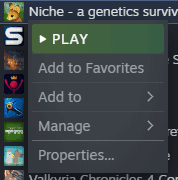
Neyse ki Steam, isterseniz oyun klasörlerini taşımayı gerçekten kolaylaştırır, böylece herhangi bir oyunu yeniden indirmenize gerek kalmaz. İlk olarak, ana Steam penceresinin Kitaplık görünümünde, taşımak istediğiniz yüklü oyuna sağ tıklayın, ardından sağ tıklama menüsünde “Özellikler” seçeneğine tıklayın.

Kitaplık görünümünde, kurulu bir oyuna sağ tıklayın ve ardından “Özellikler” e tıklayın.

Oyunun özellikler penceresindeki “Yerel Dosyalar” sekmesine geçin, ardından “Yükleme Klasörünü Taşı” etiketli alt seçeneği tıklayın.

Oyun özellikleri penceresinin “Yerel Dosyalar” sekmesinde “Yükleme Klasörünü Taşı” yı tıklayın.

Yükleme Klasörünü Taşı penceresinde, taşımak istediğiniz konumu seçin ve ardından sol alt köşedeki “Klasörü Taşı” yı tıklayın.

İpucu: Oyunları yalnızca Steam kitaplık klasörleri olarak yapılandırılmış klasörlere taşıyabilir veya yükleyebilirsiniz.

Yeni kurulum konumunuzu seçin ve ardından “Klasörü Taşı” yı tıklayın.

Bir ilerleme çubuğu, Steam’in aktarım sürecinde ne kadar ilerlediğini gösterecektir. Çok uzun zaman alabilir, özellikle oyun çok büyükse ve sabit bir HDD üzerindeyse veya bu HDD’ye geçiyorsa. İşlem tamamlandığında, pencerede “Başarılı, [sayısı] dosya yeni kitaplık klasörüne taşındı” şeklinde bir bildirim göreceksiniz. Steam, aktarım sırasında hiçbir şeyin bozulmadığından emin olmak için oyun dosyalarını da doğrulayacaktır.

Aktarım tamamlandığında şu mesajı göreceksiniz: “[Sayı] dosya yeni kitaplık klasörüne taşındı” ve Steam oyun dosyalarını doğrulayacaktır.

Steam oyun klasörü değiştirme Steam Oyunu için Kurulum Klasörü Nasıl Taşınır
Share. Facebook Twitter Pinterest LinkedIn Tumblr WhatsApp Email
Önceki makaleEn İyi 10 WordPress Push Bildirimi Eklentisi
Sonraki Makale YouTube Sistemlerimiz Olağandışı Trafik Algıladı
BESIR KURT

CodeTurkiye'nin seçkin yazarlarından biri olan Beşir Kurt, teknoloji ve yazılım dünyasına olan tutkusuyla tanınır. Gerek CodeTurkiye'deki yazılarıyla gerekse katıldığı paneller ve konferanslarla, teknoloji meraklılarına bilgi ve ilham kaynağı olmaktadır.

İlgili Mesajlar*

Xbox iade para gelmedi çözüm

10/02/2025

VALORANT’ta Bağlantı Sorunları mı Yaşıyorsunuz?

11/12/2024

Discord RTC Connecting Hatası Nasıl Çözülür

21/11/2024

Bilgisayarda Delta Force Çökme Sorunu Nasıl Düzeltilir?

07/09/2024
Cevap bırakın Cevabı İptal Et.

Facebook X (Twitter) Instagram Pinterest
  • Genel
  • Windows
  • Android
  • İphone
  • Mobil
  • İnternet
  • İOS
  • Oyunlar
  • Bilgisayar
  • Yazılım
  • iletisim

Yukarıya yazın ve aramak için Enter tuşuna basın. İptal etmek için Esc tuşuna basın.

Web sitemizde size en iyi deneyimi sunmak için çerezleri kullanıyoruz.

You can find out more about which cookies we are using or switch them off in .

Codeturkiye.com
Powered by  GDPR çerez uyumluluğu
Gizliliğe genel bakış

Bu web sitesi, size mümkün olan en iyi kullanıcı deneyimini sunabilmek için çerezleri kullanır. Çerez bilgileri tarayıcınızda saklanır ve web sitemize döndüğünüzde sizi tanımak ve ekibimizin web sitesinin hangi bölümlerini en ilginç ve yararlı bulduğunuzu anlamasına yardımcı olmak gibi işlevleri yerine getirir.

Kesinlikle gerekli çerezler

Çerez ayarları tercihlerinizi kaydedebilmemiz için kesinlikle gerekli çerezler her zaman etkin olmalıdır.