
Close Menu
Codeturkiye.com
  • Genel
  • Windows
  • Android
  • İphone
  • Mobil
  • İnternet
  • İOS
  • Oyunlar
  • Bilgisayar
  • Yazılım
  • iletisim
teset

Android donma kesin çözüm

03/05/2026

Mavi ekran hatası kesin çözüm rehberi

30/04/2026

Bellek bütünlüğü sürücü hatası kesin çözüm rehberi

29/04/2026

WhatsApp web bağlanmıyor kesin çözüm rehberi

29/04/2026
Facebook X (Twitter) Instagram
Codeturkiye.com
Abone ol
  • Genel
  • Windows
  • Android
  • İphone
  • Mobil
  • İnternet
  • İOS
  • Oyunlar
  • Bilgisayar
  • Yazılım
  • iletisim
Codeturkiye.com
Home»Windows»Microsoft Office Yeni Bir Bilgisayara Aktarma
Windows

Microsoft Office Yeni Bir Bilgisayara Aktarma

By BESIR KURT12/09/2020Düzenleme:12/09/20201 Yorum2 Dakika Okuma
Facebook Twitter Pinterest LinkedIn Tumblr WhatsApp VKontakte Email
Office programını başka bilgisayara aktarma
Paylas.
Facebook Twitter LinkedIn Pinterest Email

Microsoft Office Yeni Bir Bilgisayara Aktarma Microsoft Office, geleneksel ofis işlerinin çok çeşitli yönlerini etkinleştirmek için tasarlanmış inanılmaz derecede popüler bir üretkenlik uygulamaları paketidir. Yeni bir bilgisayar aldığınızda, açıkça tüm yazılımınızı yeniden yüklemeniz gerekir, ancak Microsoft Office’i yeniden yüklemek söz konusu olduğunda, lisansınızı eski bilgisayarınızdan aktarmak yerine yeni bir lisans satın alma maliyetinden tasarruf edebilirsiniz.

İpucu: Microsoft Office lisansınızı eski bilgisayarınızdan aktarmak, genellikle eski Office yüklemenizi devre dışı bırakmanızı gerektirir. Bu, yeni bilgisayarlarına kolayca geçmeyi planlayan çoğu kullanıcı için uygundur, ancak eski bilgisayarınızı da kullanmaya devam etmeyi planlıyorsanız, bu uygun olmayabilir. Hepsi olmasa da bazıları, aynı anda etkinleştirilen birden çok yüklemeye sahip olmanıza izin verir.

Eski bilgisayarınızda Office’i devre dışı bırakma

Bir Office yüklemesini devre dışı bırakmanın iki yolu vardır, biri eski cihaza erişiminizin olmasını gerektirir, diğeri değildir. Eski cihazınıza erişiminiz varsa, önce bir Microsoft Office uygulaması açmanız, ardından pencerenin sol üst köşesindeki “Dosya” seçeneğine tıklamanız gerekir. Ardından, sol alt köşedeki “Hesap” sekmesine tıklayın. “Hesap” sekmesinde, Office kurulumunu devre dışı bırakmak için “Kullanıcı bilgileri” altındaki “Oturumu kapat” ı tıklayın.

Office kurulumunuzu devre dışı bırakmak için “Hesap” sekmesinde “Oturumu kapat” ı tıklayın.

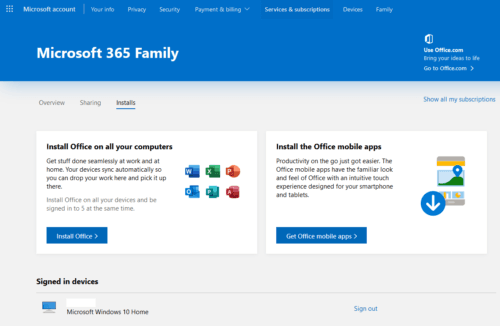
Eski lisansınızı devre dışı bırakmak için artık eski cihazınıza erişiminiz yoksa, bunu yine de Microsoft’un web sitesi üzerinden yapabilirsiniz. Bunu yapmak için önce buradan Microsoft hesabınızda oturum açmanız gerekir . Ardından, sayfanın üst kısmındaki “Hizmetler ve abonelikler” sekmesine tıklayın. Office aboneliğinizi bulun, ardından şu anda yüklü ve etkinleştirilmiş lisanslarınızı görmek için “Yüklemeler” i tıklayın.

“Yüklemeler” sayfasının kısmen aşağısında “Oturum açılan cihazlar” başlıklı bir bölüm vardır, bu, aktif bir ofis lisansına sahip tüm cihazların bir listesidir. Devre dışı bırakmak istediğiniz cihazı bulun ve ardından ilgili “Oturumu kapat” düğmesine tıklayın. Bu, söz konusu lisansı başka bir cihazda kullanmak üzere serbest bırakacaktır.

Microsoft hesabınız aracılığıyla etkin Office kurulumlarınızı bulun ve eski olanları devre dışı bırakın.

Office’i yeni bir bilgisayarda etkinleştirme

Office’i etkinleştirmek basittir, yükleme işleminin sonunda Microsoft hesabınızda oturum açmanız istenir. Oturum açtığınızda, hesabınızla ilişkili kullanılabilir bir lisansınız varsa ofis kopyanız otomatik olarak etkinleştirilecektir. Office’i yüklediğinizde kullanılabilir bir lisansınız yoksa, Office uygulamalarının üst kısmında bir uyarı görüntülenir, “Etkinleştir” i tıklayın ve ardından Office yüklemenizi etkinleştirmek için Microsoft hesabınızla oturum açın.

Microsoft Office Yeni Bir Bilgisayara Aktarma Office programını başka bilgisayara aktarma
Share. Facebook Twitter Pinterest LinkedIn Tumblr WhatsApp Email
Önceki makaleWindows 10 Bluetooth çalışmıyor
Sonraki Makale WordPress Canlı Destek Eklentisi
BESIR KURT

CodeTurkiye'nin seçkin yazarlarından biri olan Beşir Kurt, teknoloji ve yazılım dünyasına olan tutkusuyla tanınır. Gerek CodeTurkiye'deki yazılarıyla gerekse katıldığı paneller ve konferanslarla, teknoloji meraklılarına bilgi ve ilham kaynağı olmaktadır.

İlgili Mesajlar*

Mavi ekran hatası kesin çözüm rehberi

30/04/2026

dns_probe_finished_nxdomain hatası

10/03/2026

Microsoft Office Orjinallik Kontrolü

15/03/2025

Ekran kartı sürücü yükleme hatası çözümü

20/02/2025
Cevap bırakın Cevabı İptal Et.

Facebook X (Twitter) Instagram Pinterest
  • Genel
  • Windows
  • Android
  • İphone
  • Mobil
  • İnternet
  • İOS
  • Oyunlar
  • Bilgisayar
  • Yazılım
  • iletisim

Yukarıya yazın ve aramak için Enter tuşuna basın. İptal etmek için Esc tuşuna basın.

Web sitemizde size en iyi deneyimi sunmak için çerezleri kullanıyoruz.

You can find out more about which cookies we are using or switch them off in .

Codeturkiye.com
Powered by  GDPR çerez uyumluluğu
Gizliliğe genel bakış

Bu web sitesi, size mümkün olan en iyi kullanıcı deneyimini sunabilmek için çerezleri kullanır. Çerez bilgileri tarayıcınızda saklanır ve web sitemize döndüğünüzde sizi tanımak ve ekibimizin web sitesinin hangi bölümlerini en ilginç ve yararlı bulduğunuzu anlamasına yardımcı olmak gibi işlevleri yerine getirir.

Kesinlikle gerekli çerezler

Çerez ayarları tercihlerinizi kaydedebilmemiz için kesinlikle gerekli çerezler her zaman etkin olmalıdır.