
Close Menu
Codeturkiye.com
  • Genel
  • Windows
  • Android
  • İphone
  • Mobil
  • İnternet
  • İOS
  • Oyunlar
  • Bilgisayar
  • Yazılım
  • iletisim
teset

Android donma kesin çözüm

03/05/2026

Mavi ekran hatası kesin çözüm rehberi

30/04/2026

Bellek bütünlüğü sürücü hatası kesin çözüm rehberi

29/04/2026

WhatsApp web bağlanmıyor kesin çözüm rehberi

29/04/2026
Facebook X (Twitter) Instagram
Codeturkiye.com
Abone ol
  • Genel
  • Windows
  • Android
  • İphone
  • Mobil
  • İnternet
  • İOS
  • Oyunlar
  • Bilgisayar
  • Yazılım
  • iletisim
Codeturkiye.com
Home»Windows»Microsoft Excel Hata Çubukları Nasıl Eklenir
Windows

Microsoft Excel Hata Çubukları Nasıl Eklenir

By BESIR KURT08/06/2020Düzenleme:15/03/2022Yorum yapılmamış2 Dakika Okuma
Facebook Twitter Pinterest LinkedIn Tumblr WhatsApp VKontakte Email
Paylas.
Facebook Twitter LinkedIn Pinterest Email

Excel’deki hata çubukları, bir grafikte çizilen verilerin değişkenliğinin grafiksel gösterimleridir. Bir ölçümün verilerde ne kadar hassas olduğu hakkında genel bir fikir vermek için kullanılırlar. Sunum için bilgi sağlayan bir grafik bazı rastgele sayılardan çok daha iyi bir seçenektir. Excel’deki grafiklere aşina olmayan kullanıcılar, Microsoft Excel’de hata çubuklarının nasıl ekleneceğini bilmemektedir. Bu makalede, hata çubuklarının nasıl ekleneceğine ve bunların farklı kullanım için nasıl değiştirileceğinizi anlatacağız.

Microsoft Excel’de Hata Çubukları Ekleme

Excel’deki hata çubukları dağılım grafiğine, nokta grafiğine, çubuk grafiğine veya çizgi grafiklerine uygulanabilir. Hata çubukları, ölçüm hassasiyetini gösterir sunulan verilere ek ayrıntılar tabakanın temin yardım. Varsayılan olarak, hata çubukları grafikte standart hatayı gösterir. Kullanıcılar ayrıca yüzde, standart sapma ve belirli bir değer için hata çubuklarını kullanabilirler. Hata çubuklarınızı için renkleri, şekli, yönü ve çok daha fazlasını kolayca değiştirebileceğiniz biçim hata çubukları için bir menü de vardır. Microsoft Excel’de grafiğinize hata çubukları eklemek için aşağıdaki adımları izleyin:

  • Microsoft Excel programını açın ve yeni bir Boş Çalışma Kitabı oluşturun. Var olan dosyayı sisteminizden de açabilirsiniz.
  • Hata çubuklarını oluşturmak istediğiniz E-Tablolara doğru verileri ekleyin. Verileri vurgulayın ve üst taraftaki Ekle sekmesini tıklayın. Şimdi Sütun veya Çubuk Grafik Ekle simgesini tıklayın ve istediğiniz grafiği seçin.


Not: Veriler doğru değilse, hata çubukları düzgün şekilde temsil edilmeyecektir.

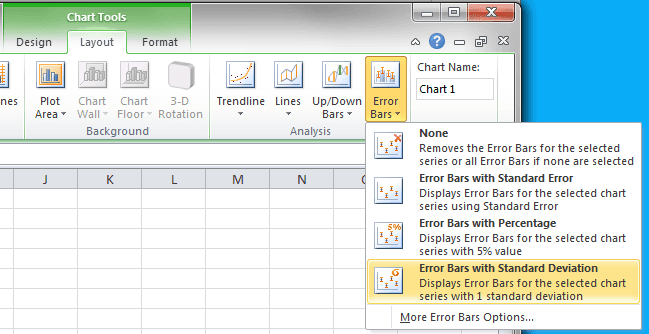
  • Grafiğin yanındaki Grafik Öğlelerini (artı işaretini) tıklayın ve listedeki Hata Çubukları seçeneğini işaretleyin. Bu, grafiğinizde veri kümesindeki tüm değerler için standart hatayı gösteren Standart Hata çubuklarını gösterir.
  • Ayrıca Hata Çubuklarının yanındaki küçük ok simgesini tıklayabilir  ve Yüzde seçeneğini belirleyebilirsiniz. Bu seçenek, her değer için bir yüzde hata aralığı ve hata miktarı belirler.
  • Hata Çubukları listesinde, tüm değerler için standart bir sapma gösterecek bir Standart Sapma seçeneği de bulunmaktadır.
  • Diğer Seçeneklere de tıklayabilirsiniz, bu da sağ taraftaki Hata Çubuklarını Biçimlendir menüsünü açar. Bu menüde, hata çubuklarının stilini ve çubukların hata miktarlarını kolayca değiştirebilirsiniz.

Microsoft Excel Hata Çubukları Nasıl Eklenir
Share. Facebook Twitter Pinterest LinkedIn Tumblr WhatsApp Email
Önceki makaleiphone geri yüklenemedi yada aygıt bulunamadı hatası
Sonraki Makale Huawei Telefonlara Google Play Store Nasıl Yüklenir
BESIR KURT

CodeTurkiye'nin seçkin yazarlarından biri olan Beşir Kurt, teknoloji ve yazılım dünyasına olan tutkusuyla tanınır. Gerek CodeTurkiye'deki yazılarıyla gerekse katıldığı paneller ve konferanslarla, teknoloji meraklılarına bilgi ve ilham kaynağı olmaktadır.

İlgili Mesajlar*

Mavi ekran hatası kesin çözüm rehberi

30/04/2026

dns_probe_finished_nxdomain hatası

10/03/2026

Microsoft Office Orjinallik Kontrolü

15/03/2025

Ekran kartı sürücü yükleme hatası çözümü

20/02/2025
Cevap bırakın Cevabı İptal Et.

Facebook X (Twitter) Instagram Pinterest
  • Genel
  • Windows
  • Android
  • İphone
  • Mobil
  • İnternet
  • İOS
  • Oyunlar
  • Bilgisayar
  • Yazılım
  • iletisim

Yukarıya yazın ve aramak için Enter tuşuna basın. İptal etmek için Esc tuşuna basın.

Web sitemizde size en iyi deneyimi sunmak için çerezleri kullanıyoruz.

You can find out more about which cookies we are using or switch them off in .

Codeturkiye.com
Powered by  GDPR çerez uyumluluğu
Gizliliğe genel bakış

Bu web sitesi, size mümkün olan en iyi kullanıcı deneyimini sunabilmek için çerezleri kullanır. Çerez bilgileri tarayıcınızda saklanır ve web sitemize döndüğünüzde sizi tanımak ve ekibimizin web sitesinin hangi bölümlerini en ilginç ve yararlı bulduğunuzu anlamasına yardımcı olmak gibi işlevleri yerine getirir.

Kesinlikle gerekli çerezler

Çerez ayarları tercihlerinizi kaydedebilmemiz için kesinlikle gerekli çerezler her zaman etkin olmalıdır.