
Microsoft Edge Kapanma Sorunu Microsoft Edge diğer tarayıcılardan kesinlikle daha hızlı bir web tarayıcısıdır. Ancak, son zamanlarda korkunç bir sorun ortaya çıktı, ve kullanıcıların deneyimini olumsuz yönde etkilemektedir. Bazen, Edge’in kapat düğmesine tekrar tekrar tıkladıktan sonra bile kapanmadığını görebilirsiniz.
Microsoft Edge Neden Kapanmıyor Sorun:
Aslında, bu eski bir sorundur. Ancak, geçmişte, yüzleşen birkaç halk vardı. Windows 10’un yıldönümü güncellemesinden sonra, bu sorun daha fazla kullanıcıyı rahatsız ediyor. Bu güncelleme edge için uzantı desteği getirdi. Bu nedenle, Üçüncü taraf uzantısı bunun arkasında bir neden olabilir. Bazı web sitelerinde çok fazla javascripts, iframe ve temizlenmemiş kod bulunur. Bu siteleri kenardan veya krom gibi diğer tarayıcılardan ziyaret ettiğinizde, tarayıcı performansı sorunlarıyla karşılaşabilirsiniz. Deneyimlerime göre, birkaç sekme açtığımda ve js veya iframe ağır sitelerini ziyaret ettiğimde, kenar kapanma sorunuyla karşılaşmadım
- Birden çok sekme açılıyor.
- Javascript veya iframe ağır web sitelerini ziyaret etmek.
- Üçüncü taraf uzantıları.
- PC’nizin üçüncü taraf hizmetleri.
- Windows sistem dosyası bozulması.
- Uç paket verileri bozulmuş olabilir.
Kapat Düğmesi Yanıt Vermediğinde Kenar çubuğundan Kapat
Çözüm aramaya başlamadan önce, kapanmayan durumlarla nasıl başa çıkacağımızı bilmeliyiz. Bu sorun iki şekilde ortaya çıkabilir.
- Kenar, kapat düğmesi dışında iyi çalışıyor.
- Tarayıcı tamamen donmuş. Kapat düğmesi dahil her şey yanıt vermiyor.
Yani, ilk sayıyla karşılaştığınızda, ilk yöntemi takip etmeniz gerekir. Bu işe yaramazsa, her iki durum için de geçerli olan ikincisini takip etmeniz gerekir.
- Her şeyden önce, Tüm sekmeleri tek tek kapatın. Sonra Microsoft edge kapatın.
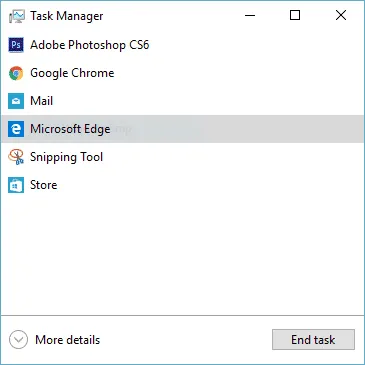
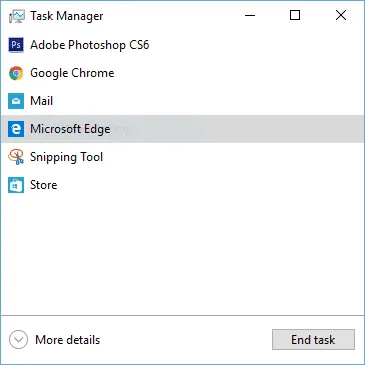
- Görev çubuğuna sağ tıklayın ve Görev Yöneticisi’ni seçi. Görev yöneticisinin birkaç ayrıntı görüntüleme modunda olduğundan emin olun. Şimdi Microsoft Edge işlemini oradan sonlandırın.
Iframe’i Azaltarak Kenarı Kapatın:
Kapatma düğmesi veya sayfa bırak düğmesi yanıt vermediğinde kenarı kapatmak için gelişmiş bir yol istiyorsanız, Bu hile size yardımcı olabilir.
- Sorunlu web sayfasında olduğunuzdan emin olun.
- Klavyeden F12 tuşuna basın. Veya seçenekler menüsünü açın ve F12 Geliştirici Araçları’nı seçin.

Tam Boyutta Görmek İçin Tıklayın
- Şimdi, iframe’leri bulun ve üzerine tıklayın. Şimdi klavyeden Sil’e basın. Ayrıca sağ tıklayıp Öğeyi Sil’i de seçebilirsiniz.
Edge Browser Closing Problem Nasıl Onarılır:
Bu sorunla geçici olarak karşılaşırsanız, sorun değil. Ancak, tekrar tekrar gelirse, bu gerçekten rahatsız edici bir durum olacaktır. Yani, İşte bu sorundan kurtulmanıza yardımcı olabilecek birkaç yöntem.
Yöntem 1: Tarama Verilerini, Önbelleği ve Çerezleri Temizle
Herhangi bir web tarayıcısı sorunu için, herkesin tarama verilerini, önbelleğini ve çerezlerini bu web tarayıcılarından temizlemesini öneririz. Bozuk tarayıcı verileri sorunlu ise,bu yöntem sorunu düzeltir.

- Seçenekler Menüsünü açmak için sağ üst köşedeki Üç Nokta düğmesine tıklayın.
- Şimdi Ayarlar’a tıklayın ve ardından Ne Silineceklerini Seç’e tıklayın.
- Şu anda, her şeyi işaretleyin ve Temizle’yi tıklayın. Şifrelerin temizlenmesini engelleyebilirsiniz.
- Ardından, yukarıda bahsettiğim şekilde Göre Görev Yöneticisi’nden kapatmaya veya zorlamaya çalışın.
- Edge’i tekrar açın ve sorunun çözülüp çözülmediğine bakın.
Yöntem 2: Uzantıları Devre Dışı Bırakma
Bunu yapmadan önce, uzantılarınızdan herhangi birinin gerçekten sorunlu olup olmadığını bilmelisiniz. Bu kapanma sorunuyla tekrar tekrar karşılaşmazsanız, özel moddan göz atmayı deneyebilirsiniz. Edge’in özel modda iyi çalıştığını gördüğünüzde bir veya daha fazla uzantının sorunlu olduğundan emin olmalısınız. İşte atacağınız adımlar

- Her şeyden önce, üç noktayı (…) tıklatarak Seçenekler menüsünü açın ve Yeni InPrivate Penceresi’ni seçin. Özel olarak göz atmanızı sağlayacak yeni bir pencere açılacaktır.

- Özel göz atmanın sorunsuz olduğunu düşünüyorsanız, tekrar Seçenekler menüsüne gidin ve Uzantılar’ı tıklayın.
- Şimdi, uzantılarınızdan herhangi birini tıklayın ve kapatın. Bunu tüm uzantılar için yapın.
- Şimdi tarayıcıyı kapatmaya veya zorla kapatmaya çalışın.
- Tekrar açın ve çalışıp çalışmadığına bakın.
Yöntem 3: Microsoft Edge’i Kapatma Sorununu Düzeltmek için Sıfırla
Bu tarayıcıyı sıfırlamak size çok yardımcı olabilir. Tüm ayarları, seçenekleri varsayılan durumuna geri yükler ve tüm yerel verilerinizi temizler. Yani, bu yöntem sizin için de işe yarayabilir. İşte bunun için adımlar
- Aşağıdaki klasöre gidin ve oradan her şeyi silin.
C:\Users\<users>\AppData\Local\Packages\Microsoft.MicrosoftEdge_xxxxxx\
Xxxxxx yerine herhangi bir şey olabilir.
- Şimdi, başlat menüsünü açın ve Windows Powershell’i bulun. Üzerine sağ tıklayın ve Yönetici olarak çalıştır’ı seçin.
- Powershell’de, aşağıdaki komutu yazın ve işlemi tamamlamak için bir dakika bekleyin.
Get-AppXPackage -AllUsers -Name Microsoft.MicrosoftEdge | Foreach {Add-AppxPackage -DisableDevelopmentMode -Register “$($_.InstallLocation)\AppXManifest.xml” -Verbose}
- Şimdi, microsoft edge’i açın ve kapanma sorununu çözüp çözmediğini kontrol edin.
Yöntem 4: Bozuk Sistem Dosyalarını Düzeltme
SFC komutunu çalıştırmak, pencerelerin bozuk sistem dosyalarını onarmak için iyi bir seçenektir. Microsoft edge yerleşik bir uygulama olduğundan, bozuk Windows dosyaları bu soruna neden olabilir. Bu nedenle, bu seçenek iyi bir fikir olabilir. Bunu yaptıktan sonra, bu tarayıcıyı açabilirsiniz. Eğer şanslıysanız, artık “ kapanmama sorunu” ile karşılaşmayacaksınız.
Umarım bu makale sorunu çözmenize yardımcı olacaktır. Daha iyi bir çözüm biliyor olabilirsiniz. Ardından, diğer kullanıcılara yardımcı olacak şekilde bizimle paylaşabilirsiniz.