
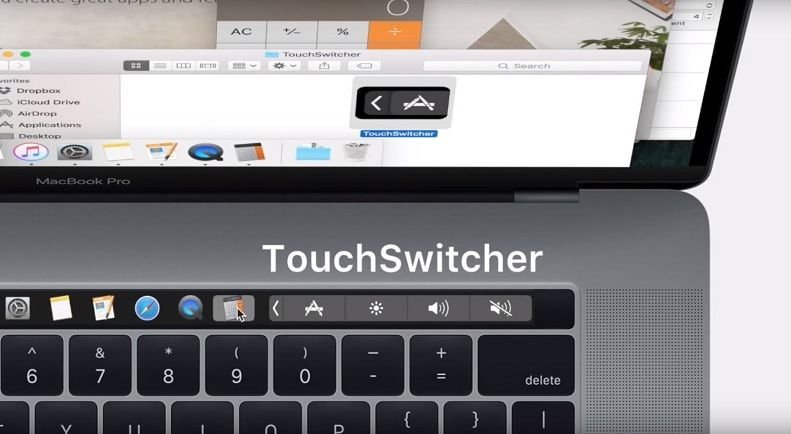
Apple, MacBook Pro’ya dokunmatik bir ekran koydu ancak ondan uygulamalar başlatmak veya bunlardan geçiş yapmak için bir yol sunmuyor. Cidden, Apple? Bir gözetim gibi görünüyor, ancak mutlulukla birkaç geliştirici bu özelliği sunmak için hız verdi.
İki ana uygulama dokunmatik çubuk uygulaması geçiş ve başlatma sunuyor: TouchSwitcher ve Roket . Her ikisi de kendi yollarına meydan okuyor, ancak TouchSwitcher’i bir başlangıç noktası istiyoruz. İşte burada:
Yeterince basit, ancak yüzeyin hemen altında gizlenmiş bir sürü işlevsellik var. İçeri girelim.
Dokunma Çubuğu için Command + Sekmesi
TouchSwitcher, başlatıldığında, Kontrol Şeridi’nize bir düğme ekler.
Bu düğmeye basın ve dokunmatik çubuğun Uygulama Kontrolleri bölümü o anda açık olan tüm uygulamaları gösterir.
Bu programa geçmek için herhangi bir simgeye dokunun. Çok basit, ancak tamamen dokunmatik çubukta çalışıyor.
Ancak daha fazlası var! Uygulamaları kapatmak veya gizlemek için değiştirici tuşlarınızı basılı tutabilirsiniz.
- Shifttuşunu basılı tutun ve o uygulamayı gizlemek için bir uygulama simgesine dokunun.
- Seçeneğibasılı tutun ve o uygulamadan çıkmak için dokunun ve uygulama simgesini tıklayın.
Anahtarı basılı tutabilir ve topladığım şeyleri hızlı bir şekilde gizlemek veya kapatmak için bir sürü uygulamanın yanına gidebilirsiniz. Dürüst olmak gerekirse, bu uygulama tek başına yüklemeye değer.
Ayrıca, Kontrol düğmesini basılı tutabilir ve uygulamaya ilişkin seçeneklerin bir listesini görmek için hafifçe vurabilirsiniz.
Burada, uygulamayı gizleyebilir veya sonlandırabilir veya sık kullanılanlar listenize belirli bir uygulama eklemek için Yıldız simgesine basabilirsiniz.
Favoriler nerde bitiyor? Halen açık uygulamalarınızın sağında, bunları ortaya çıkarmak için listeyi sola kaydırmanız gerekecek.
Bu temelde TouchSwitcher’ı rıhtım yerine koyar: en sevdiğiniz uygulamaları buraya yerleştirebilir ve tüm uygulamanızı dokunmatik çubuktan başlatabilirsiniz. İster kendi başına istersiniz.
Simge Kayboldu! Ne oluyor?
Bir aksaklık var: iTunes’da herhangi bir müzik çalarsan veya dokunmatik çubuk tarafından tanınan herhangi bir medyada TouchSwitcher simgesi kaybolur. Bunun nedeni, sistemin, TouchSwitcher’e çarpmasıyla birlikte, medya kullanımı kaplayan Kontrol Şeridi’nde yalnızca bir tane daha ekstra yer mevcut olmasıdır.
Bir çözüm: Ortam düğmesine dokunarak, ortam denetimlerini genişletecek, ancak TouchSwitcher simgesini tekrar gösterecektir.
Bu sizi bir kaç dokunuşla TouchSwitcher’a götürür. Bu sizin için çok yavaşsa, Option + 9 klavye kısayolu uygulamalarınızı yukarı çekecektir.
TouchSwitcher’ı yapılandırma
Uygulamalarınızın solundaki dişli çark simgesini tıklayarak bu klavye kısayolunu ve birkaç başka şeyi değiştirebilirsiniz. Bu, ayarlar penceresini açacaktır.
Burada, uygulamayı tetikleyen klavye kısa yollarının yanı sıra Mac’inizde TouchSwitcher’in başlayıp başlamayacağını değiştirebilirsiniz.
Dokunmatik Çubuğun Belirli Uygulamalar İçin Nasıl Olabileceğini Değiştirin
Size gösterdi nasıl MacBook dokunmatik çubuğunu özelleştirmek için isteğe bağlı dokunmatik çubuğunun Kontrol Şeridi veya App Kontrol bölümleri devre dışı olduğunu açıklayan. Bu sistem genelinde bir ayardır ancak TouchSwitcher, uygulama başına ayarlar eklemenizi sağlar. Örneğin: Tam ekran bir oyundurken Genişletilmiş Kontrol Şeridi’ni görmek istiyorsanız, bunu yapabilirsiniz.
Ayrıca, isteğe bağlı olarak, belirli bir uygulama açıkken F1, F2 vb. Tuşların tümünü gösterecek şekilde yapılandırabilirsiniz. Bu, dokunmatik çubuğu desteklemeyen uygulamalarda çok daha kullanışlı kılar ve bu özelliği tek başına kullanmak için TouchSwitcher’ı yüklemeye dürüst değer.
Roket: Zorlayıcı Bir Alternatif
Bundan önce biz söz Roket TouchSwitcher ciddi bir alternatif olduğunu ve daha özelleştirilebilir. Roket ancak Command + `klavye kısayoluyla başlatılabilir. Varsayılan olarak, Rocket, Dock uygulamalarınızı göstermek veya bir dizi özelleştirilebilir klasör göstermek için o anda açık olan uygulamalarınızı gösterir.
İsterseniz, Rocket başlatıldığında görünenleri tamamen yapılandırabilirsiniz.
özellikle belirli klasöre hızlı erişim istiyorsanız, sağlam bir seçenektir, ancak ekrandaki düğmesi ve toplu gizleme ve geçiş için değiştirici tuşlarının kullanılması nedeniyle TouchSwitcher’ı genel olarak tercih ediyoruz. Sizin için en iyi olanı kullanın.