
Mac bilgisayarda PDF Belgesini Word dönüştürme PDF, herhangi bir işletim sisteminde kolayca paylaşılabilen ve açılabilen en yaygın dosya türüdür. Yine de, PDF dosyalarını düzenlemek oldukça zor. İşte o zaman Microsoft Word kullanışlı oluyor. Tek yapmanız gereken PDF dosyanızı DOC veya DOCX’e dönüştürmek, gerekli değişiklikleri yapmak ve orijinal biçime geri döndürmektir.
Ancak PDF’yi Word’e nasıl dönüştürebilirim? Bugün Önizleme, Google Drive, Automator ve bazı özel PDF dönüştürücülerle bunun nasıl yapılacağını göstereceğiz.
Yöntem 1. Önizleme kullanarak PDF’yi Mac’te Word’e dönüştürme
Kopyalamayı ve yapıştırma işlemini düşük teknolojili bir yaklaşım olarak mı düşünmelisiniz? Bazen, özellikle PDF öncelikle metin tabanlı olduğunda şaşırtıcı derecede iyi çalışır. Bazen gerçek bir güçlük – hepsi sahip olduğunuz PDF dosyasının türüne bağlıdır.
Her durumda, bu kadar az çaba harcayarak, bu yöntem bir denemeye değer. Denemek için şu adımları izleyin:
- PDF dosyanızı sağ tıklayın, Birlikte Aç’a gidin ve Önizleme’yi seçin.
- Kopyalamak istediğiniz metni seçin ve Command ‐ C tuşlarına basın.
- Mac’te Pages veya Microsoft Word’e gidin ve metni Command ‐ V ile belgeye yapıştırın.
- Dosyayı DOC veya DOCX olarak kaydedin (Sayfalar kullanıyorsanız Dosya> Dışa Aktar> Word’e gidin). Bu kadar!
İpucu: Tümünü Seç için Komut ‐ A kullanın Tüm belge içeriğini bir kerede kopyalamak istiyorsunuz.
Yöntem 2. Google Dokümanlar’ı kullanarak PDF Dosyalarını DOCX’e dönüştürün
Google Dokümanlar, PDF dosyalarını Word’e dönüştürmede oldukça iyi olan popüler bir web tabanlı düzenleme aracıdır. Bunu nasıl kullanacağınız aşağıda açıklanmıştır:
- Google Drive’a gidin ve Google hesabınıza giriş yapın.
- Dişli çark simgesini tıklayın
 ve Ayarlar’ı seçin.
 - Genel sekmesinde “Yüklenen dosyaları Google Dokümanlar düzenleyici biçimine dönüştür” seçeneğinin yanındaki kutuyu işaretleyin.

- PDF dosyasını Google Drive’a yükleyin (“+ Yeni” düğmesine basın ve “Dosya yükleme” yi seçin)
- Açık’a basın. Dosyanız şimdi Google Dokümanlar ile açılacak.
- Dosya menüsüne gidin, İndir’i seçin ve Microsoft Word’ü (DOCX) seçin. Dosya, İndirilenler klasörünüzde Word belgesi olarak görünür.
Not: Bir PDF dosyası görüntüler içeriyorsa, Google Dokümanlar bunları son DOCX belgesinden kaldırabilir. Bu yöntem yalnızca metin tabanlı bir PDF dosyası için tercih edilir.
Google Dokümanlar, Mac’te Word’ün PDF’ye nasıl dönüştürüleceğinin yanıtı da olabilir. Bu yöntemin ana dezavantajı, bir internet bağlantısı gerektirmesidir.
Yöntem 3. PDF’yi Automator ile Word’e dönüştürme
Automator, dosyaları yeniden adlandırma veya görüntüleri yeniden boyutlandırma gibi basit tekrarlayan görevler için geliştirilmiş yerleşik bir macOS yardımcı programıdır. Özel bir iş akışı oluşturarak aynı anda birden çok dosyada aynı değişikliklerin yapılmasına yardımcı olur.
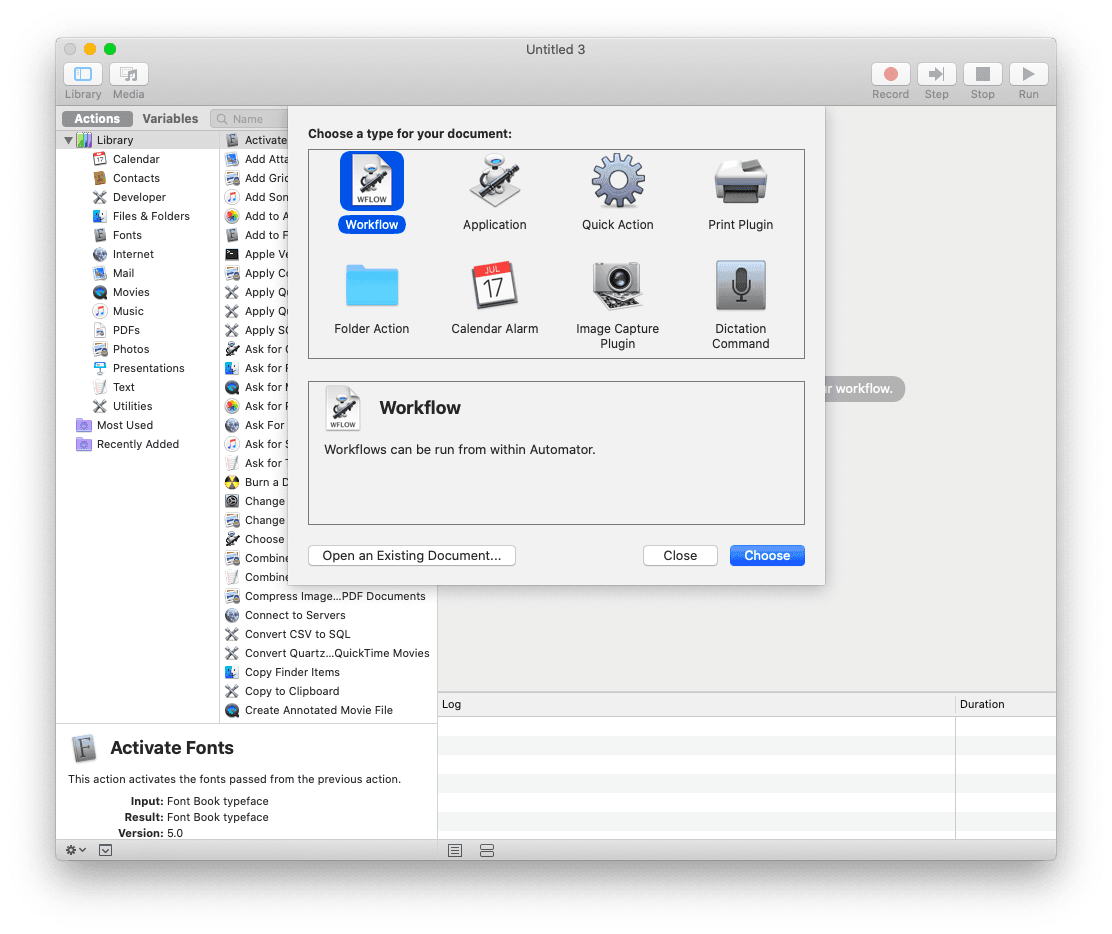
Tıpkı Önizleme gibi, Automator da PDF’yi Word’e dönüştüremez. Ancak metni PDF’nizden çıkarmak ve düz veya zengin bir metin biçimine (RTF) dönüştürmek için yeterince güçlüdür. Ardından herhangi bir metin düzenleyicisinde düzenleyebilirsiniz. Automator’ı kullanmak için:
- Automator’ı Uygulama klasöründen başlatın.
- Belgeniz için tür olarak İş Akışı’nı seçin.
- PDF dosyanızı sürükleyip bırakın.
- Sol taraftaki İşlemler bölümünde Kütüphane> PDF’ler> PDF Metnini Çıkar’a gidin.
- Bu eylemi PDF belgenizin altındaki sağ bölmeye sürükleyin.
- Biçimlendirmeyi korumak için Düz metin yerine Zengin Metin seçeneğini belirleyin.
- Çıkarılan metin dosyasının nereye kaydedileceğini tanımlayın.
- Pencerenin sağ üst köşesinde bulunan Çalıştır düğmesine basın ve PDF dosyanızı bir metin belgesine dönüştürün.
Şimdi, seçtiğiniz klasöre gidebilir ve dönüştürülen dosyanızı bulabilirsiniz.
Yöntem 4. PDF’yi üçüncü taraf dönüştürücülerle Word’e dönüştürme
Dönüştürmek için çok sayıda grafik ve farklı metin blokları içeren tonlarca PDF’niz varsa, özel bir dönüştürücü kullanmak için bir yoldur. Ama en iyi seçim hangisi?
Şimdiye kadar, en yüksek kaliteli çözüm Adobe Adobe Acrobat’tır. Şirketin bu formatı oluşturdukları için tüm PDF düzenleme ihtiyaçlarınızı çözecek bir aracı yoktur. Bu araç PDF’leri hemen hemen her türlü dosya türüne dönüştürebilir: DOCX’ten RTF’ye ve ötesine. Belgeniz taranmış metin içeriyor olsa bile, Acrobat metni otomatik olarak tanır.
Alternatifler PDFelement ve Smallpdf’dir. Her iki hizmetin de ücretsiz denemeleri vardır, böylece satın almadan önce aracın sizin için çalışıp çalışmadığını öğrenebilirsiniz.
Elinizde doğru alete sahipseniz PDF’yi Word’e çevirmek çok kolay. Metin tabanlı PDF’yi dönüştürmeniz gerekirse Önizleme, Otomatikleştirici veya Google Dokümanlar’ı kullanmak yeterli olacaktır. Ancak, görüntü ağırlıklı dosyalarla düzenli olarak ilgileniyorsanız, Adobe Acrobat Exporter gibi özel PDF dönüştürücüler kullanmayı düşünün.