
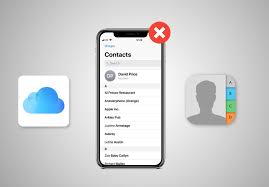
Gereksiz kişileri zaman zaman iPhone’unuzdan (veya bu nedenle herhangi bir cihazdan) silmezseniz, adres defterinin bir ton yinelemeyle kaotik görünmesi fazla zaman almaz. Daha da kötüsü, iCloud Kişilerini etkinleştirdiyseniz , aynı hesapla bağlantılı diğer cihazlardan gereksiz kişiler de cihazınızla senkronize olacak ve böylece adres defterinizi tam bir karmaşaya sokacaktır. Popüler yanlış anlamanın aksine, iPhone’daki kişileri silmek çok daha kolaydır.
Kişi Silme iPhone ve iPad’de Nasıl Yapılır?
iOS için stok kişileri uygulaması, birden fazla iPhone kişisini aynı anda silmenize izin verme seçeneğinden yoksun olsa da, işi halleden oldukça basit geçici çözümler vardır. Yeni başlayanlar için, diğer cihazlardan senkronize ettiğiniz tüm iCloud Kişilerini silebilirsiniz. Bana göre bu, iOS’ta Kişiler uygulamasını düzenlemenin en iyi yerel yolu.
Dahası, üçüncü taraf kişileri bile silebilir ve kişileri senkronize etmelerini durdurabilirsiniz. Kişileri Gmail, Outlook veya diğerleri dahil olmak üzere üçüncü taraf hizmetlerden içe aktardıysanız, bu yöntem sizin için çok kullanışlı olabilir. Yinelenen kişileri bulmak ve hepsini kolaylıkla birleştirmek için nükleer bir çözüme ihtiyacınız varsa, görevinizi yerine getirebilecek bazı güçlü kişi yöneticisi uygulamaları vardır.
iPhone ve iPad’de Belirli Kişileri Sil
Tek istediğiniz iPhone’unuzdaki birkaç kişiyi silmekse, bunu kolaylıkla yapabilirsiniz. Ancak, bir cihazdaki kişileri silmenin, onları iCloud Kişilerinin etkinleştirildiği diğer cihazlardan da sileceğini unutmayın.
1. iOS cihazınızda Kişiler uygulamasını başlatın ve silmek istediğiniz kişiye gidin. Ardından, ekranın sağ üst köşesindeki Düzenle ‘ye dokunun.
2. Ardından, aşağıya doğru kaydırın ve Kişiyi Sil’e basın ve onaylayın.
iPhone ve iPad’deki Tüm iCloud Kişilerini Sil
iCloud Kişileri ile, kişilerinizi aygıtlar arasında yönetmek ve güncel tutmak biraz daha kolay hale gelir. Ancak, senkronize edilen kişilerin kontrolünü ele alamazsanız, adres defteriniz darmadağın olur. Neyse ki, iOS önceden senkronize edilmiş tüm iCloud Kişilerini silmek için basit bir yol sunar. Bu nedenle, senkronize edilmiş kişileri artık tutmak istemiyorsanız, bunları kaldırmak için aşağıdaki adımlara göz atın.
1. iPhone’unuzda Ayar uygulamasını açın ve profilinize dokunun.
2. Şimdi iCloud’u seçin ve ardından Kişiler geçişini kapatın. Ardından, iOS cihazınızda önceden senkronize edilmiş iCloud kişilerinizle ne yapmak istediğinizi soran alttan bir açılır pencere alacaksınız. Bitirmek için “iPhone/iPad’imden Sil” e dokunun.
Aynı Anda Birden Fazla iPhone Kişisini Silmek için iCloud’u kullanın
iCloud, aynı anda birden fazla iPhone ve iPad kişisini silmenin uzun süredir güvenilir bir yolu olmuştur. Bu nedenle, sabit bir İnternet bağlantısına sahip bir bilgisayarınız varsa, tüm gereksiz kişileri kolayca seçebilir ve hepsini tek bir tıklamayla silebilirsiniz.
1. Bilgisayarınızda bir web tarayıcısı açın ve icloud.com’a gidin. Bundan sonra, Apple Kimliğiniz ve şifrenizle giriş yapın. Ardından, Kişileri seçin.
2. Şimdi silmek istediğiniz kişileri vurgulayın. Basitçe, Kontrol tuşunu basılı tutun ve ardından kurtulmak istediğiniz tüm kişileri tıklayın.
3. Ekranın sol alt köşesindeki Ayarlar simgesine tıklayın.
4. Sil’e tıklayın ve kişilerin silinmesini onaylayın.
Bitti! Seçtiğiniz kişileriniz, aynı iCloud hesabıyla bağlantılı tüm cihazlardan silinecek.
Üçüncü Taraf Kişileri iPhone ve iPad’inizden Silin
iOS ayrıca üçüncü taraf kişileri iPhone ve iPad’inizden kaldırmanıza da olanak tanır. Bu nedenle, daha önce Gmail veya diğer hizmetlerden kişileri senkronize ettiyseniz, bunları sorunsuz bir şekilde ortadan kaldırabilirsiniz.
1. iOS cihazınızdaki Ayarlar uygulamasına gidin ve Kişileri seçin.
2. Hesaplar’a dokunun ve ardından silmek istediğiniz hesabı seçin.
3. Kişiler geçişini kapatın. Ardından, bu hesaptaki tüm kişilerin silinmesini onaylamak için iPhone’umdan/iPhone’umdan Sil’e basın.