
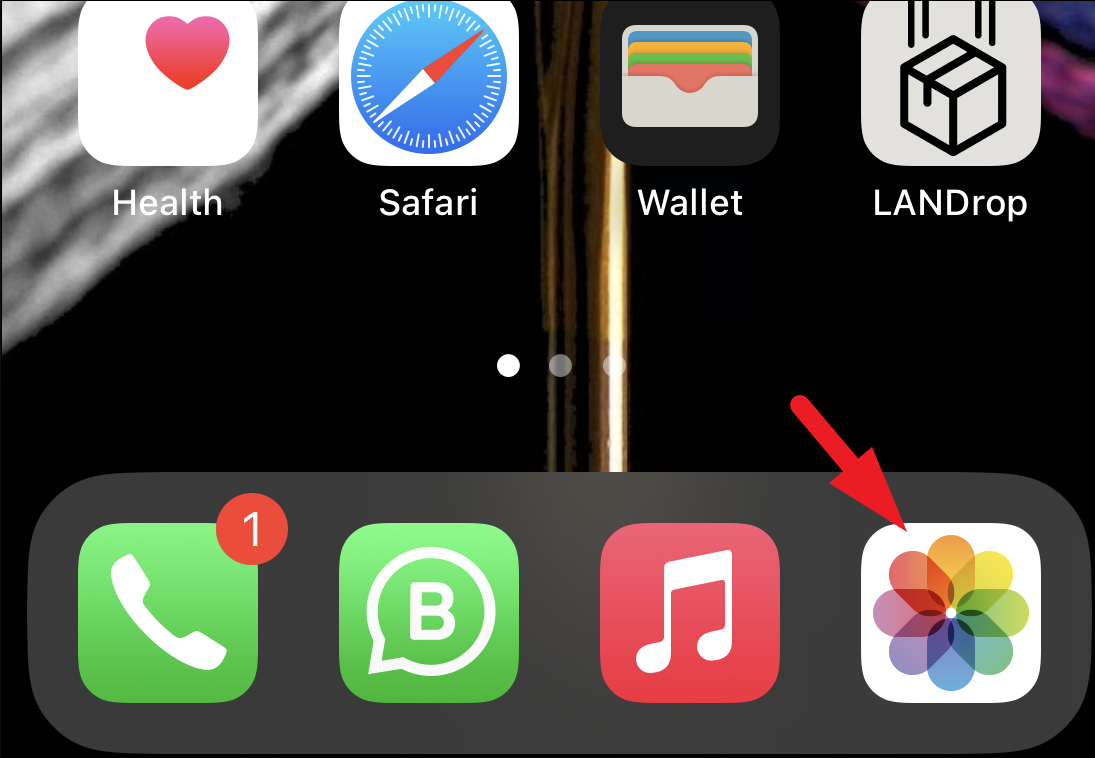
iOS 16’daki Fotoğraflardaki yenilik, Yinelenenler klasörüdür. Bu, iPhone’unuzun kopya olduğunu tespit ettiği fotoğrafları bulabileceğiniz bir klasördür. Bu, kopyaları bulmayı oldukça kolaylaştırır, ancak bunlarla tam olarak ne yapmanız gerektiği konusunda bazı sorularınız olabilir; çünkü bulunan kopyalar ya birebir kopyalar olabilir ya da aralarında bazı farklılıklar olabilir.
- Farklı meta verileri olabilir- tarih, saat, konum vb.
- Farklı çözünürlükleri olabilir- bir fotoğraf diğerinden daha net olabilir.
- Farklı dosya biçimleri olabilir- örneğin, HEIF, JPG veya PNG.
Bu makale, kopyaların nasıl ortadan kaldırılacağını ve iki kopya fotoğrafı “Birleştirdiğinizde” ne olacağını açıklayacaktır.
Fotoğraflardaki Yinelenenler klasörü
iOS 16’da iPhone’unuz sizin için yinelenen fotoğrafları bulacaktır. Bu kopyaları Albümlerinizdeki Yinelenenler klasöründe bulabilirsiniz. Yinelenen fotoğraflarınız veya videolarınız yoksa, Yinelenenler klasörü görmezsiniz.
Yinelenenler nasıl silinir
- Fotoğraflar uygulamasını açın ve ekranın altındaki Albümler sekmesini seçin.
- Aşağı kaydırın ve Yardımcı Programlar bölümünün altındaki Çoğaltmalar klasörüne dokunun.
- Alt kısma yakın bir yerde, kaç tane fotoğraf ve video kopyasının tespit edildiğini görebilirsiniz.
- Yinelenen çiftlerin (üçlü vb.) yanındaki Birleştire ve ardından [#] Öğeleri Birleştire dokunun.
Aynı anda birden çok yineleme grubunu da birleştirebilirsiniz
Yinelenenler klasörü açıkken, ekranın sağ üst köşesindeki Seç’e dokunun.
- Birleştirmek istediğiniz kopya gruplarının yanındaki Seç’e veya ekranınızın sol üst köşesindeki Tümünü Seç’e dokunun.
- Ekranın altındaki Birleştire ve ardından [#] Öğeleri Birleştire dokunun.
Fotoğrafları ‘Birleştirdiğinizde’ ne olur?
Temel olarak, fotoğrafları birleştirmek, fotoğrafların en iyi yönlerini koruyacaktır. Örneğin, yinelenen bir çiftteki fotoğraf A daha yüksek çözünürlüğe sahipse, ancak fotoğraf B daha fazla meta veriye sahipse, iki fotoğraf hem daha yüksek çözünürlüğe hem de daha eksiksiz meta veriye sahip olan bir fotoğrafta birleşecektir.
İki kopya arasındaki farkları görüntüleyin
Kopyalarınız hakkında daha fazla bilgi edinmek istiyorsanız, meta verilerini görüntüleyebilir ve karşılaştırabilirsiniz:
- Yinelenen fotoğraflardan birine dokunun.
- Ekranın alt kısmına yakın bilgi (i) düğmesine dokunun.
- Yinelenenlerin her birinin bilgilerini karşılaştırmak için sola ve sağa kaydırın.
Birleştirdikten sonra eski kopyalara ne olur?
İki veya daha fazla orijinal kopya fotoğraf, Fotoğraflardaki Son Silinenler albümüne taşınır. Son Silinen albümünü, Yardımcı Programlar bölümünün altındaki Albümler ‘de bulabilirsiniz. Silinen fotoğraflar, kalıcı olarak silinmeden önce 30 gün boyunca Son Silinenler albümünde kalır.
İsterseniz, Son Silinenler klasöründeki öğeleri kurtarabilir veya kalıcı olarak silebilirsiniz:
- Tek bir fotoğrafı kurtarmak veya kalıcı olarak silmek için üzerine dokunun, ardından Kurtar veya Sil üzerine dokunun.
- Birden fazla fotoğrafı kurtarmak veya silmek için, ekranınızın üst kısmına yakın bir yerde bulunan Seç’e dokunun, ardından fotoğraflarınızı seçmek için dokunun. Ekranın altındaki Sil veya Kurtar üzerine dokunun.