
iphone Whatsapp mesaj gönderme sorunu iPhone’da WhatsApp mesajları gönderemiyorsanız, aşağıda verilen sorun giderme yöntemlerini kullanarak bu can sıkıcı sorunu çözebilmelisiniz.
İPhone’da WhatsApp Mesajları Gönderilemiyor
WhatsApp’ın iPhone’da mesaj göndermemesi sorunu genellikle Kişinizin Telefon Numarasının WhatsApp’a yanlış girilmiş olmasından kaynaklanır.
Durum böyle değilse, sorun iPhone’unuzdaki depolama alanı eksikliğinden, zayıf ağ bağlantısından veya WhatsApp sunucusunda sorunlardan kaynaklanıyor olabilir.
WhatsApp Durum Twitter Hesabı’nı kontrol ederek WhatsApp sunucusu sorunlarını ortadan kaldırabilirsiniz.
1. iPhone’u yeniden başlatın
Çoğu zaman WhatsApp Mesajlaşma sorunları, cihazı yeniden başlatarak çözülebilir.
1. Ayarlar> Genel’e gidin> aşağı kaydırın ve Kapat’a dokunun.
2. Bir sonraki ekranda iPhone’u KAPATMAK için Kaydırıcıyı kullanın.
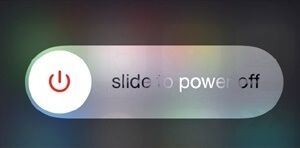
3. iPhone kapandıktan sonra yaklaşık 30 saniye bekleyin ve iPhone’u Yeniden Başlatın.
2. Mobil Veri Erişimini Kontrol Edin
WhatsApp’taki varsayılan ayar, ücretsiz WiFi ağınızı kullanarak mesaj göndermek ve sesli / görüntülü arama yapmaktır.
Mobil Veri kullanarak WhatsApp Mesajı göndermeye çalışıyorsanız, WhatsApp’a iPhone’unuzdaki mobil verilere erişim sağlamanız gerekir.
Ayarlar> Hücresel’e gidin> WhatsApp’ın yanındaki geçişi AÇIK konumuna getirin.
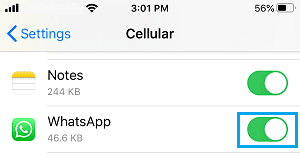
Bundan sonra, hem Hücresel hem de WiFi Ağlarını kullanarak WhatsApp mesajı gönderebilmelisiniz.
3. Kişinin Telefon Numarasını Kontrol Edin
İPhone’unuzdaki Kişiler Uygulamasını açın ve Kişinizin Telefon Numarasını Ülke ve Alan Kodu ile birlikte doğru şekilde girdiğinizden emin olun.
Örneğin, Kişiniz Türkiye de yaşıyorsa, Numarasını +90 (Ülke Kodu, ardından Alan Kodu ( 532 diyelim ) ve Telefon Numarası olarak girmeniz gerekir.
Yukarıdaki örnekteki son Telefon Numarası +90 532 XXX XXXX olarak görünmelidir .
Başta Sıfır Yok: Telefon Numarasını girerken baştaki sıfırları veya özel arama kodunu eklemediğinizden emin olun.
Yerel Kişiler: Telefon Numarasına Ülke veya Alan Kodu Eklemeyin. Telefonunuzdan arıyormuş gibi Numarayı girin.
Arjantin: Ülke Kodu ( 54 ) ve Alan Kodu arasına Önek 15’i kaldırın ve 9 Numarasını Ekleyin . Son 13 basamaklı sayı +54 9 XXX XXX XXXX olmalıdır.
Meksika: Nextel Telefon Numaraları için bile Ülke Kodundan (+52) sonra 1 ekleyin.
4. iPhone Depolama Alanını Kontrol Edin
İPhone’unuzun gönderilen mesajı ve eklerini depolayacak depolama kapasitesi yoksa WhatsApp Mesajları gönderemezsiniz.
1. Ayarlar> Genel> iPhone Saklama Alanı’na gidin.
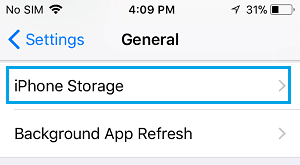
2. Bir sonraki ekranda iPhone’unuzda kullanılan depolama alanı miktarını göreceksiniz.
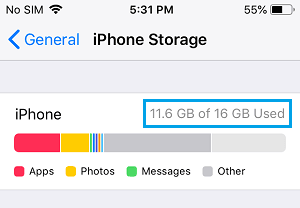
İPhone’unuzda Depolama Kapasitesi yoksa, cihazınızda Depolama Alanını Boşaltmanız gerekecektir.
5. WhatsApp’ı güncelleyin
Cihazınızda en son WhatsApp Güncellemesinin yüklü olduğundan emin olun.
1. iPhone’unuzda App Store’u açın ve WhatsApp’ı arayın.
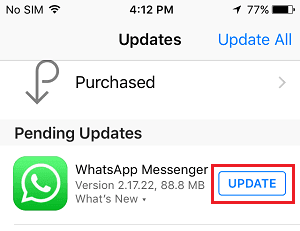
2. Sonraki ekranda, WhatsApp Messenger’ın yanında bulunan Güncelle seçeneğine dokunun.
Not: Güncelleme seçeneği, yalnızca WhatsApp için bir Güncelleme varsa kullanılabilir.
6. Kişi Numaranızı Bloke Etti mi?
Aramaya çalıştığınız kişi yanlışlıkla veya kasıtlı olarak iPhone’daki Telefon Numaranızı veya WhatsApp’ta sizi bloke ettiyse WhatsApp Mesajları gönderemezsiniz .
7. Tüm Ayarları Sıfırla
WiFi Ağ adınızı ve Parolanızı not edin ve cihazınızdaki Tüm Ayarları Sıfırla’nın altındaki adımları izleyin.
1. Ayarlar> Genel> Sıfırla ‘ya gidin> Tüm Ayarları Sıfırla ‘ya dokunun.
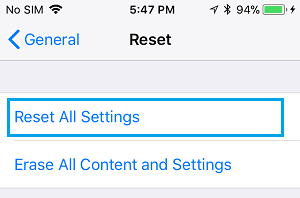
2. Onay açılır penceresinde Onaylamak için Sıfırla seçeneğine dokunun.
Sıfırlama işlemi tamamlandıktan sonra, WiFi ve Hücresel Ağlarınıza tekrar bağlanmanız gerekecektir.
8. WhatsApp’ı yeniden yükleyin
Yukarıdaki yöntemler yardımcı olmadıysa, sorun WhatsApp kurulumunun cihazınızda hatalı veya bozuk olmasından kaynaklanıyor olabilir.
Bu durumda çözüm, WhatsApp’ı iCloud’a Yedeklemek ve WhatsApp’ı iPhone’unuza Yeniden Yüklemektir.