
İPhone Videolar Nasıl Birleştirilir? iPhone kullanıcısıysanız, muhtemelen kamera kalitenizin ve onunla birlikte gelen özelliklerin farkındasınızdır. iPhone’ların şu anda dünyanın en iyi kamera yazılımlarından birine sahip olduğuna şüphe yok.
Ancak en iyi kameralardan birine sahip olmasına rağmen, aynı zamanda bir düzenleme makinesidir. Apple ayrıca, videoları bilgisayarınıza aktarmanıza gerek kalmadan iki ayrı videoyu tek bir videoda düzenleme ve birleştirme imkânı sunar.
Videoları Apple‘ın istediği şekilde birleştirmek istiyorsanız, öncelikle iPhone‘unuzda yüklü ve güncellenmiş iMovie uygulamasına ihtiyacınız var. iPhone’unuzda yerleşik uygulamayı kullanmak istemiyorsanız, aynı sonuçları elde etmenize yardımcı olacak bir üçüncü taraf alternatifi de vardır.
Herhangi bir iPhone videoları nasıl birleştirilir
iOS’ta bulunan yerel video düzenleme uygulamasının (iMovie) büyük bir hayranı değilseniz, nasıl kullanılacağını öğrenirseniz size aslında daha güçlü olan farklı bir yol göstereceğiz.
Her iki yaklaşımı da kapsayacak şekilde bu makaleyi iki farklı duruma ayırdık
- İMovie uygulaması aracılığıyla iOS’ta Videolar Nasıl Birleştirilir
- Video Karıştırıcı uygulaması aracılığıyla iOS’ta Videolar Nasıl Birleştirilir
Her iki yöntem de aynı şeyi elde etmenize yardımcı olacaktır, bu nedenle kendinizi en rahat hissettiğiniz adımı takip etmekten çekinmeyin.
1. iMovie uygulaması aracılığıyla iPhone’daki Videoları Birleştirme
Bu, iPhone’da videoları birleştirmenin ve düzenlemenin yerel yoludur. Apple’ın her zamanki tarzında, iOS ekosistemine alışkınsanız her şey sezgiseldir, ancak bir Android cihazdan geliyorsanız işler kafa karıştırıcı olabilir.
Tüm bunlar, cihazınıza önceden yüklenmiş olması gereken iMovie uygulaması aracılığıyla yapılır (eğer ondan kurtulmadıysanız).
Not: Daha önce hiç kullanmadıysanız da güncellemeniz gerekebilir.
Videoları iMovie uygulaması aracılığıyla iPhone’da nasıl birleştireceğinizi öğrenmek için aşağıdaki talimatları izleyin.
- iOS cihazınızın ana ekranından iPhone’unuzda iMovie uygulamasını arayın ve başlatmak için üzerine dokunun.
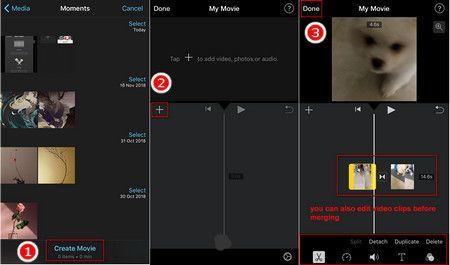
- İMovie uygulamasının içindeyken devam edin ve Proje Oluştur’a basın.
- Ekranınızda Yeni Proje menüsü göründükten sonra Film üzerine dokunun.
Not: Amacınız Hollywood tarzı bir fragmana benzeyen şık bir video oluşturmak olana kadar bir Fragman seçmeyin.
- Bu sizi iPhone’unuzdaki en son fotoğraflara ve videolara götürecektir. Sol üst köşede bulunan Medya üzerine dokunun.
- Az önce görünen menüden Video’ya dokunun.
Not: Bu, telefonunuzdaki tüm albümleri gösterecek, iPhone’unuzda sakladığınız tüm videoları görmek istiyorsanız Tümü ‘ne basın.
- Şimdi birleştirmek istediğiniz videoları bulmanız gerekiyor. Bunları bulduktan sonra, bir açılır menünün görünmesi için üzerlerine basın, ardından projenize eklemek için onay kutusuna dokunun.
- Birleştirmek istediğiniz tüm videoları ekledikten sonra, iPhone ekranınızın altında bulunan Film Oluştur üzerine dokunun.
Not: Bu sizi, videoyu kendi tercihlerinize göre düzenleyebileceğiniz Filmi’ne götürecektir.
- Bir sonraki sayfaya geldiğinizde, birleştirilmiş videoyu ön izleyebilirsiniz, ayrıca videolarınızın temasını ve filtresini değiştirebilir, ayrıca videonuza bazı efektler ekleyebilirsiniz. Bunu yapmak için sağ alt köşedeki dişli simgesine basın.
- Videolarınız arasındaki geçişi değiştirmek istiyorsanız, videoyu bir kesme noktası görene kadar kaydırın, ardından geçiş simgesine dokunun ve istediğiniz geçişi seçin.
- Videonuzu düzenlemeyi bitirdikten sonra sol üst köşedeki Bitti ‘ye dokunun. Ardından Paylaş düğmesine dokunun ve videonuzu kaydedin ve başkalarına gönderin.
2. Video Karıştırıcı uygulaması aracılığıyla iPhone’da Videolar Nasıl Birleştirilir
iMovie için bir alternatif istiyorsanız, Video Mixer çok iyi bir seçim olacaktır. Videoları tercih ettiğiniz şekilde birleştirerek işini çok iyi yapıyor ve hatta size iMovie uygulamasında bulunmayan bazı düzenleme seçenekleri sunuyor.
iOS’ta Video Karıştırıcı’yı kullanarak videoları nasıl birleştireceğinizi ve birleştireceğinizi öğrenmek için aşağıdaki talimatları izleyin:
- iPhone’unuzun ana ekranından App Store’u açın, ardından arama düğmesine dokunun ve Video Mixer arayın.
- App Store’da Video Mixer uygulamasını bulduğunuzda, yerel olarak indirmek için al düğmesine dokunun.
- Uygulama iPhone’unuza tamamen indirilir yüklenmez, simgesine dokunarak başlatın.
- Uygulama açıldıktan sonra ekranınızda yeni bir proje oluşturmak için dokunun yazan bir seçenek belirecektir. Yeni bir proje başlatmak için üzerine basın
- Ardından, videonuz için çıktı türünü seçmeniz gerekecektir. Tercihlerinizden sonra seçin, ardından üzerine dokunun.
- Şimdi birleştirmek istediğiniz videoları eklemeniz gerekiyor. + düğmesine basmak sizi iPhone’unuzda kayıtlı tüm albümlere götürecektir, istediğiniz videoyu seçin.
- Ardından, birleştirmek istediğiniz tüm videoları birleşik videonuza ekleyene kadar işlemi tekrarlayın.
- Tüm videolar eklendikten sonra, daha önce eklediğiniz videoları birleştirme işlemine başlamak için üstteki seçeneğe tıklayın.
- İşlem bittiğinde, birleşik videoyu iPhone video kitaplığınızda bulacaksınız.