
iPhone veya iPad TV’ye bağlama iPhone veya iPad’inizdeki video ve fotoğrafları büyük ekranda görüntülemek ister misiniz? Bu makalede, AirPlay ve uyumlu adaptörlerle TV bağlantısının nasıl kurulacağını anlatıyoruz.
iPad veya iPhone’unuzu TV’ye bağlamak için cihazın bağlantı noktasını kontrol edin. Lightning ve USB-C için farklı adaptörler gerekir. USB-C bağlantılı iPhone’larda da görüntü çıkışı model desteğine bağlıdır; örneğin iPhone 16e ve 17e kabloyla harici ekranı desteklemez. Adaptör almadan önce Apple’ın model uyumluluğunu kontrol edin.
Lightning Dijital AV Adaptörü Kullanmak
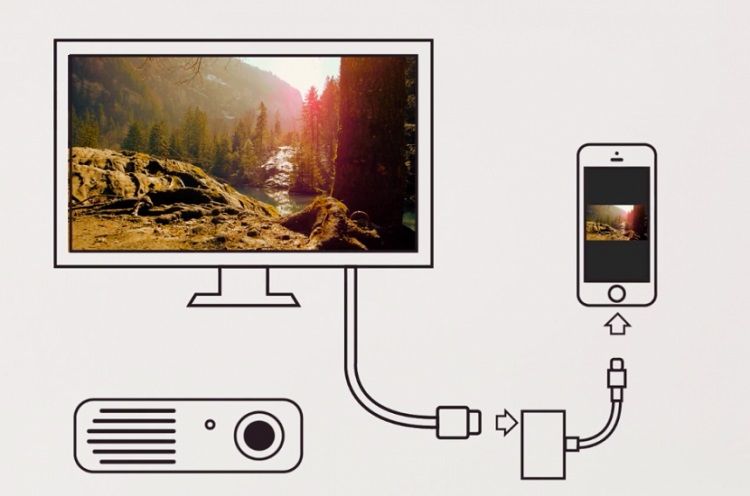
Lightning bağlantılı bir iPad veya iPhone için Lightning Dijital AV Adaptörü ve ayrıca bir HDMI kablosu kullanabilirsiniz. Aşağıdaki kablolu adımlar bu adaptör içindir.
Adaptörde TV için HDMI çıkışı, iPhone veya iPad’e takılan Lightning bağlayıcısı ve kullanım sırasında cihazı şarj etmek için bir Lightning girişi bulunur.
Lightning Digital AV Adaptörü kullanmak bundan daha kolay olamazdı.
- HDMI kablosunun bir ucunu adaptörün HDMI portuna, diğerini ise TV’nizin arkasındaki boş bir HDMI portuna takın.
- Adaptörü iPad veya iPhone’un Lightning bağlantı noktasına bağlayın.
- İsteğe bağlı: Şarj cihazınızı Lightning Digital AV Adaptörü üzerindeki Lightning bağlantı noktasına bağlayın.
Televizyonu açınız ve video girişini HDMI soketinden gösterecek şekilde ayarlandığından emin olunuz. (Genellikle televizyonunuzdaki çoklu HDMI girişlerinden birini seçmek için uzaktan kumandayı kullanırsınız.) İPad veya iPhone’un ana ekranının televizyonda göründüğünü göreceksiniz.
Lightning Dijital AV Adaptörü en fazla 1080p görüntü çıkışı sunar; görüntü kalitesi kullanılan içeriğe ve ekrana da bağlıdır.
iPad veya iPhone’da bir video oynatın. Fotoğraflar, Apple TV veya kullandığınız video uygulamasını açabilirsiniz. Uygulamanın harici ekran desteğine göre telefondaki görüntü veya ayrı bir oynatma ekranı gösterilir.
Kablolu HDMI bağlantısında ayrıca AirPlay seçmeniz gerekmez. Bazı yayın uygulamaları harici ekranı desteklemeyebilir; korumalı içeriklerde HDCP uyumluluğu da gerekir. Apple’ın adaptör yönergeleri bu sınırlamaları açıklar.
Apple TV kullanma
iPad veya iPhone’dan kablosuz video göndermek için Apple TV ve AirPlay kullanabilirsiniz. AirPlay uyumlu bir akıllı TV’niz varsa ayrıca Apple TV kutusu gerekmez.
Bunu yapmak için, Apple TV’yi televizyonunuza yedek bir HDMI bağlantı noktasıyla bağlayın ve ardından Apple TV’yi kablosuz ağınıza bağlayın. Televizyonunuzda uygun girişi seçin ve Apple TV’nin ana ekranının görüntülendiğinden emin olun.
Ayrıca akıllı telefonunuzun veya tabletinizin, Apple TV’nizin açık olduğu aynı kablosuz ağa bağlı olduğundan emin olmanız gerekir.
- iPad veya iPhone’unuzda bir video açın. Fotoğraflar, Apple TV veya AirPlay destekleyen başka bir uygulama kullanabilirsiniz.
- Ekranın tamamını yansıtmak için Denetim Merkezi’ni açın. Face ID’li iPhone’larda ve güncel iPad’lerde sağ üstten aşağı; Ana Ekran düğmeli iPhone’larda alttan yukarı kaydırın.
- Ekran Yansıtma‘ya dokunup Apple TV’nizi veya uyumlu TV’nizi seçin. TV’de kod görünürse bu kodu iPhone veya iPad’e girin.
- Denetim Merkezi’ni kapatıp videoyu oynatın. Yansıtmayı bitirmek için Denetim Merkezi > Ekran Yansıtma > Yansıtmayı Durdur yolunu kullanın.
- Yalnız videoyu göndermek için uygulamanın AirPlay düğmesini kullanın ve TV’yi seçin; bu işlem bütün ekranı yansıtmaktan farklıdır.
Bazen televizyondaki bir uygulamadan veya web’den video yayınlayamazsınız. AirPlay desteği, geliştiriciler tarafından belirlenir ve hepsi desteklenmez.
TV’de video veya fotoğraf görüntüleme
iPhone veya iPad’de Fotoğraflar uygulamasını açın, göstermek istediğiniz fotoğrafı veya videoyu seçin ve ardından Paylaş düğmesine dokunun.
Şimdi görünen açılır menüden AirPlay’i seçin ve Apple TV’yi seçin. Fotoğraflarınız artık televizyonunuzda ayrı ayrı görünecek. İPhone veya iPad ekranınızda sola veya sağa kaydırarak bir sonraki fotoğrafa veya videoya geçebilirsiniz.
Seçtiğiniz fotoğraf ve videoları slayt sunusu olarak da oynatabilirsiniz. Fotoğraflar’da Seç ile öğeleri işaretleyin; güncel sürümlerde Daha Fazla menüsünden slayt sunusunu başlatın. Eski sürümlerde bu seçenek Paylaş menüsünde bulunabilir.
Slayt sunusu yalnız iPhone veya iPad’de oynatılıyorsa oynatma denetimlerindeki AirPlay seçeneğinden TV’nizi seçin. AirPlay seçeneğinin yeri sürüme göre değişebilir.
Slayt sunusunun müziğini değiştirmek için oynatma ekranına dokunun ve sürümünüzdeki özelleştirme veya müzik denetimlerini kullanın. Eski sürümlerde bu ayarlar Seçenekler altında bulunabilir.
TV’nizde müzik çalma
iPhone’unuzda dinlemek istediğiniz parçayı, albümü veya listeyi açın. Denetim Merkezi’ndeki oynatma denetimlerinden AirPlay düğmesine dokunun ve Apple TV’nizi veya uyumlu TV’nizi seçin.
Apple’ın Kompozit AV Kablosu
30 iğneli bağlantısı olan eski bir iPhone veya iPad’de, modelle uyumlu Apple Kompozit AV Kablosu kullanılabilir. Bu eski bağlantı yolu güncel Lightning veya USB-C cihazlar için değildir. Örneğin iPhone 4s teknik özelliklerinde kompozit video çıkışı desteği belirtilir.
Bu kablo, HDMI yerine TV’nin kompozit video girişini kullanır. Çıkış standart çözünürlüktedir; iPhone 4s için Apple 480i ve 576i desteği belirtir. Desteklenen uygulama ve içerik, eski cihazın özelliklerine bağlıdır.