
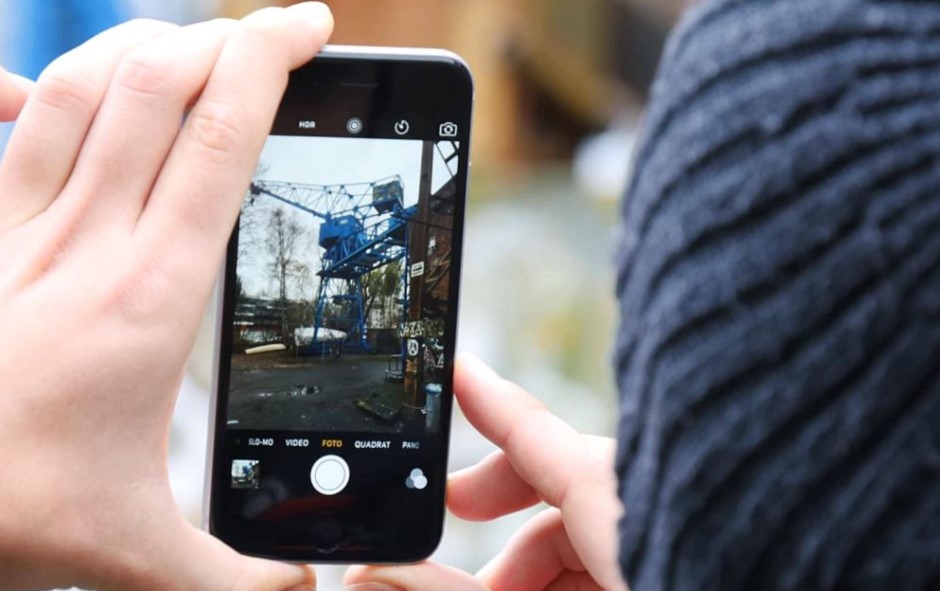
Daha önce, kamera uygulamaları yalnızca güzel fotoğraflar çekmek içindir. Yine de, son zamanlarda teknoloji o kadar gelişti ki, bir kamera uygulamasıyla barkod tarama, Selfie (özçekimler,), görüntülü aramalar vb.
Birçok iPhone kullanıcısı, kamera uygulamasının iPhone’larıyla çekmeye çalıştıkları herhangi bir nesneye düzgün şekilde odaklanmadığını bildirdi. Günümüzde bazı şeylere erişmek için bir bağlantıyı açmak veya bir barkodu taramak için bir kamera uygulamasına ihtiyacımız olduğundan, birçok iPhone kullanıcısı için sorunlu olabilirler.
Bu sorunun küçük dahili teknik arızalar, eski bir iPhone iOS sürümü, iPhone’un kamera özelliğini kullanan uygulamanın güncellenmemesi, kullanıcıların fotoğrafçılık becerilerinin olmaması vb.
Bu yazıda, bu sorunu çok verimli bir şekilde çözmenize yardımcı olacak bir dizi çözüm derledik.
Ön Düzeltmeler
- İPhone’unuzu yeniden başlatın ve iPhone’daki herhangi bir yazılım hatası olasılığını ortadan kaldırdığından, bunun bu sorunu çözmenize yardımcı olup olmadığını kontrol edin.
- İOS’un en son sürümde olduğundan emin olmak için iPhone’unuzu bir kez güncellemeyi deneyin.
- Kamera uygulamasının tam olarak neye odaklanması gerektiğini bilmesini sağlamak için odaklanmaya çalıştığınız nesneye dokunun.
- iPhone’u nesneye çok uzak veya çok yakın olmayan bir mesafede tuttuğunuzdan emin olmak için fotoğrafçılık becerilerinizi geliştirin.
- iPhone kılıfı kamera merceğini kapatıyorsa bu tür bir soruna neden olabilir. Bu nedenle, kasayı çıkarmayı deneyin ve işe yarayıp yaramadığına bakın.
- Kamera merceğinde bir miktar kir veya yağlı leke olduğunda, bu tür sorunlarla karşılaşmanız gerekebilir. Bu yüzden temiz, ıslak bir bez alın ve iPhone’unuzun kamera merceğini silin ve işe yarayıp yaramadığına bakın.
Uygulamayı Yeniden Yükleyin
Bu sorun yalnızca Snapchat, WhatsApp vb. uygulamalarda meydana geliyorsa, bu uygulamayı kaldırmanız ve ardından yeniden yüklemeniz gerekebilir.
- Bir bağlam menüsü görünene kadar Snapchat, WhatsApp vb. Uygulamaya uzun dokunun.
- Bundan sonra, içerik menüsünden Uygulamayı Kaldır seçeneğine tıklayın.
- Ardından, açılır pencereden Uygulamayı Sil seçeneğine tıklamanız gerekir.
- Son olarak, uygulamanın kaldırılmasını onaylamak için Sil’e tıklayın.
- Bu, uygulamayı iPhone’unuzdan kaldırmaya başlar.
- Başarıyla kaldırıldıktan sonra, lütfen iPhone’unuzda App Store’u açın.
- Açıldıktan sonra, alt paneldeki Ara düğmesine dokunun.
- Sayfanın üst kısmındaki arama çubuğuna uygulama adını yazın ve uygulamayı arayın.
- Uygulama sayfası göründüğünde, uygulamayı iPhone’unuza yüklemeye başlamak için bulut şeklindeki sembole tıklayın.
- Kurulumdan sonra sorunun devam edip etmediğini kontrol edin.
Kamera uygulamasını zorla kapatın
- Öncelikle, iPhone’unuzdaki kamera uygulamasını kapatmanız gerekir.
- Kamera uygulamasını kapatmaya zorlamak için, iPhone ekranınızın sol alt köşesinden katlanarak yukarı kaydırarak Uygulama Değiştirici’yi açın.
- Uygulama Değiştirici açıldığında, listeden Kamera uygulamasını arayın.
- Ardından, kamera uygulamasını yukarı kaydırarak zorla kapatın.
- Kapatıldıktan sonra, iPhone ana ekranından kamera uygulaması simgesine dokunarak kamera uygulamasını yeniden açın.
Kamera Lenslerini değiştirmeyi deneyin
- Bunun için Kamera uygulamasını başlatmanız gerekiyor .
- Çekim seçeneklerinden Fotoğraf veya Video seçeneğini seçin.
- Ardından, 0,5 veya 1 veya 2 veya 3’e tıklayarak merceği değiştirebilirsiniz .
NOT – 2 ve 3 lens seçenekleri yalnızca iPhone’ların Pro sürümü ile birlikte gelir.
Tüm Ayarları Sıfırla
- Tüm ayarları sıfırlamak için önce iPhone’unuzda Ayarlar uygulamasını başlatmanız gerekir.
- Ardından, Ayarlar sayfasını aşağı kaydırın ve üzerine tıklayarak Genel seçeneğini seçin.
- Genel sayfasının altındaki iPhone’u Aktar veya Sıfırla seçeneğini seçin.
- Bundan sonra, Sıfırla seçeneğini tıklayın.
- Bu, ekranda küçük bir bağlam menüsü penceresi açacaktır.
- Listeden Tüm Ayarları Sıfırla seçeneğine dokunun.
- Bu , iPhone ekranınıza şifreyi girmenizi isteyebilir.
- Parolayı girdikten sonra, onay açılır penceresinde tekrar Tüm Ayarları Sıfırla seçeneğine dokunun.