
iPhone ekranı dönmüyorsa önce Düşey Yön Kilidi’ni ve kullandığınız uygulamanın yatay görünümü destekleyip desteklemediğini kontrol edin. Telefonu yana çevirmek her uygulamada ekranı döndürmez. Ekran yönünün değişmesi, telefonun yeniden başlaması anlamına gelmez.
Bununla birlikte, bazı istisnalar vardır:
- Bazı uygulamalar veya ekranlar yalnızca dikey ya da yatay görünümü destekler. Şu ayrımlara dikkat edin:
- Ana Ekran’ın dönmemesi tek başına ekran döndürme arızası olduğunu göstermez. Ana Ekran yerine, Safari gibi yatay görünümü destekleyen bir uygulamada test yapın; bir modelin adında “Plus” bulunmasından bütün ekranların döneceği sonucu çıkarılamaz.
- Ayarlar gibi bir sistem ekranındaki görünümü, tüm uygulamaların davranışı için ölçüt almayın. Döndürme desteği açık olan ekrana bağlıdır.
- App Store’da veya başka tek bir uygulamada ekranın dönmemesi, diğer uygulamalarda da aynı sorun olduğu anlamına gelmez.
- Ekran Büyütme, ekrandaki yazı ve denetimlerin boyutuyla ilgilidir. Ayarlar aramasına Ekran Büyütme yazarak seçeneği bulabilirsiniz; menünün yeri iOS sürümüne göre değişebilir. Apple’ın ekran ayarları kılavuzu bu özelliği açıklar.
- Denetim Merkezi’nde kilit ve dairesel ok simgeli Düşey Yön Kilidi denetimini kapatın. Ana Ekran düğmesi olmayan modellerde sağ üst köşeden aşağı; iPhone SE, iPhone 8 ve Ana Ekran düğmeli eski modellerde ekranın altından yukarı kaydırarak Denetim Merkezi’ni açabilirsiniz. Kilit simgesi durum çubuğunda her modelde gösterilmez; denetimin durumunu Denetim Merkezi’nden kontrol edin. Apple’ın ekran döndürme yönergelerini izleyin.
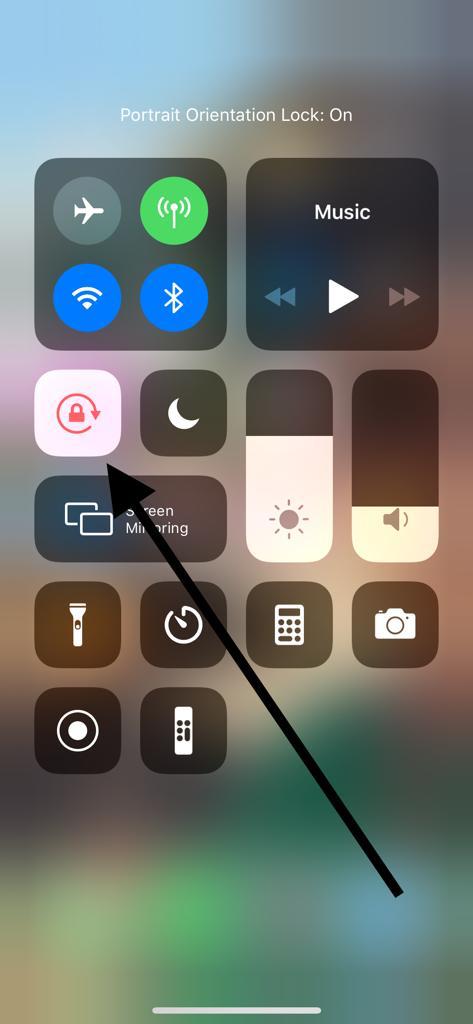
Yön kilidi kapalı olduğu hâlde ekranınız dönmüyorsa aşağıdaki adımları deneyin:
1- iPhone’unuzu normal şekilde yeniden başlatın. Ayarlar > Genel bölümündeki Kapat veya Sistemi Kapat seçeneğini kullanabilirsiniz. Telefon kapandıktan sonra Apple logosu görünene kadar yan veya üst düğmeyi basılı tutarak açın. Ardından ekran dönüşünü yeniden deneyin.
2- iOS ve sorun yaşadığınız uygulama için güncelleme olup olmadığını kontrol edin. App Store’daki profilinizden uygulama güncellemelerine bakabilirsiniz. Apple’ın uygulama sorunları yönergesi, uygulama ve sistem güncellemelerini birlikte kontrol etmeyi önerir.
3- Safari veya yatay görünümü destekleyen başka bir uygulamayı açıp telefonu yana çevirin. Burada ekran dönüyorsa sorun yalnızca ilk uygulamayla ilgili olabilir; o uygulama yatay görünümü desteklemiyor da olabilir. Uygulama normalde dönmesi gerekirken yanıt vermiyorsa kapatıp yeniden açın. Uygulamayı kapatma adımları şöyledir:
- Ana Ekran düğmesi olmayan iPhone’larda: Ekranın altından yukarı kaydırıp ortada duraklayın. İlgili uygulamanın önizlemesini bulun ve önizlemeyi yukarı kaydırın. Ardından uygulamayı yeniden açın.
- iPhone SE ve Ana Ekran düğmeli modellerde: Ana Ekran düğmesine iki kez basın. Kapatmak istediğiniz uygulamanın önizlemesini yukarı kaydırın; sonra uygulamayı yeniden açın.
4- Telefon yanıt vermediği için normal yeniden başlatma yapılamıyorsa yeniden başlamaya zorlayın. Bu işlem telefonu yeniden başlatır; içeriklerinizi silen fabrika ayarlarına döndürme işlemi değildir. Modelinize uygun tuşları kullanın:
- iPhone 8 ve sonraki modeller ile iPhone SE (2. ve 3. nesil): Ses açma düğmesine kısa basıp bırakın, ardından ses kısma düğmesine kısa basıp bırakın. Apple logosu görünene kadar yan düğmeyi basılı tutun; logo göründüğünde bırakın.
- iPhone 7 ve iPhone 7 Plus: Ses kısma ve yan düğmeleri Apple logosu görünene kadar birlikte basılı tutun.
- iPhone 6s ve önceki modeller ile iPhone SE (1. nesil): Ana Ekran düğmesiyle birlikte yan veya üst düğmeyi Apple logosu görünene kadar basılı tutun.
Sorun farklı uygulamalarda da sürüyorsa Apple Destek’ten yardım alın. İsterseniz Ölçüm uygulamasındaki Düzey bölümünde telefonu hareket ettirdiğinizde göstergenin değişip değişmediğini de kontrol edebilirsiniz. Sonucu destek ekibine iletin; ekranın dönmemesi tek başına belirli bir donanım arızasını kanıtlamaz.