
Bildirimler, iOS 15’e güncellendikten sonra iPhone’da çalışmıyor mu? Uygulamalar siz açmadığınız sürece uyarıları tetiklemiyor mu? Odaklanma veya Zamanlanmış Özet gibi yeni özellikler, yanlışlıkla etkinleştirmeniz durumunda bunları engelleyebilir. Veya aslında bir bildirim hatasıyla uğraşıyor olabilirsiniz!
Çalışmayan Bildirimler Nasıl Düzeltilir
iOS 15, bildirimlerin iPhone’da çalışma şeklini yeniliyor. Cihazınızın doğru şekilde kurulduğundan emin olalım:
1. Odak Modunu Devre Dışı Bırak
Odak, eski Rahatsız Etmeyin modunun bir uzantısıdır. Bildirimleri uygulamaya ve kişilere göre filtrelemenize izin veren birçok başka kurulum sağlar.
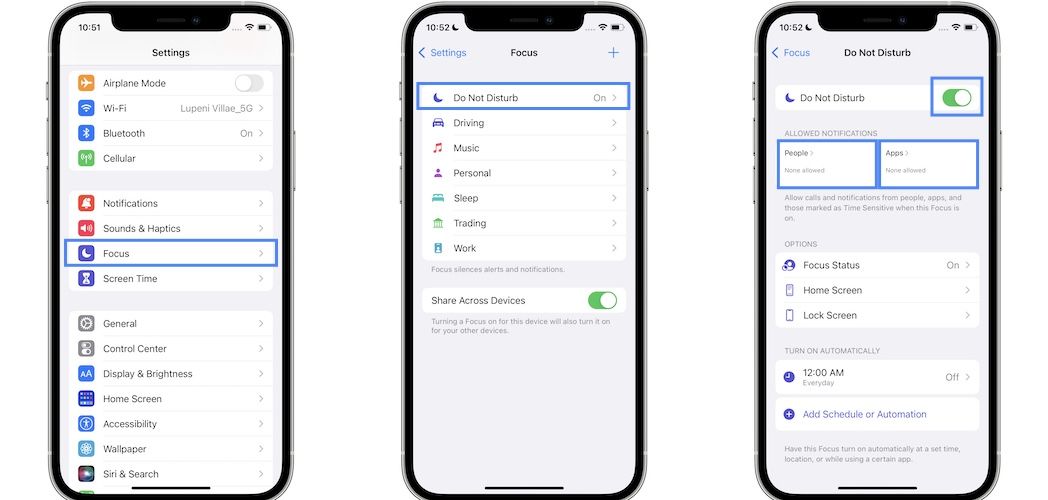
Yanlışlıkla bir odak modunu etkinleştirdiyseniz, bildirimler iPhone’unuzda görünmeyebilir. Odağın AÇIK olup olmadığını kontrol etmek için Kontrol Merkezini açın ve bir modun etkin olup olmadığına bakın. Bildirimlere izin vermeye başlamak için Kapatın.
İpucu: Ayrıca Ayarlar -> Odak -> [Odak adı] seçeneğine göz atabilir ve İzin Verilen Bildirimler panelinde Kişiler ve Uygulamalar ‘da ince ayar yapabilirsiniz.
Hile: Bir Odaklanmanın ne zaman etkinleştirildiğini iPhone’un durum çubuğunda simgesini görerek de kolayca anlayabilirsiniz!
2. Bildirim Özetini Kapatın
iPhone’da hiçbir bildirime yol açabilecek başka bir yeni iOS 15 özelliğine Zamanlanmış Özet adı verilir.
- Ayarlar’ı açın ve Bildirimler -> Zamanlanmış Özet’e göz atın.
- Bildirim Özetini devre dışı bırakın veya gerçek zamanlı olarak bildirim almak istediğiniz özet uygulamalardan kaldırın!
İpucu: Uyarılar söz konusu olduğunda hangi uygulamaların en aktif olduğunu görmek için günlük bildirim ortalamasını kullanın!
3. Duyuru Bildirimlerini Açın
Bazı kullanıcılar, Duyur seçeneğini etkinleştirmenin iOS 15’te iPhone’da çalışmayan bildirimleri düzeltebileceğini bildirdi.
- Aynı Bildirimler menüsünde Ayarlar’da, Bildirimleri Bildir üzerine dokunun .
- Duyuru Bildirimlerini Açın.
- Bildirim sorunları yaşayan uygulama için kaydırın.
- Bildirimleri Duyur’u etkinleştirin ve bir Duyur seçeneği varsa, Tüm Bildirimlere gidin. Bu yardımcı olur mu?
4. iPhone’u yeniden başlatın
Bu adıma ulaştıysanız ve bildirimler hala iOS 15’te çalışmıyorsa, iPhone’unuzu yeniden başlatmanız gerekir. Yeni bir başlangıç, bu soruna neden olabilecek küçük aksaklıkları ortadan kaldırabilir.
5. Uygulamaları Yeniden Yükleyin
Ardından, iOS 15 bildirim yok hatasıyla karşılaşan uygulamaları da yükleyebilir ve yeniden yükleyebilirsiniz:
- Ayarlar -> Genel -> iPhone Depolama Alanı’na göz atın.
- Kaldırmak istediğiniz uygulamaya dokunun.
- Uygulamayı Boşalt seçeneğini kullanın. Bu, o uygulamanın belgelerini ve verilerini kaydetmenize ve yeniden yüklediğinizde bunların otomatik olarak geri yüklenmesine olanak tanır.
- Yeniden yükle üzerine dokunun ve sabırlı olun.
6. Tüm Ayarları Sıfırla
Görünüşe göre iPhone ayarlarını sıfırlamak, iOS 15’te çalışmayan bildirimleri düzeltmenin yolu aşağıda açıklanmıştır.
- Ayarlar’ı açın ve Genel -> iPhone’u Aktar veya Sıfırla seçeneğine göz atın.
- Sıfırla üzerine dokunun.
- Tüm Ayarları Sıfırla seçeneğine gidin.
- iPhone’unuzun Parolasını girin ve niyetinizi onaylayın.
iPhone’un Kilidi Açıldığında Bildirimler Susturulur!
iOS 15, bildirimler söz konusu olduğunda bir başka önemli davranış değişikliği ile birlikte geliyor. Rahatsız Etmeyin hayranıysanız, cihazın kilidi açık olsa bile bildirimlerin artık sessize alındığını bilmelisiniz.
iPhone Kilitliyken’ seçeneği artık Rahatsız Etmeyin için mevcut değil, bu da her zaman bildirim alabileceğiniz veya hem Ana Ekran hem de Kilit ekranı için bildirimleri susturabileceğiniz anlamına geliyor.