
Google Haritalarda GPS Koordinatlarını Bulma ve Kullanma Havacılık veya acil servisler gibi bir alanda çalışmadığınız sürece GPS koordinatları hakkında fazla düşünmeyebilirsiniz. Ancak boylam ve enlem kombinasyonu, sokak adı veya bina numarasından daha kesin olarak size kesin bir konum verir.
Dolayısıyla, bir konum bulmak veya belirli bir nokta için bunları elde etmek için GPS koordinatlarına bakmanız gereken bir durumdaysanız, her ikisini de Google Haritalar’da yapabilirsiniz. GPS koordinatlarını Google Haritalar’da hem çevrimiçi hem de mobil cihazınızda nasıl bulacağınızı ve kullanacağınızı göstereceğiz.
Çevrimiçi Google Maps’teki koordinatlar
Bilgisayarınızda Google Haritalar kullanıyorsanız, koordinatlarla çalışmak basittir.
Koordinatları Çevrimiçi Alın
Çevrimiçi Google Haritalar’da bir yerin koordinatlarını almak için aşağıdakileri yapın.
- Küçük, gri bir raptiye yerleştirmek için haritada bir noktayı tıklayın.
- Hemen altında konumu ve koordinatları gösteren küçük bir kart göreceksiniz.
- Koordinatlara tıklarsanız, harita konumu yakınlaştıracak ve ayrıntılarını sol kenar çubuğuna yerleştirecektir.
Koordinatları Çevrimiçi Girin
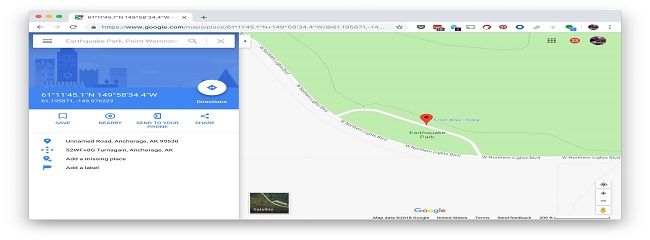
Koordinatları Arama kutusuna yazın veya yapıştırın ve Ara düğmesini (büyüteç) tıklayın. Konumunuz, hem haritada büyük kırmızı bir raptiye hem de solda ayrıntılarla görüntülenecektir.
Android’de Google Haritalar’daki koordinatlar
Bir Android telefon kullanıyorsanız, koordinatları almak ve Google Haritalar ‘da girmek için aşağıdaki talimatları izleyin.
Koordinatları Android’de Edinin
Android’de bir konumun koordinatlarını almak için bir raptiye bırakacaksınız.
- Haritadaki bir noktaya dokunun ve basılı tutun.
- Haritada kırmızı bir raptiye ve altta bir Düşürülmüş İğne penceresi göreceksiniz.
- Sabitlenmiş konumun koordinatları, en üstteki Arama kutusunda görünür.
- Ayrıca yukarı kaydırabilir veya alttan Bırakılan Pin penceresine dokunabilirsiniz.
- Koordinatlar ayrıca konum simgesinin yanında görünür.
Bırakılan Pin penceresindeki koordinatlara dokunursanız, bunlar panonuza kopyalanır. Bunları başka bir uygulamaya yapıştırmak istiyorsanız bu kullanışlıdır.
Android’de Koordinatları Girin
Koordinatları başka bir noktadan kopyalarsanız, onları kolayca Google Haritalar’a yapıştırabilirsiniz. Ama elbette onları da yazabilirsiniz.
Google Haritalar’ı açın, koordinatları üstteki Arama kutusuna girin ve klavyede Ara tuşuna basın. Yer için haritada bir raptiye göreceksiniz. Yol tarifi almak veya konumun ayrıntılarını görüntülemek için alttan yukarı kaydırın.
Android için Google Haritalar’ı Google Play’den ücretsiz indire bilirsiniz.
İPhone ve iPad’de Google Haritalar’daki koordinatlar
İPhone veya iPad kullanıcıları için, Google Haritalar uygulamasında GPS koordinatlarını almak ve kullanmak için aşağıdaki adımları izleyin.
İOS’ta Koordinatları Alın
İPhone ve iPad’de bir konumun koordinatlarını almak için ayrıca bir iğne bırakacaksınız.
- Haritadaki bir noktaya dokunun ve basılı tutun.
- Haritada kırmızı bir raptiye ve altta bir Düşürülmüş İğne penceresi göreceksiniz.
- Yukarı kaydırın veya alttan Bırakılan Pin penceresine dokunun.
- Koordinatlar, konum simgesinin altında görünür.
Alt penceredeki koordinatlara dokunursanız, tıpkı Android’de olduğu gibi panonuza kopyalanırlar.
İOS’ta Koordinatları girin
Android’de olduğu gibi, koordinatları girmenin en kolay yolu onları yapıştırmaktır, ancak bunları da yazabilirsiniz.
Bu nedenle, Google Haritalar’ı açın, koordinatları üstteki Arama kutusuna girin ve klavyede Ara tuşuna basın. Daha sonra haritada koordinatlarıyla birlikte nokta için bir raptiye göreceksiniz. Yol tarifi almak veya konumla ilgili başka bir işlem yapmak için alttan yukarı kaydırın.
İOS için Google Haritalar’ı App Store’dan ücretsiz indirin.
Koordinatları Girmek İçin İpuçları
Google Haritalar, aklınızda bulundurmanız gereken koordinatları girmek için bazı biçimlendirme ipuçları sunar. Dereceleri, dakikaları ve saniyeleri (DMS), dereceleri ve ondalık dakikaları (DMM) veya ondalık dereceleri (DD) kullanabilirsiniz.

Ayrıca, çevrimiçi olarak veya mobil cihazınızda koordinatları girerken Google Haritalar için bu ipuçlarını izleyin.
- “D” harfini değil, derece simgesini kullanın.
- Noktaları virgül olarak değil ondalık sayı olarak kullanın.
- Her zaman enlemi boylamdan önce girin.
- Enlemdeki ilk sayının -90 ile 90 arasında olduğundan emin olun.
- Boylamdaki ilk sayının -180 ile 180 arasında olduğundan emin olun.
GPS Koordinatları Google Haritalar’da Kesin Noktayı İşaretleyin
Tam bir konumu tam olarak belirlemeniz gerektiğinde, GPS koordinatları bunu yapmanın yoludur. İster bir yer için ihtiyacınız olsun ister onlarla bir yer bulmak isteyin, Google Haritalar kurtarmaya geliyor!