
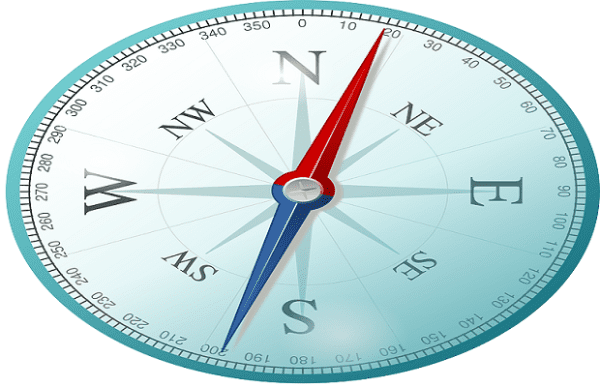
Google Haritalar’ı iPhone veya Android cihazınızda kalibre ettiğinizde daha doğru yol tarifleri göreceksiniz. Daha iyi yol tarifleriyle, bir çıkmazda değil, olmanız gereken yere gitmek için daha kolay zamanınız olur. Google Haritalar’ı kalibre ederseniz, pusulayı doğru yönü gösterecek şekilde kalibre ederek doğruluğu artırır.
Bu kılavuzda, daha doğru okumalar için Google Haritalar pusulasını nasıl kalibre edeceğinizi göstereceğiz. Daha iyi sonuçlar için yüksek doğruluk modunu etkinleştirmek gibi Android ve iPhone için diğer ipuçlarını da keşfedeceğiz.
Android’de Google Haritalar Nasıl Kalibre Edilir
Android’de Google Haritalar’ı açarsanız ve mavi pusula simgesinin yanlış yönü gösterdiğini görürseniz, pusulayı kalibre ederek sorunu kolayca düzeltebilirsiniz.
Android’de pusula kalibrasyonu için şu adımları kullanın.
- Android telefonunuzda Google Haritalar’ı başlatın.
- Telefonunuzu tutun ve elinizi sekiz şeklinde hareket ettirin. Doğru yapmak birkaç kez alabilir, ancak bunu yaparken ışını dar görmelisiniz.
- Başarılı değilseniz, doğruluğunuzun arttığını görmek için sekiz rakamı hareketini tekrarlayın.
Android’de Google Haritalar için Yüksek Doğruluk Modu Nasıl Açılır
Google Haritalar’dan daha iyi doğruluk elde etmenizi sağlamanın bir başka yolu da yüksek doğruluk modunu etkinleştirmektir. Bu özellik yalnızca Android kullanıcıları tarafından kullanılabilir.
Android’de Google Haritalar için yüksek doğruluk modunu etkinleştirmek için.
- Android telefonunuzda Ayarlar uygulamasını açın.
- Ayarlar menüsünde aşağı kaydırın ve Konum’a dokunun. Bazı Android cihazlarda bu, Güvenlik ve Konum olarak etiketlenmiş olabilir.
- Konumu Kullan düğmesinin Açık olduğundan emin olun.
- Ardından, Mod’a (veya eşdeğer seçeneğe) dokunun. Örneğin, OnePlus Ayarları menüsünde Google Konum Doğruluğu’na dokunun ve Açık olarak değiştirin.
Google Haritalar’ı iPhone veya Android’de Kalibre Etmenin Diğer Yolları
iPhone veya iPad’inizde hala zayıf kalibre edilmiş bir pusula görüyorsanız, sorunu çözmek için birkaç başka numara deneyebilirsiniz.
iPhone’da Konum Servislerini Etkinleştir
iPhone’unuzda konum servislerini etkinleştirmeniz ve kalibre etmeniz gerekecek. Bunlar, Google Haritalar gibi uygulamaların iPhone’unuzun GPS’ini ve diğer konum verilerini kullanarak konumunuza erişmesine olanak tanır.
iPhone’da konumunuza erişime izin vermek için.
- iPhone’unuzda Ayarlar uygulamasını açın.
- Ayarlar menüsünde Gizlilik seçeneğine dokunun.
- Gizlilik menüsünde Konum Servisleri’ne dokunun.
- Konum Servisleri kaydırıcısının etkin olduğundan emin olun , etkin değilse ona dokunun.
- Listeyi aşağı kaydırın ve Google Haritaları seçin, ardından Google Haritaların konumunuzu nasıl kullanmasını istediğinizi seçin. Hiçbir Zaman, Bir Sonraki Sefere Sor veya Paylaştığımda, Uygulamayı Kullanırken veya Her Zaman’ı seçebilirsiniz.
- Konum erişim tercihlerinizi seçtikten sonra Kesin Konum kaydırıcısını Açık konumuna getirin.
WiFi Tarama Doğruluğunu Etkinleştir
Konum verilerinizi iyileştirmenin başka bir yolu da WiFi radyonuzu etkinleştirmektir. Açık tutmak, konumunuzu daha iyi belirlemek için Google Haritalar’ın yakındaki WiFi sinyallerini taramasına yardımcı olur.
Özellikle, bazı Android telefonlar, daha doğru bir konum sağlamak için bu işlevi etkinleştirmenize (veya devre dışı bırakmanıza) izin verir. Bu ayarın Ayarlar menünüzde etkinleştirildiğinden emin olmanız gerekir. Bu adımlar Samsung cihazları düşünülerek tasarlanmıştır ve diğer Android cihazlarda değişiklik gösterebilir.
Android cihazınızda WiFi tarama doğruluğunu etkinleştirmek için.
- Ayarlar menüsünü açın ve Konum > Doğruluğu iyileştir öğesini seçin.
- Özelliği etkinleştirmek için Wi-Fi tarama kaydırıcısına dokunun.
Google Haritaları Etkili Bir Şekilde Kullanmak
Yukarıdaki adımlar, Android veya iPhone’unuzda Google Haritaları kalibre etmenin birkaç hızlı ve basit yoludur. Hâlâ istediğiniz sonucu almıyorsanız, cihazınızdaki GPS sensörlerini sıfırlamak için iPhone veya Android ahizenizi yeniden başlatmayı deneyin.
Cihazınızı kalibre ettikten sonra, belirli konumları bulmak için Google Haritalar’daki GPS koordinatlarını kullanabilirsiniz. Bir başka harika numara da Google Haritalar zaman çizelgenizi seyahat günlüğü olarak kullanmaktır. Ayrıca , yeni bir yere seyahat etmeyi planlıyorsanız size yardımcı olması için Google Takvim’deki Google Haritalar kenar çubuğunu kullanabileceğinizi de belirtmekte fayda var.