
Google Chrome’dan Bildirimler Nasıl Kapatılır Bildirimler, bir kullanıcının çeşitli web sitelerinden, uygulamalardan veya uzantılardan aldığı uyarılar veya hatırlatıcılardır. Chrome’da her web sitesi kullanıcıya o siteden bildirimlere izin vermek isteyip istemediğini sorar. Gizli modda, kullanıcıya hiçbir bildirim yapılmaz.
Sorunsuz bir gezinme deneyimi için, kullanıcı bazı sitelerin bildirim göndermesini kısmen engellerken diğerlerinin bildirimde bulunmasına izin vermek isteyebilir. Bu, Chrome kullanırken de mümkündür. Google Chrome, belirli web sitelerinden gelen bildirimleri engelleme ve başkalarından bunlara izin verme özelliği sağlar. İstenirse, tüm sitelerden veya uygulamalardan gelen bildirimleri de engelleyebilir / izin verebilirler.
Bazı belirli web siteleri için bildirimler yararlı olsa da, bazen Chrome’dan gelen bildirimi engellemek gerekebilir. Bu makalede, masaüstünüzdeki ve mobil cihazınızdaki Chrome’daki bildirimleri engellemenin önemli adımlarını tartışacağız.
Masaüstünde / Mobil Cihazda Chrome’dan Bildirimi Engelleme Adımları
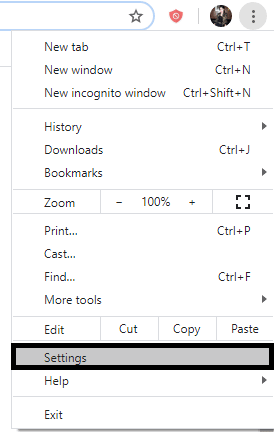
Adım 1- Sisteminizde zaten yüklü olan Google Chrome uygulamasını başlatın. Tamamen yüklendikten ve ana sayfa açıldıktan sonra, en sağ üst köşede ⁝ ile gösterilen “Google Chrome’u özelleştirin ve kontrol edin” menüsünü arayın.
Adım 2- Açılır menüden “Ayarlar” seçeneğine tıklayın.
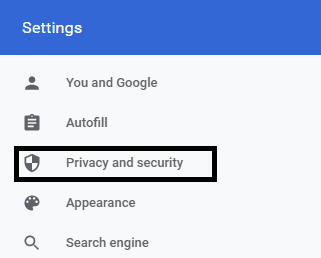
Adım 3- Ardından “Gizlilik ve güvenlik” sekmesini arayıp açın. Tarayıcınızı buggy bildirimlerinden korumak için bir dizi seçenek mevcuttur. Bunlar, taranan verileri temizleme, Site ayarları aracılığıyla web siteleri tarafından kullanılan ve gösterilen bilgileri kontrol etmeyi içerir.
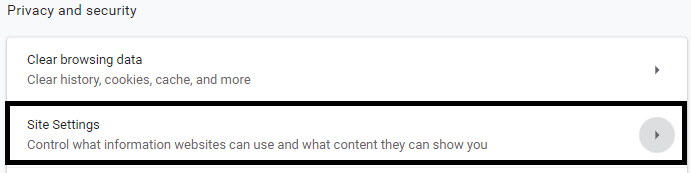
Adım 4- Mevcut seçenekler listesinden “Site ayarları” butonuna tıklayın.
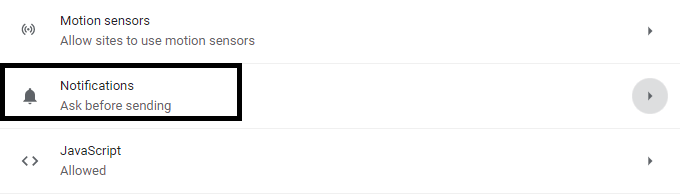
Adım 5- Verilen seçeneklerden “Bildirimler” 🔔 seçeneğini seçin.
Adım 6- Şimdi, tarayıcınızda bildirimleri engellemenin / bunlara izin vermenin birden fazla yolu var.
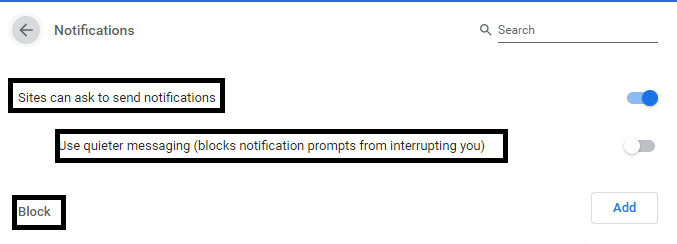
- Tüm bildirimleri Engellemek / İzin Vermek için – Bunu yapmak için “Siteler bildirim göndermeyi isteyebilir” ayarını açın / kapatın. Bu, yanındaki anahtar düğmesine tıklayarak yapılabilir.
- Belirli bir web sitesini engellemek için – Bunu yapmak için “Engelle” seçeneğine karşılık gelen “Ekle” yi tıklayın. Engellemek istediğiniz web sitesinin sağlanan URL’sini girin ve “Ekle” yi tıklayın.
- Belirli bir web sitesine izin vermek için – Bunu yapmak için, “İzin ver” seçeneğine karşılık gelen “Ekle” yi tıklayın . İzin vermek istediğiniz ziyaret edilen web sitesinin URL’sini girin ve “Ekle” yi tıklayın.
- Daha hızlı ve zamansız bildirim istemlerine izin vermek için – ” Sitelerin bildirim göndermesini istemesine ” izin vererek ve ardından ” Daha sessiz mesajlaşma kullan (bildirim istemlerinin sizi kesmesini engeller)” seçeneğini tıklayarak bu işlemi kolayca yapabilirsiniz.
Kullanıcı siteden birden fazla bildirimi görmezden gelirse, bir web sitesinden gelen bildirimleri devre dışı bırakır. Diğer sunucu genellikle ziyaret edilen bir web sitesinden bildirimlere izin vermiyorsa, gelen gereksiz bildirimleri de engeller.
Benzer şekilde, size bildirim gönderen herhangi bir uygulama veya uzantı da engellenebilir.

Bu web sitesi için bildirimleri durdurmak için “Kaldır” seçeneğini tıklayın. Google Chrome bildirimlerini almayı durdurmak istediğiniz web siteleri veya hizmetler için işlemi takip edebilir ve tekrarlayabilirsiniz.