
Google Chrome’da kırmızı ekran hatası kısa süre önce bir Google Chrome Kritik Hata uyarısı aldıysanız, bir numaralı kural, sizden istendiğinde sözde yardım masası veya destek temsilcileriyle iletişime geçmemektir.
Kırmızı bir arka plan üzerindeki kritik Chrome hataları, sizi sahte destekle bağlantı kurmanız ve bilgisayarınıza kötü amaçlı yazılım yüklemeniz için kandırmayı veya bilgisayar korsanlarına makinenize uzaktan erişim sağlamayı amaçlayan sahte uyarılardan başka bir şey değildir.
Dolandırıcılar ve bilgisayar korsanları da sizi sorun giderme yardımı için ödeme yapmaya ikna etmeye çalışabilir, bu da cebinizden para kazanmanın başka bir sakat girişimidir.
Dolandırıcılık aslında çok ikna edicidir ve yasal bir Google Chrome uyarı mesajına benzediği için binlerce kullanıcı buna kanmıştır. Benzer kırmızı ekran hatalarını hiç görmemiş kullanıcılar, hızlı hareket etmezlerse verilerini kaybedebileceklerinden korkarak sahte destek temsilcileriyle iletişime geçme eğilimindedir.
Ve bu tam olarak dolandırıcıların güvendiği tetikleyicidir. Saf olmayın ve onların tuzağına düşmeyin.
En kötü senaryoda, bilgisayarınıza reklam yazılımı bulaşmıştır ve bu aslında bu kritik hata mesajlarının makinenize indiği ana kapıdır.
Chrome’da Kritik Kırmızı Ekran Hatalarından Nasıl Kurtulunur?
1. Şüpheli uzantıları ve URL’leri silin
Sahte kritik hata uyarısı, yüklediğiniz uzantılar veya ziyaret ettiğiniz web siteleri aracılığıyla tarayıcınızda göründüyse, şüpheli uzantıları ve URL’leri silerek bu uyarıyı kaldırabilirsiniz.
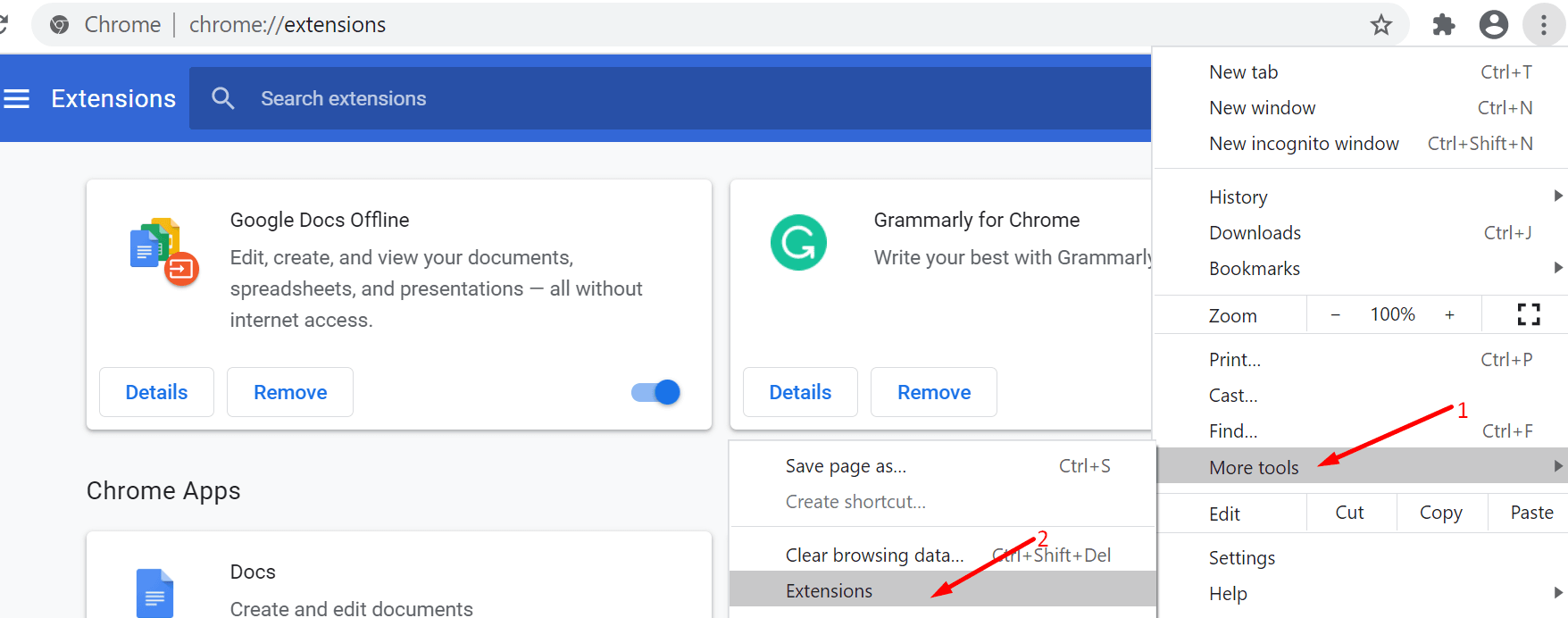
- Chrome’u başlatın ve menü simgesine tıklayın
- Diğer Araçlara gidin → Uzantıları seçin
- Şüpheli görünen eklentiler ve uzantılar olup olmadığını kontrol edin ve silin
- Chrome’un menü simgesine tıklayın ve Ayarlar’a gidin
- Arama motorlarını yönet’i seçin ve şüpheli arama motorlarını ve URL’leri silin
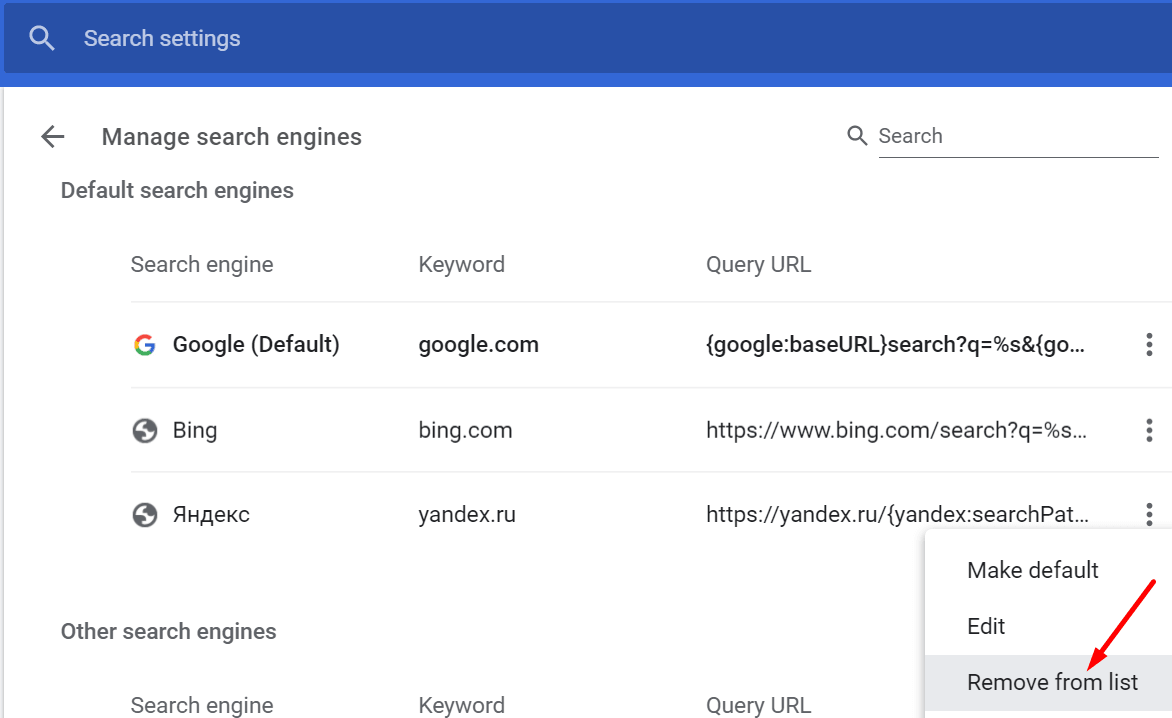
- Kırmızı ekran hatasının gidip gitmediğini test etmek için tarayıcıyı kapatın ve yeniden başlatın.
2. Google Chrome’u sıfırlayın
Chrome ayarlarınızla kimsenin oynamadığından tamamen emin olmak istiyorsanız, tarayıcınızı varsayılan ayarlara sıfırlayabilirsiniz.
- Chrome’u açın, menü simgesine tıklayın ve Ayarlar’a gidin
- Aşağı kaydırın ve Gelişmiş düğmesine tıklayın
- Tekrar sayfanın sonuna gidin ve Ayarları orijinal varsayılanlarına geri yükle’yi seçin.
- Ayarları sıfırla’yı tıklayın, tarayıcı ayarları varsayılan ayarlara geri yüklenene kadar bekleyin, Chrome’u yenileyin ve hala kritik hata uyarıları alıp almadığınızı test edin.
3. Kapsamlı bir antivirüs taraması çalıştırın
Yeniden kırmızı ekran hataları alma olasılığını ortadan kaldırmak için, virüsten koruma veya kötü amaçlı yazılım önleme araçlarınızı kullanarak bilgisayarınızı kötü amaçlı yazılımlara karşı tarayın.
Derinlemesine tarama seçeneğini seçtiğinizden emin olun. Kötü amaçlı kod izlerini kaldırdığınızdan emin olmak için bilgisayarınızdaki tüm dosya ve klasörleri kesinlikle taramanızı tavsiye ederiz.
4. Şüpheli programları kaldırın
Her tür indirme web sitesinden sık sık çeşitli programlar yüklüyorsanız ve özel bir yükleme yapmıyorsanız, bu, tarayıcınızda kırmızı ekran uyarılarını nasıl aldığınızı açıklayabilir.
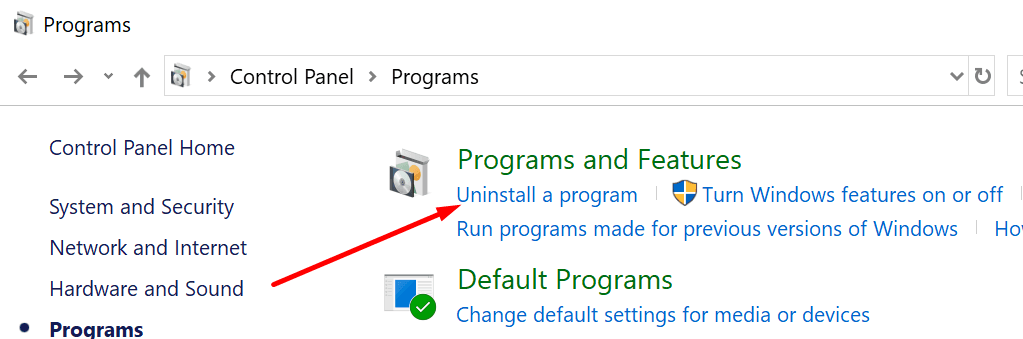
Denetim Masası’nı açın, Programlar’a gidin, Program Ekle ve Kaldır’ı seçin ve ardından Program kaldır’a tıklayın.
Şüpheli görünen veya yüklediğinizi hatırlamadığınız tüm programları kaldırın. Şimdilik hepsi bu kadar.
Hatırlanması gereken en önemli şey, sizden isteneni yapmaktan kaçınmaktır. Şüpheli tarayıcı uzantılarını ve programlarını kaldırmak ve bir virüsten koruma taraması çalıştırmak, Google Chrome kritik hata uyarılarından kurtulmanıza yardımcı olmak için yeterli olacaktır.