
İnternet, endüstri için bir nimet haline geldi ve kullanıcıların verileri paylaşmasını ve kayıtları yönetmesini kolaylaştırdı. Ancak Modem ve Router gibi cihazların kullanıma girmesiyle artık işyerlerinde Wi-Fi internet bağlantısı sağlamak zahmetsiz hale geldi.
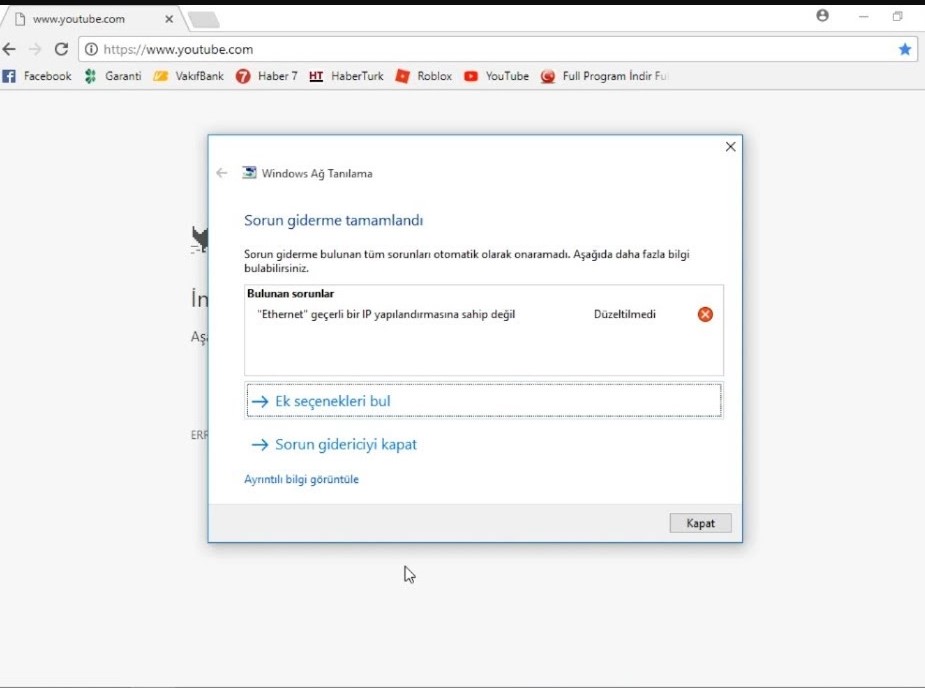
Bir sisteme çok sayıda aygıt bağlandığında, şu hatayı alma olasılığı vardır. Windows 10 Ethernet’in geçerli bir IP yapılandırması yoktur. Bu yazımızda Ethernet kablo kullanımından dolayı oluşabilecek bu hatayı ele alacağız ve nasıl düzeltileceğini de öğreneceğiz.
Ethernet Kablosu Nedir?
Sistemleri bağlamak ve bir iletişim modu kurmak söz konusu olduğunda, özellikle iki şekilde yapılır: Fiziksel ve Kablosuz yöntemler.
Kablosuz yöntemler, yerel erişim noktası sağlayıcıları gibi kablosuz cihazları kullanmayı içerirken Fiziksel mod, bağlantı sağlamak için kabloların kullanılmasını içerir. İnternet bağlantısı kurmak için kullanılan teller Ethernet kablosudur ve ağ iletişimi ve sisteme erişim sağlar.
Ethernet Nedir Geçerli Bir IP Yapılandırma Hatası Yoktur
Bu hata, sistemin Ethernet IP yapılandırmasına erişim sağlayamayacağı anlamına gelir. Bazı kritik nedenlerden dolayı sistemin bağlantı kuramaması ve dolayısıyla bağlantının her iki ucundaki IP adresinin kontrol edilmesinin gerekli olma olasılığı vardır.
Ethernet Türlerinde Geçerli Bir IP Yapılandırma Hatası Yok Windows 10
Sistemin yaşayabileceği başka çeşitli Ethernet hataları vardır ve bunlar aşağıdaki gibidir.
- Ethernet bir dizüstü bilgisayarda çalışmıyor
- Ethernet’in geçerli bir bağlantısı yok
- Ethernet’in geçerli bir yapılandırması yok
- Ethernet’in IP yapılandırması yok
- Ethernet internete bağlanmıyor
- Ethernet’in geçerli bir IP yapılandırma yönlendiricisi yok
- Ethernet’in geçerli bir IP sorgusu yok
- Ethernet’in geçerli bir IP yapılandırması yok TP-Link, Netgear
- Ethernet’in geçerli bir IP yapılandırması Elektrik Hattı yok
- Ethernet çalışmıyor
- Ethernet’in geçerli bir IP yapılandırması yok Tanımlanamayan Ağ
- Ethernet’in geçerli bir IP adresi yok
Ethernet’i Düzeltmenin Yolları Geçerli Bir IP Yapılandırma Hatası Yok
Bu makalede bahsedilen yöntemlerden herhangi birini izleyerek, Ethernet’in sisteminizde sabit bir IP yapılandırma hatası olmadığını görebilirsiniz.
Bu yöntemler aşağıda açıklanmıştır:
#1) Modemi/Yönlendiriciyi Yeniden Başlatın
Geçerli bir IP yapılandırma hatası olmayan Ethernet’i düzeltmenin en iyi yollarından biri Modem/Yönlendiriciyi yeniden başlatmaktır.
#2) TCP/IP’yi Sıfırla
TCP/IP protokolleri, İnternet kullanımını sürdürmek ve en verimli şekilde çalışmak için çok önemlidir.
Hatayı düzeltmek için aşağıda belirtilen adımları izleyin.
#1) “Windows” düğmesine tıklayın ve arama çubuğuna “Komut İstemi” yazın. Şimdi Komut İstemi’ne sağ tıklayın ve “Yönetici Olarak Çalıştır” seçeneğine tıklayın.
#2) Siyah bir pencere açılacaktır. “netsh winsock sıfırlama” yazın.
#3) Şimdi “netsh int ip reset” yazın ve Enter’a basın. “Bu eylemi tamamlamak için bilgisayarı yeniden başlatın” yazan bir mesaj görüntülenecektir. Sisteminizi yeniden başlatın ve TCP/IP sıfırlanacaktır.
Böylece sistemdeki TCP/IP protokolleri sıfırlanacak ve varsayılana geri yüklenecektir. Yukarıda belirtilen adımları izleyerek hatayı düzeltebilirsiniz.
#3) Ağ Önbelleğini Temizle
Ağ önbelleği, ağla ilgili hataların bir başka önemli nedenidir. Bu nedenle, İnternet’in daha hızlı ve sorunsuz çalışmasının keyfini çıkarmak için ağ önbelleğinizi temizlemeniz önerilir.
#1) “Windows” düğmesine tıklayın ve arama çubuğuna “Komut İstemi” yazın. Şimdi, Komut İstemi’ne sağ tıklayın ve “Yönetici Olarak Çalıştır” a tıklayın.
#2) Bir pencere açılacaktır. “ipconfig/release” yazın.
Yukarıdaki adımları izleyerek hata düzeltilebilir.
#4) Ağ Bağdaştırıcısı Sürücüsünü Yeniden Yükleyin veya Güncelleyin
Windows, kullanıcılarına sürücülerini güncelleme ve bunlara erişme özelliği sağlar. Kullanıcılar aşağıda belirtilen adımları takip edebilir ve sistemde bulunan Ağ sürücülerini güncelleyebilir.
#1) Windows düğmesine sağ tıklayın ve “Aygıt Yöneticisi”ne tıklayın.
#2) Şimdi, sürücüye sağ tıklayın ve “Aygıtı Kaldır” seçeneğine tıklayın.
#3) Şimdi bir pencere açılacaktır. Şimdi, “Kaldır”a tıklayın, sürücü kaldırılacaktır.
#4) MASAÜSTÜ seçeneğine sağ tıklayın ve “Donanım değişikliklerini tara” seçeneğine tıklayın.
#5) Bir sonraki adımda, sürücüye sağ tıklayın ve “Sürücüyü güncelle” seçeneğine tıklayın.
#6)“Sürücü yazılımı için bilgisayarımı tara” seçeneğine tıklayın, sürücü güncellenecektir.
Yukarıdaki yöntemde belirtilen adımları izleyerek, sisteminizde oluşan hatayı düzeltebilirsiniz.
#5) Antivirüsü Geçici Olarak Devre Dışı Bırakın
Sisteminizde bulunan antivirüsün, hataya neden olabilecek olası bir neden olma ihtimali vardır. Bu nedenle, ayarlar menüsünden antivirüsünüzü devre dışı bırakmanız ve hatanın giderilip giderilmediğini kontrol etmeniz önerilir.
Virüsten koruma yazılımını devre dışı bırakmak için, virüsten koruma programınızın ayarlarını ziyaret edin ve sisteminizdeki virüsten koruma yazılımını devre dışı bırakın.
Bu yöntem, Ethernet’in geçerli bir IP yapılandırma hatası olmadığını düzeltebilir.
#6) Hızlı Başlatmayı Devre Dışı Bırak
Hızlı Başlangıç, sistemin gerekli dosyaları belleğe yüklediği ve ardından sistem dosyalarını başlattığı bir işlemdir. Bu, şu hatayla sonuçlanır: Diğer bazı dosyalar yüklenmediğinden Ethernet’in geçerli bir IP yapılandırması Windows 10 yok. Bu nedenle, sistemin daha fazla hata olmadan kolayca açılmasına izin verilmesi ve sistemde hızlı başlatmanın devre dışı bırakılması önerilir.
Bu hatayı düzeltmek ve hızlı başlatmayı devre dışı bırakmak için aşağıda belirtilen adımları izleyin.
#1) Başlat düğmesine tıklayın ve ardından Ayarlar>Sistem>Güç ve Uyku’ya tıklayın. bir pencere açılacaktır. Şimdi, “Ek güç ayarları” üzerine tıklayın.
#2) Şimdi “Güç düğmelerinin ne yapacağını seçin”i seçin (dizüstü bilgisayarlar için “Kapağın ne yapacağını seçin”e tıklayın).
#3) Bir sonraki adımda, “Şu anda kullanılamayan ayarları değiştir” seçeneğine tıklayın.
#4) Şimdi, devre dışı bırakmak için “Hızlı başlatmayı aç” seçeneğinin işaretini kaldırın ve ardından “Değişiklikleri kaydet”e tıklayın.
Yukarıdaki adımları izleyerek hata düzeltilebilir.
#7) Ağ Bağdaştırıcısı Sorun Gidericisini Çalıştırın
Windows, kullanıcılarına sistemde bulunan ağ sorunlarını bulma ve düzeltme özelliği sağlar, böylece kullanıcılar sistemde ağ sorun gidericisini kolayca çalıştırabilir ve aşağıda belirtilen adımları izleyerek hatayı düzeltebilir.
#1) Arama çubuğunda Ağ sorun gidericisini arayın ve “Ağ sorunlarını tanımlayın ve onarın” seçeneğine tıklayın.
#2) Windows, sistemde bulunan hataları aramaya başlayacak olan Ağ sorun gidericisini başlatır. Bu hataları düzeltmenin en iyi yolu budur.
#3) Sorun giderici sorunu bulursa, hatanın düzeltmesini sağlar, aksi takdirde “Sorun giderme sorunu tanımlayamadı” mesajını görüntüler.
Yukarıdaki yöntemde belirtilen adımları izleyerek, sisteminizde oluşan hatayı düzeltebilirsiniz.
#8) Microsoft Çekirdek Hata Ayıklama Ağ Bağdaştırıcısını Devre Dışı Bırakma
Cihazla birlikte kurulan ağ bağdaştırıcısına müdahale etmediğinden, ayarlarda Microsoft Çekirdek Hata Ayıklama Ağ Bağdaştırıcısını devre dışı bırakmak en uygunudur.
Çekirdek ağ bağdaştırıcısını devre dışı bırakmak ve hatayı düzeltmek için aşağıda belirtilen adımları izleyin:
#1) Windows düğmesine sağ tıklayın ve “Aygıt Yöneticisi” üzerine tıklayın.
#2) “Görüntüle ”ye tıklayın ve “Gizli cihazları göstere tıklayın.
#3) Şimdi, Ağ Bağdaştırıcılarına tıklayın ve ardından Microsoft Çekirdek Hata Ayıklama Ağ Bağdaştırıcısına sağ tıklayın. Ardından “Cihazı Devre Dışı Bırak” seçeneğine tıklayın.
Yukarıdaki adımları izleyerek hatanın düzeltilme olasılığı vardır.
#9) IPv6’yı devre dışı bırak
Hata, ayarlarda IPv6 devre dışı bırakılarak da düzeltilebilir.
IPv6’yı devre dışı bırakmak için aşağıda belirtilen adımları izleyin.
#1) Wi-Fi seçeneğine sağ tıklayın ve “Ağ ve Paylaşım Merkezini Aç” seçeneğine tıklayın.
#2) Şimdi, “Adaptör ayarlarını değiştir” seçeneğine tıklayın.
#3) Bağlantınızı bulun ve bağlantıya sağ tıklayın ve ardından “Özelliklere tıklayın.
#4) “İnternet Protokolü Sürüm 6”yı bulun ve işaretini kaldırın, ardından “Tamam”a tıklayın.
Ağınıza yeniden bağlanın ve hatanın giderilip giderilmediğini kontrol edin.
Bu makalede bahsedilen yöntemlerden herhangi birini izleyerek, Ethernet’in sisteminizde sabit bir IP yapılandırma hatası olmadığını görebilirsiniz.
Sıkça Sorulan Sorular
S #1) Ethernet IP yapılandırmamı nasıl ayarlarım?
Cevap: Kullanıcılar, aşağıda belirtilen adımları izleyerek Ethernet IP yapılandırmalarını kolayca ayarlayabilirler:
- Başlat >> Ayarlar >> Denetim Masası >> Ağ Bağlantıları >> Yerel Ağ Bağlantıları >> Özellikler’e gidin.
- Şimdi İnternet Protokolü’nü (TCP/IP) seçin.
- Bir sonraki adımda, Özellikler’e tıklayın.
- Son olarak, “IP Adresi Al” seçeneğini seçin, DNS adresi otomatik olarak alınacaktır.
S #2) Ethernet IP adresimi nasıl bulabilirim?
Cevap: Kullanıcı, Komut İstemi’ni kullanarak ve aşağıda belirtilen adımları izleyerek Ethernet IP adresini kolayca bulabilir:
- İlk olarak, Başlat düğmesine tıklayın.
- Ardından Programlar’ı seçin ve Komut İstemi’ni seçin.
- C:\> isteminde “ipconfig /all” komutunu girin ve ardından Enter tuşuna basın.
- Listelenen Fiziksel adres Ethernet adresi olacaktır.
S #3) IP ayarlarını nasıl sıfırlarım?
Cevap: IP adresinizi sıfırlamak için aşağıda belirtilen adımları izleyin:
- İlk olarak, Windows tuşuna sağ tıklayın.
- Şimdi Komut İstemi’ni seçin.
- Komut İstemi’ne “ipconfig/release” yazın ve ardından Enter düğmesine basın. Bu, bilgisayarın mevcut IP Adresini serbest bırakacaktır.
- Bilgisayarınızın IP Adresini yenilemek için “ipconfig/renew” yazıp Enter tuşuna basınız.
S #4) IP adresini nasıl düzeltebilirim?
Cevap : Sistemde IP adresi olmaması hatasını düzeltmenin çeşitli sebepleri ve yöntemleri vardır ve bunlardan bazıları aşağıdaki gibidir.
- Bir ağa yeniden bağlanın.
- Şifreleme türünü değiştirin.
- MAC filtrelemeyi kapatın.
- Yönlendiricinizi veya mobil cihazınızı yeniden başlatın.
- Uçuş modunu açın ve kapatın.
- Cihazınıza statik bir IP atayın.
S #5) Ethernet bağlantımı nasıl düzeltirim?
Cevap: Ethernet bağlantısını düzeltmenin çeşitli yolları vardır, bunlardan bazıları aşağıda belirtilmiştir.
- Hızlı başlatmayı devre dışı bırak
- Genel DNS sunucusunu ayarla
- Sürücüleri güncelle.
- Microsoft Çekirdek Ağ Bağdaştırıcısını devre dışı bırakın.
Çözüm
Bu yazıda, Ethernet’in geçerli bir IP yapılandırma hatası olmadığını tartıştık. Ayrıca Ethernet’in geçerli bir IP yapılandırma hatası olmadığını düzeltmenin çeşitli yollarından bahsettik.
Ethernet kabloları, cihazlara ağ erişimi sağlamada çok faydalı olduğunu kanıtlıyor ve bu nedenle aralarında güçlü bir bağlantı kuruyor.