
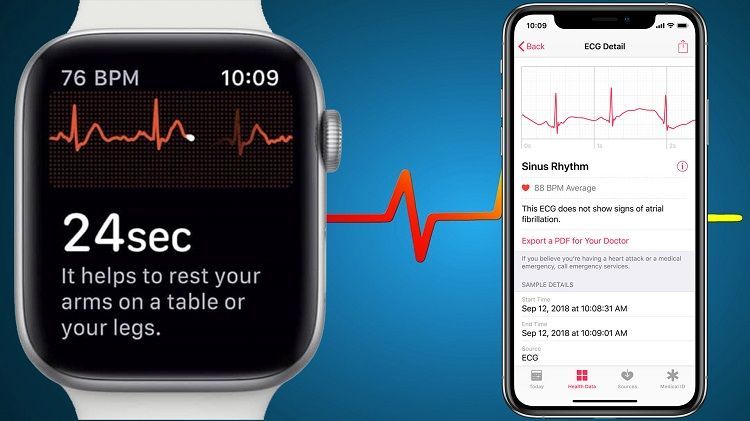
EKG Uygulaması Apple Watch nasıl kullanılır? 5.1.2 ile birlikte Apple, Apple Watch kullanıcıları için iki önemli özellik yayınladı. Bunlar arasında yüksek düzeyde yayınlanan EKG kalp atış hızı monitörü uygulaması ve düzensiz kalp ritimleri için yeni bir bildirim sistemi yer alıyor.
Gereksinimler
EKG uygulaması yalnızca Apple Watch Series 4 kullanıcıları tarafından kullanılabilir. Düzensiz kalp ritmi bildirim sistemi Apple Watch Series 1 ve sonrası için mevcuttur.
Her iki özellik için, Apple Watch’ınıza watchOS 5.1.2 veya üstü kurulmuş olmalı ve en azından iOS 12.1.2 veya üstü olan bir iPhone 5’e sahip olmalısınız.
En son iOS ve watchOS güncellemeleri nasıl kurulur?
İPhone ve Apple Watch’a yönelik en yeni yazılımı yüklemek için aşağıdaki adımları izleyin.
iOS
- İPhone’unuzdaki Ayarlar uygulamasına dokunun.
- Genel> Yazılım Güncelleme’yi seçin.
- En yeni yazılımı indirmek ve yüklemek için ekrandaki talimatları izleyin.
watchos
- İPhone’daki Watch uygulamasına dokunun.
- Genel> Yazılım Güncelleme’yi seçin.
- Ekrandaki komut istemlerini takip edin.
Not : EKG uygulamasını kullanmak isteyen geliştiricilerin, güncellemeleri indirmek için hem iPhone hem de Apple Watch’tan Apple geliştirici profillerini kaldırması gerekir . Profilleri çıkardıktan sonra, her bir cihazı yeniden başlatın ve ardından güncellemeleri indirmek için talimatları izleyin.
EKG Uygulamasını Ayarlama
EKG uygulamasını ilk defa çalıştırmadan önce, iPhone’daki Sağlık uygulaması aracılığıyla kurmanız gerekir.
- İPhone’daki Sağlık uygulamasına dokunun .
- Yeni özelliği tanıtan bir açılır pencere görmelisiniz. EKG Uygulamasını Ayarla’ya dokunun .
- Sen gerekir doğum tarihinizi eklemek sonraki ekranda. Yaptıktan sonra Devam’a dokunun .
- Sonraki birkaç ekranda, EKG uygulaması hakkında daha fazla bilgi edineceksiniz. İşlemde ilerlemek için her ekranda Devam’a dokunun .
- Ardından, artık Apple Watch’unuzda EKG okuyabileceğinizi belirten bir mesaj göreceksiniz. Şu anda istemiyorsanız Atla öğesine dokunun .
Sürecin bu noktasında, dikkat Apple Watch’a geçiyor. EKG’nizi Apple Watch’ta okuduktan sonra testi onaylamak için iPhone’daki Health uygulamasına geri dönün.
EKG Uygulamasını Apple Watch’ta Kullanma
Apple Watch’ınıza EKG kaydı yapmak için:
- Giyilebilir cihazınızdaki Dijital Taç’ı itin.
- EKG uygulamasını bulun ve dokunun.
- Parmağınızı Dijital Taç üzerinde 30 saniye basılı tutun.
- Test sonuçlarını gördükten sonra aşağı kaydırın ve Tamam’a dokunun.
Bu süre zarfında, Apple Watch’unuzun yüzünde geri sayım yapan bir saat göreceksiniz. Bu işlem sırasında parmağınızı Dijital Taçtan istediğiniz zaman kaldırırsanız, işlemi tamamlamak için yeniden başlatmanız gerekir.
Testi tamamladığınızda, saat yüzünüzdeki üç okumadan birini göreceksiniz:
- AFib: düzensiz bir kalp atışı
- Sinüs Ritmi: normal bir kalp atışı
- sonuçsuz
EKG’yi tekrar kullanmak için yukarıdaki 1’den 4’e kadar olan adımları tekrarlayın.
Sonuçları iPhone’da Okuma
EKG okumasını her aldığınızda, sonuçlar iPhone için Health uygulamasına kaydedilir. Bu verileri incelemek için:
- İPhone’unuzdaki Sağlık uygulamasına dokunun.
- Sağlık Veri sekmesinde, dokunun Kalp.
- Ekranın yarısında, Elektrokardiyogram (EKG) üzerine dokunun.
Bu ekranda, EKG’nin tamamının okuduğunu, son üçe ait grafikleri içerdiğini göreceksiniz. Oradan, ek veriler için detayı bulabileceğiniz bağlantılar göreceksiniz:
- Tüm Veriler: Tek bir yerde her sonuç.
- Sinüs Ritmi: Normal test sonuçlarınız.
- Atriyal Fibrilasyon: Düzensiz sonuçlarınız.
- Düşük ve Yüksek Kalp Atış Hızı: Kalp atış hızınızın ne zaman çok düşük veya yüksek olduğu hakkında bilgi içerir.
- Sonuçsuz: Doğru bir okuma vermeyen testler.
Ekranın ilerleyen kısımlarında, EKG hakkında ek bilgi için linkler bulacaksınız:
- EKG Uygulaması Nasıl Çalışır?
- Görebileceğiniz Sonuçlar
- Bilmen gerekir
- Nasıl alınır ve EKG
EKG okumalarınızı Sağlık uygulaması sık kullanılanlar listenize eklemek için ekranın altında bir seçim düğmesine dokunabilirsiniz.
Apple Watch’taki EKG Uygulaması Yetersiz veya Yetersiz Okuma Gösteriyor
Apple Watch’ınızda EKG uygulamasını denediğinizde “sonuçsuz” bir rapor mu görüyorsunuz?
Bunun olmasının birincil nedeni, parmağınızla ünite üzerindeki taç arasındaki hatalı temas sorunlarından kaynaklanıyor. Bunun çoğu zaman elleriniz ıslakken veya Apple Watch ıslakken gerçekleşir. EKG özelliğini sadece yüzme havuzunda birkaç tur attıktan sonra test ettik ve Tutarsız raporu gösterdi. EKG uygulamasını test ederken parmaklarınızın kuru olduğundan emin olun.
Zayıf Okuma, bileklerinde veya dövmelerinde aşırı vücut kılı olan bazı kullanıcılar için de olabilir. Zamanlayıcı geri sayımının sonunda zayıf bir okuma görüyorsanız, en iyi bahis, saatinizi bileğinizin içine takmayı denemektir (saatinizi saatin arkası yazılarınızın içine dayanacak şekilde çevirin). okuma alarak.
EKG Bilgilerini Doktorunuza Gönderme
EKG ölçümlerini, Sağlık uygulaması yoluyla doktorunuzla paylaşabilirsiniz. Belge bir PDF biçiminde geliyor:
- İPhone’unuzdaki Sağlık uygulamasına dokunun.
- Kalp seçin.
- Elektrokardiyogram (EKG) seçin.
- Paylaşmak istediğiniz EKG’ye dokunun.
- EKG sonucunun altında Doktorunuz için PDF Aktar öğesine dokunun.
- İPhone ekranının sağ üstündeki paylaş düğmesine dokunun . PDF’yi, sizin gibi e-posta, iletiler ve diğerleri gibi iOS’taki diğer belgelerle paylaşabilirsiniz.
Apple Watch’ta Düzensiz Ritim Bildirimi Ayarlama
Orijinal model dışındaki her Apple Watch’ta çalışan yeni düzensiz ritim bildirim sistemi, giyilebilir cihazın optik kalp sensörü ne zaman bir sorun tespit ederse sizi uyarıyor. Düzensiz kalp ritimleri, tanım gereği, AFib’i gösterebilir. Saatiniz en az 65 dakika içerisinde beş düzensiz ritmi tespit ettiğinde uyarı alırsınız.
Apple Watch’ınıza watchOS 5.1.2 kurduktan sonra iPhone’da Health uygulamasına ilk girdiğinizde bu bildirim sistemi ile ilgili bir bildirim göreceksiniz. (Apple Watch Series 4’te, EKG uygulamasını yükleme adımlarından geçtikten sonra bu bildirim açılır.)
Bildirimi ayarlamak için:
- Açılır pencerede Bildirimleri Ayarla’ya dokunun.
- Bir sonraki sayfada Devam’a dokunun.
- Doğum gününü girin ve atriyal fibrilasyon geçirip geçirmediğiniz sorusuna cevap verin.
- Sonraki iki ekranda Devam’a dokunun.
- İleri’ye dokunun.
- Bu son sayfada Bildirimleri aç.
Düzensiz ritim bildirim verilerini görüntüleme
Tanım olarak, düzensiz ritim bildirimi tam da bir bildirimdir. Bu nedenle, Apple Watch’unuzla ilgili bir bildirim aldığınızda, bilgilerle ne yapacağınıza karar vermek size bağlıdır. İdeal olarak, bu, özellikle alarm düzenli olarak açılırsa, doktorunuzla konuşmanız gereken bir şeydir.
Her bildirim aldığınızda, iPhone’daki Sağlık uygulamasına kaydedilir. Bu verileri incelemek için:
- İPhone’daki Sağlık uygulamasına dokunun.
- Kalp dokunun.
- Aşağı kaydırma, Düzensiz Ritim Bildirimleri’ne dokunun.
- Geçmiş verilerinizi görmek için Tüm Verileri Göster’i seçin.
Genel Olarak
Doğal olarak, kalp sağlığı ile ilgili herhangi bir tartışma çok önemlidir. Hem EKG uygulamasını hem de düzensiz ritim bildirimini yayınlarken , Apple her özelliği kullanırken göz önünde bulundurulması gereken bazı önemli noktalar yayınladı. Bunlar şunları içerir:
- EKG uygulaması ve düzensiz kalp ritmi bildirim özelliği, kullanıcıların düzensiz ritmin en yaygın şekli olan AFib belirtilerini belirlemelerine yardımcı olacaktır. Tedavi edilmediğinde, AFib, dünyadaki en yaygın ikinci ölüm nedeni olan felçle sonuçlanabilecek önde gelen koşullardan biridir.
- Apple Watch’daki düzensiz ritim bildirim özelliği artık arka planda kalp ritimlerini kontrol edebilir ve atriyal fibrilasyon (AFib) gibi görünen düzensiz bir kalp ritmi tanımlanırsa bir bildirim gönderebilir. Apple, ECG uygulaması için De Novo sınıflandırmasını ve düzensiz kalp ritmi bildirimini almak için Gıda ve İlaç İdaresi (FDA) ile birkaç yıl çalıştı ve özellikleri tezgahta kullanılabilir hale getirdi.
Final
Kuşkusuz, Apple Watch’daki EKG uygulaması hayat kurtarıyor. Ancak, Apple’ın Kalp> Elektrokardiyogram (EKG)> Bilmeniz Gerekenler altında iPhone Sağlık uygulamasında hızlıca yer alması nedeniyle yapamadığı şeyler var . Araç kalp krizi veya kan pıhtısı veya felç algılayamaz. Aynı zamanda yüksek tansiyon, konjestif kalp yetmezliği, yüksek kolesterol veya diğer aritmi formları gibi kalp ile ilgili diğer durumları tanımlayamaz.
Şüphe durumunda, doktorunuza görünün.
Bu Saatleri Apple Watch’ınızda kullanmayı düşünüyor musunuz? Bize aşağıda bildirin.
3 yorum
bu şekilde çalıştıramadım iphone 7 ios 12.4 ve iwatch 4 watch os 5.3 var tanımları değiştirdim ama maalesef.
ne gibi bir sorun yaşıyorsunuz? detaylı anlatırsanız yardımcı olmaya çalışalım.
apple watch 5 te de ekg uygulaması yok ülkemiz için yazılım güncellemesi yokmuş