
Close Menu
Codeturkiye.com
  • Genel
  • Windows
  • Android
  • İphone
  • Mobil
  • İnternet
  • İOS
  • Oyunlar
  • Bilgisayar
  • Yazılım
  • iletisim
teset

Android donma kesin çözüm

03/05/2026

Mavi ekran hatası kesin çözüm rehberi

30/04/2026

Bellek bütünlüğü sürücü hatası kesin çözüm rehberi

29/04/2026

WhatsApp web bağlanmıyor kesin çözüm rehberi

29/04/2026
Facebook X (Twitter) Instagram
Codeturkiye.com
Abone ol
  • Genel
  • Windows
  • Android
  • İphone
  • Mobil
  • İnternet
  • İOS
  • Oyunlar
  • Bilgisayar
  • Yazılım
  • iletisim
Codeturkiye.com
Home»Genel»Chrome Varsayılan Teması Nasıl Değiştirilir
Genel

Chrome Varsayılan Teması Nasıl Değiştirilir

By BESIR KURT27/05/2020Düzenleme:15/03/2022Yorum yapılmamış2 Dakika Okuma
Facebook Twitter Pinterest LinkedIn Tumblr WhatsApp VKontakte Email
Paylas.
Facebook Twitter LinkedIn Pinterest Email

Chrome Varsayılan Teması Nasıl Değiştirilir Google Chrome’u tarzınızdan daha farklı bir şeyle özelleştirin. Bu adımları kullanarak varsayılan temayı nasıl değiştireceğinizi öğrenin.

Google Chrome Temalarını Değiştirme

Başlangıçta Chrome beyaz varsayılan temaya sahiptir. Birçok kişi bunu iyi bulurken, biraz daha şık bir tema denemek isteyebilirsiniz. Örneğin, karanlık temalarına göz atabilirsiniz. Google, artık Chrome kullanıcılarının varsayılan temayı Chrome mağazasında bulunan diğer birçok temayla değiştirmesi için bir seçenek sağladı. Google Chrome’daki varsayılan temayı değiştirmek için aşağıdaki adımları izleyin.

Birinci Adım: Ayarlar

Bilgisayarınızda Chrome’u açın. Ana sayfada, sayfanın sağ üst köşesindeki üç noktalı dikey diziyi tıklayın. Chrome’da oturum açtıysanız, üç nokta profil resminizin yanında olacaktır.
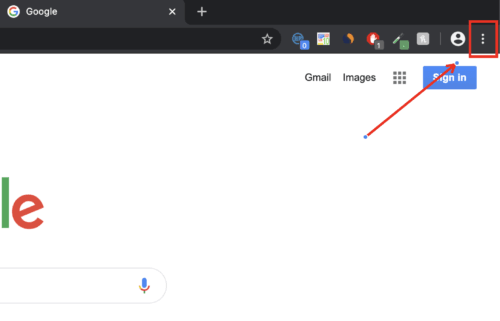
Tıkladıktan sonra bir açılır pencerede birçok seçenek gösterilir. Fareyi pop-out’a götürün ve Ayarlar’a ilerleyin. Ayarlar’a tıklayın. Veya yeni bir sekme açıp chrome://settings yazarak ayarlara erişebilirsiniz. 

İkinci Adım: Görünüm

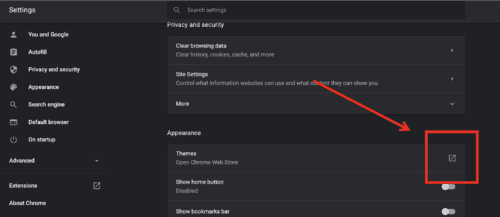
Ayarlar sayfasında, sol tarafta, Görünüm’ü  bulun ve tıklayın. Çeşitli seçeneklerle yeni bir sayfa açılacaktır. Tema sayfanın üstünde bulunur. Temanın sağında, kutunun içindeki Kuzeydoğu işaret eden oku tıklayın.

Ok simgesine gömülü olarak sizi krom mağazasına götürecek bir bağlantı bulunur.

Üçüncü Adım: Temanızı Seçin

Temalara göz atın ve istediğiniz temaya tıklayın. Karanlık temalar, doğal renkler ve diğer varyasyonlar var. Tıkladığınız tema sizi yükler ve temayı chrome’a ​​ekleyebileceğiniz bir sayfaya götürür.

Dördüncü Adım: Değişikliği Yapın

Bir sonraki adım temayı chrome’a ​​eklemektir. Tema sayfasında, Chrome’a Ekle’yi tıklayın. Tema daha sonra chrome’a ​​eklenecek ve varsayılan temanın yerini alacak. Tema yüklendikten sonra, Chrome’a ​​Ekle düğmesi maviden griye değişecektir. Temayı sevmiyorsanız, kalıcı değil.  Yüklendikten hemen sonra, sayfanın üst kısmındaki Geri Al’ı tıklayarak kurulumu geri alabilirsiniz .

Yüklü temalar tarayıcının sınırında ve yeni bir sekmede arka plan olarak görünür. Ayrıca, Chrome’unuz senkronize edilirse tema hesabınızda saklanır ve başka bir cihazda Chrome’da her oturum açışınızda uygulanır.

Chrome Varsayılan Teması Nasıl Değiştirilir Google tema değiştirme
Share. Facebook Twitter Pinterest LinkedIn Tumblr WhatsApp Email
Önceki makaleChrome Şifre Yöneticisi Nasıl Kullanılır
Sonraki Makale Windows 10 Yazıcı Kullanılamıyor sorunu
BESIR KURT

CodeTurkiye'nin seçkin yazarlarından biri olan Beşir Kurt, teknoloji ve yazılım dünyasına olan tutkusuyla tanınır. Gerek CodeTurkiye'deki yazılarıyla gerekse katıldığı paneller ve konferanslarla, teknoloji meraklılarına bilgi ve ilham kaynağı olmaktadır.

İlgili Mesajlar*

Android donma kesin çözüm

03/05/2026

Bellek bütünlüğü sürücü hatası kesin çözüm rehberi

29/04/2026

WhatsApp web bağlanmıyor kesin çözüm rehberi

29/04/2026

Instagram akış yenilenemedi hatası kesin çözüm

28/04/2026
Cevap bırakın Cevabı İptal Et.

Facebook X (Twitter) Instagram Pinterest
  • Genel
  • Windows
  • Android
  • İphone
  • Mobil
  • İnternet
  • İOS
  • Oyunlar
  • Bilgisayar
  • Yazılım
  • iletisim

Yukarıya yazın ve aramak için Enter tuşuna basın. İptal etmek için Esc tuşuna basın.

Web sitemizde size en iyi deneyimi sunmak için çerezleri kullanıyoruz.

You can find out more about which cookies we are using or switch them off in .

Codeturkiye.com
Powered by  GDPR çerez uyumluluğu
Gizliliğe genel bakış

Bu web sitesi, size mümkün olan en iyi kullanıcı deneyimini sunabilmek için çerezleri kullanır. Çerez bilgileri tarayıcınızda saklanır ve web sitemize döndüğünüzde sizi tanımak ve ekibimizin web sitesinin hangi bölümlerini en ilginç ve yararlı bulduğunuzu anlamasına yardımcı olmak gibi işlevleri yerine getirir.

Kesinlikle gerekli çerezler

Çerez ayarları tercihlerinizi kaydedebilmemiz için kesinlikle gerekli çerezler her zaman etkin olmalıdır.