
Chakracore.dll Eksik Hata Nasıl Çözülür? DLL dosyaları, uygulamanın Windows işletim sisteminde çalışmasına izin veren ikincil dosyalardır ve bu dosyalar bozulduğunda veya kaybolduğunda DLL hatalarıyla karşılaşmaya başlarsınız.
Kullanıcılara göre, ” chakra.dll bilgisayarınızda eksik olduğundan program başlatılamıyor .” Hata mesajını alıyorlar.
Hata, chakracore.dll kaybolduğunda veya onu gerektiren programlar için kullanılamaz hale geldiğinde görünür.
Yani, bu hatanın ne olduğunu ve Windows’ta chakracore.dll hatasını nasıl çözeceğinizi öğrenmek için zaman kaybetmeden.
Chakracore.dll Eksik Hatası Nedir?
Chakracore.dll , Microsoft Chakra (Özel) ile ilgili bir DLL dosyasıdır. Ve Microsoft Chakra, Microsoft Edge çalıştıran JavaScript motoruna bağlıdır ve internete erişim uygulamaları tarafından kullanılır.
Ve bu dosya bozulduğunda, uygulamanın internet ile iletişim kurma yeteneğini etkiler.
Chakracore.dll eksik hata sorumlu birçok farklı neden vardır, bu yüzden aşağıda onlara bir göz atın.
Neden Chakracore.dll Eksik Hata Oluyor?
Eh, Chakracore.dll eksik hata sorumlu birçok farklı neden vardır bunlardan bazılarına bir göz atın.
- Eski bir Windows sürümü çalıştırıyorsanız, suçlu bu olabilir
- Bozuk Windows sistem dosyaları nedeniyle
- Sistemin kayıt defterinde dll kayıtlı değilse, bu Chakracore.dll eksik hatasını gösterir.
- Bozuk yazılım yüklemesi çakra dosyasının eksik olmasına neden olabilir
- Bazen kötü amaçlı yazılım veya virüs bulaşması da DLL dosyasının bozulmasına neden olabilir
Yani, Chakracore.dll en olası nedenlerinden bazıları hata eksiktir.
Windows 10’da eksik olan Chakracore.dll dosyasını nasıl çözebilirim?
Kesin bir çözüm yok, bu yüzden aşağıda Windows 10’da Chakracore.dll eksik hatayı düzeltmek için olası çözümleri kontrol edin . Ancak, herhangi bir manuel çözümü izlemeden hızlı bir şekilde düzeltmek istiyorsanız, sisteminizi DLL ile taradığınızdan emin olun.
Bu sadece bir kez tarayarak Chakracore.dll hatasına neden olan sorunları otomatik olarak algılar ve düzeltir.
1.Çözüm – SFC Taraması gerçekleştirin
Yukarıda belirtildiği gibi Chakracore.dll eksik hata nedeniyle bozuk veya eksik DLL dosyaları ile karşılaşılır.
Bu nedenle, burada bu tarama, bozuk Windows sistem dosyalarını tespit edip onarırken bir SFC (Sistem Dosyası Denetleyicisi) taraması yapmanız önerilir.
Bunu yapmak için aşağıdaki adımları izleyin
- Win + R tuşuna basın > ve Çalıştır kutusuna> CMD yazın > Enter tuşuna basın
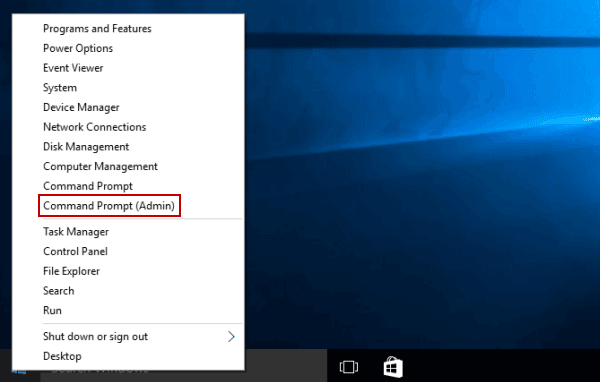
- Şimdi Komut İstemi’ne sağ tıklayın > Yönetici olarak çalıştır’ı seçin
- Komut istemi türünde, SFC / scannow > Enter tuşuna basın
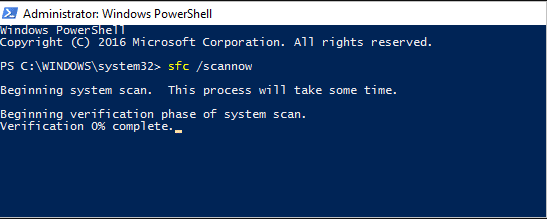
- Ardından tarama işleminin bitmesini bekleyin (yaklaşık 15 dakika)
Tarama işlemi bittiğinde, bilgisayarınızı yeniden başlatın ve Chakracore.dll hatasının hala görünüp görünmediğini kontrol edin. Sabitlenmişse, o zaman iyi ve iyi, ancak değilse, DISM taramasını taramayı deneyin.
SFC taraması bozuk sistem dosyalarını onarmada başarısız olursa bu başka bir adımdır. Şimdi DISM taramasını çalıştırmayı deneyin, çünkü bu sizin için Chakracore.dll eksikliğini düzeltmek veya bir hata bulamamak için işe yarayabilir.
- Komut İstemi’ni açın ve yönetici olarak çalıştırın
- Ardından komut isteminde aşağıda verilen komutu yazın,> Enter tuşuna basın
- dism.exe / Çevrimiçi / Temizleme görüntüsü / Restorehealth
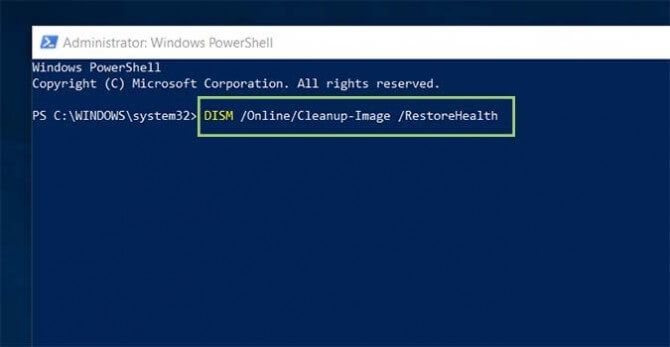
- Tarama işleminin bitmesini bekleyin (yaklaşık 30 dakika)
Tarama işlemi bittikten sonra> bilgisayarınızı yeniden başlatın ve Chakracore.dll hatasının düzelip düzelmediğini kontrol edin.
2.Çözüm – Windows’u Güncelleyin
Windows sürümünüz için en son Windows güncellemelerinin olup olmadığını kontrol edin ve ardından yükleyin. Birçok kullanıcı, en son güncellemeyi yükleyerek Windows 10’da Chakracore.dll’yi düzeltmeyi başardığı için hata eksiktir.
Windows 10’u güncelleme adımlarını izleyin.
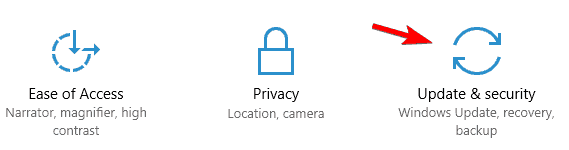
- Önce Başlat düğmesine tıklayın > ardından Ayarlar > Güncelleme ve Güvenlik’e tıklayın
- Windows güncellemesini tıklayın> Güncellemeleri Kontrol Et’i tıklayın
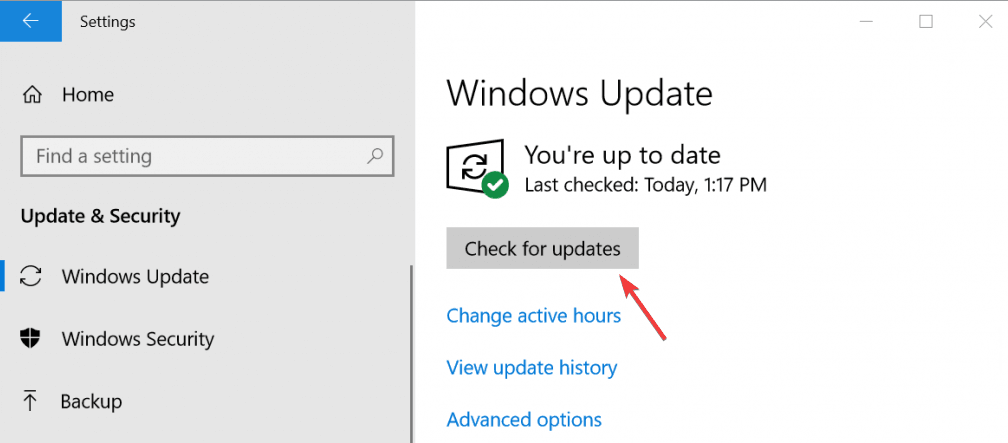
- Herhangi bir güncelleme bulursanız, bunları tek tek yükleyin
- Güncellemeler yüklendikçe> sisteminizi yeniden başlatın.
Bilgisayarınız başladıktan sonra, uygulamaların Chakracore.dll hatasıyla çalışmaya başlayıp başlamadığını kontrol edin.
3. Çözüm – Chakracore.dll dosyasını kaydedin
Sisteminizin kayıt defteri Chakrcore.dll dosyasını bulamazsa, sistem, belirli bir uygulamayı çalıştırmayı denediğinizde Chakracore.dll eksik hatasını göstermeye başlar.
Bu nedenle, chakracore.dll eksik dosyasını manuel olarak kaydetmeyi deneyin çünkü bu, sorunu çözmek için sizin için çalışmaktadır, ancak bunu yapmadan önce yönetici olarak oturum açtığınızdan emin olun.
Bunu yapmak için aşağıdaki adımları izleyin.
- Win + R tuşuna basın > ve çalıştırma kutusuna CMD yazın > Enter tuşuna basın
- Şimdi Komut İstemi’ne sağ tıklayın > Yönetici Olarak Çalıştır’a tıklayın
- Komut isteminde regsvr32 chakra.dll yazın > Enter tuşuna basın
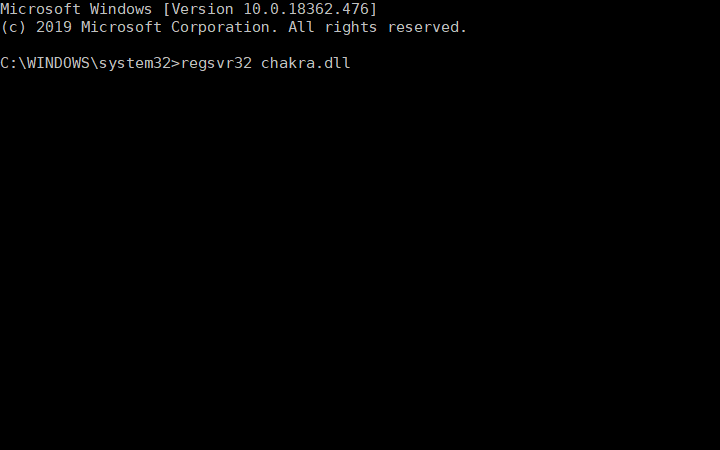
- Her şey bittiğinde> sisteminizi yeniden başlatın ve DLL dosyalarının eksik olup olmadığını kontrol edin.
4.Çözüm – Belirli Uygulamayı Yeniden Yükleyin
Peki, Chakracore.dll dosyası eksikse veya belirli bir programı veya uygulamayı çalıştırırken bulunamıyorsa, yeniden yükleyin.
Bunu yapmak için aşağıdaki adımları izleyin:
- Windows tuşu + R > tuşlarına basın ve Çalıştır kutusuna appwiz.cpl yazın > Tamam’a tıklayın
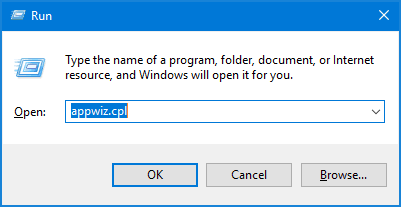
- Programlar ve Özellikler penceresinde> chkracore.dll hatasını gösteren programı seçin
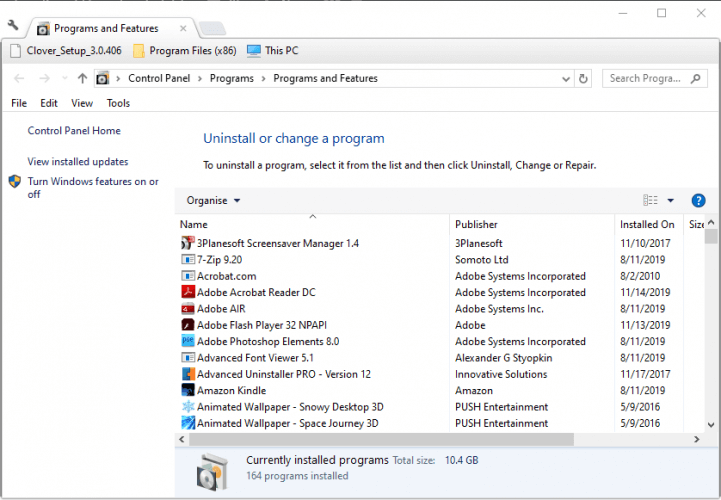
- Onaylamak için Kaldır düğmesini> Evet’i tıklayın.
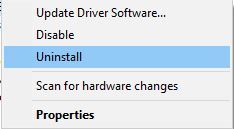
- Yazılımı kaldırdıktan sonra sisteminizi yeniden başlatın.
Ve kaldırılan programın ve uygulamanın en son sürümünü yeniden yüklemeyi deneyin ve şimdi chkracore.dll bulunamadı veya eksik hatanın çözüldüğünü umuyoruz.
5.Çözüm – Kötü Amaçlı Yazılım Taraması Yapın
Bilgisayarınızı başlattığınızda veya herhangi bir programı çalıştırdığınızda hala chkracore.dll eksik hatası alıyorsanız, sisteminize bir virüs veya kötü amaçlı yazılım bulaşması olasılığı çok yüksektir.
Bu nedenle, sisteminizi iyi bir üçüncü taraf virüsten koruma programıyla tamamen taradığınızdan emin olun.
6.Çözüm – Sistem Geri Yükleme işlemini gerçekleştirin
Chakracore.dll hatası olmadığında Windows sisteminizi daha önceki bir duruma getirmek, DLL eksik hatasını çözmek için işe yarayabilir.
Sistem geri yüklemesini gerçekleştirmek için aşağıdaki adımları izleyin.
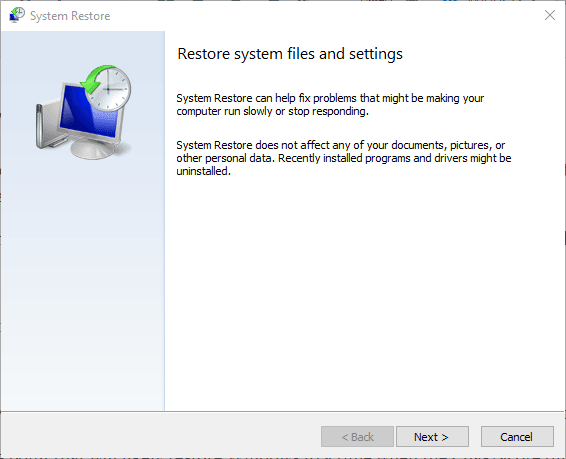
- Windows tuşu + R > tuşlarına basın ve Çalıştır kutusuna rstrui yazın > Tamam’a tıklayın
- Bu, Sistem Geri Yükleme yardımcı programını açacaktır> İleri’ye tıklayın
- Geri yükleme noktalarının seçimini genişletmek için Daha fazla geri yükleme noktası göster onay kutusunu tıklayın.
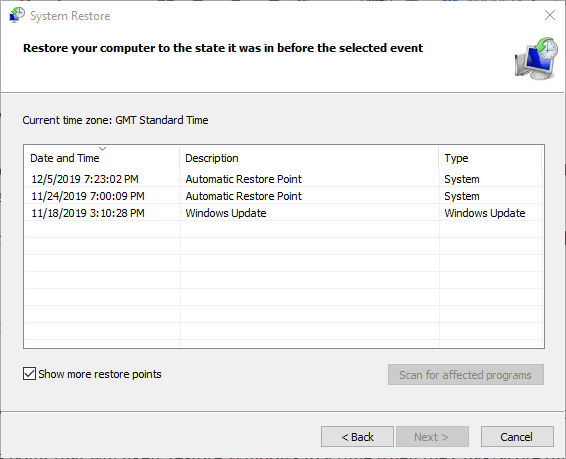
- Şimdi, Chakracore.dll hata mesajını almadığınızda Windows’u daha önceki bir zamana geri yükleyecek geri yükleme noktasını seçin.
- Önceki geri yükleme noktasını seçtikten sonra, güncellemeler reklam yazılımını kaybedeceksiniz
- Sistem geri yüklemesini başlatmak için Etkilenen programları tara> İleri> Son’u tıklayın.
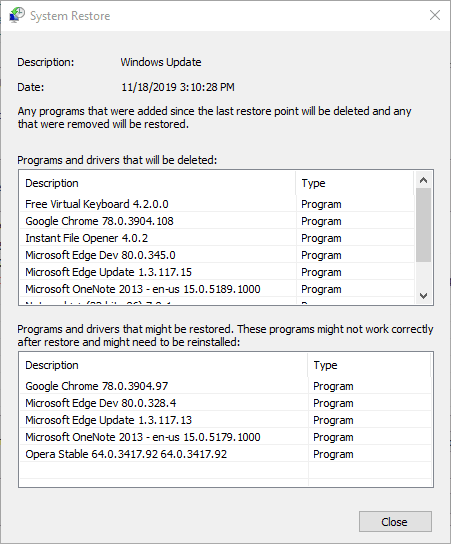
Umarım şimdi chakracore.dll hatası düzeltilmiştir, ancak değilse, kalan tek seçenek Windows 10 sistemini sıfırlamaktır.
7. Çözüm – Windows 10’u Sıfırlayın
Yukarıda verilen çözümlerden hiçbiri sizin için işe yaramazsa, bu son çözümdür. Windows 10’u fabrika ayarlarına sıfırlamayı deneyin, bunu yapmak işletim sisteminizi yeniden yükleyecek ve ayrıca eksik sistem dosyalarını geri yükleyecektir.
Lütfen Dikkat: Önemli verilerinizi yedeklediğinizden emin olun, çünkü Windows’u sıfırlamak sisteminizden her şeyi silecektir.
Verilen adımları izleyin.
- Windows tuşlarına basın > ve arama kutusuna ‘Sıfırla’ yazın
- Ve pencereyi açmak için Bu bilgisayarı sıfırla seçeneğini tıklayın.
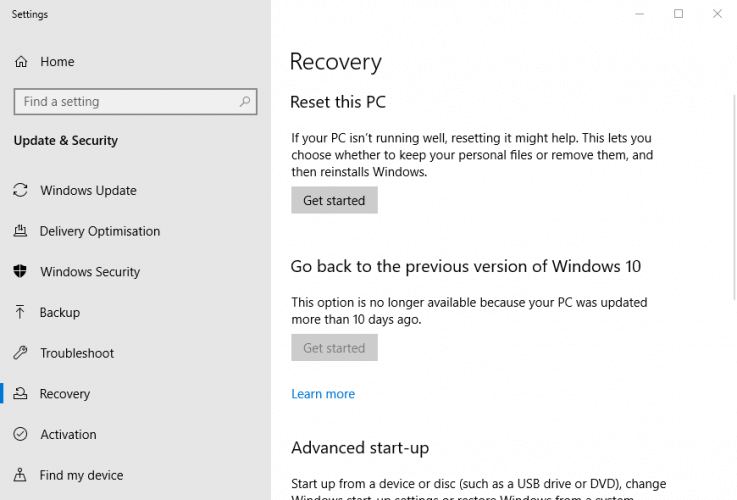
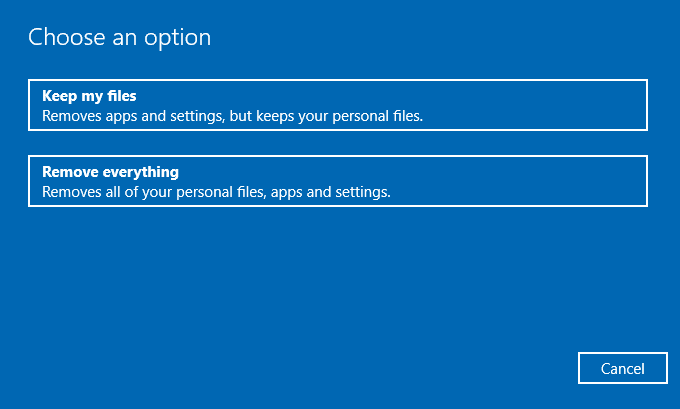
- Ardından Başlayın düğmesini tıklayın> Dosyalarımı koru seçeneğini seçin
- Şimdi devam etmek için İleri> Sıfırla düğmelerini tıklayın.
İşlemin bitmesini ve bilgisayarınızı yeniden başlatmasını bekleyin.