
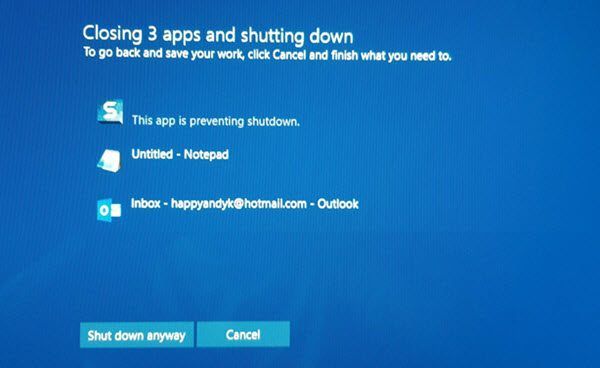
Bazı Windows kullanıcıları, bir uygulamanın kapanmayı engellediğini bildiriyorlar. Etkilenen kullanıcıların çoğu, “Bu uygulama kapatmayı engelliyorr” hatası göründüğünde, uygulamayla ilişkili bir ad olmadığını (yalnızca bir simge) bildiriyor. Bu hata iletisi, Windows’u kapatmaya çalıştığınızda ve kaydedilmemiş verileri içeren üçüncü taraf bir uygulama olduğunda görüntülenir. Bu davranış, Windows 7, Windows 8.1 ve Windows 10’da ortaya çıktığı bildirildi.
“Uygulamanın kapanmasını engelliyor” hata mesajına neden olan nedir?
Sorunu çözmek için çeşitli kullanıcı raporlarına ve etkilenen kullanıcıların çoğunun başarıyla uyguladığı onarım stratejilerine bakarak bu sorunu araştırdık.
Kaydedilmemiş veriye sahip uygulamalar işletim sisteminizde hala açıldığında, bu belirli hata iletisinin (“Bu uygulama kapanmayı önlüyor” gibi) görünmesinin ana nedeni. Bu özel hata mesajını tetiklediği bilinen tipik suçluların listesi:
- Metin Editörleri: Notepad ++, Komodo, Brackets
- Ofis takımları: Microsoft Office, Libre Office, LibreOffice, Apache OpenOffice, SoftMaker FreeOffice, vb.
- Resim Editörleri: Photoshop, İllüstratör, Sumopaint, Pixlr, GIMP, PhotoScape, InPixio, vb.
“Bu uygulama kapanmayı önlüyor” hatasını çözmenin veya ortadan kaldırmanın bir yolunu arıyorsanız, bu makale size bazı sorun giderme adımlarını sağlayacaktır. Aşağıda, benzer bir durumdaki diğer kullanıcıların uyarı mesajının görünmesini engellemek için kullandıkları çeşitli yöntemler bulacaksınız (uygulamayı sorumlu tutarak ya da uyarı istemini tamamen devre dışı bırakarak.
Yöntemler verimlilik ve ciddiyetle sıralanır. Minimum-invaziv bir prosedür istiyorsanız, 1 ila 3 arasındaki yöntemleri kullanın. Hata mesajını bir daha görmeyeceğinizi garanti edecek bir yöntem arıyorsanız, son yöntemi kullanın.
Tüm uygulamaları kaydedilmemiş verilerle kapatma
Kapatma uyarısı sırasında başvurulan programı bulabiliyorsanız, kaydedilmemiş verilerle ilgili programı açıp kapatarak uyarı mesajını çözebilirsiniz. Bunu yapmak için sadece İptal’e tıklayın, ardından sorumlu programı açın ve Kapat prosedürünü tekrar denemeden önce değişiklikleri kaydedin.
Elbette, bir arkaplan uygulamasıyla uğraşıyorsanız ya da hangi sürecin soruna neden olduğunu bulamıyorsanız, bu adımlar uygulanamaz.
Güncelleme: Bu uyarı iletisini bir Brother yazıcıda veya faks makinesinde ( Brother Yazıcı Yardım Uygulamasına ait) görüyorsanız, sürücü için bir güncelleme olduğu anlamına da gelebilir. Bu durumda, bildirim çubuğu aracılığıyla güncelleyebilirsiniz.
Bu yöntem geçerli değilse veya uyarı iletisini tamamen ortadan kaldıracak bir yöntem arıyorsanız, aşağıdaki sonraki yönteme geçin.
Görevi Görev Yöneticisi aracılığıyla sonlandırma
Bazı kullanıcıların bildirdiği gibi, sorun bir arka plan uygulamasıyla da ortaya çıkabilir. Bu, yanıltıcıdır, çünkü hata mesajını ortadan kaldırmak için kaydedilmemiş verilerle başa çıkmak için açık bir yolunuz yoktur. Bu özel davranışı tetiklediği bilinen birkaç suçlu var – çoğunlukla Brother Yazıcı ve Faks Makinesi sürücüleri ve yalnızca arka planda çalışan benzer yazıcı sürücüleri.
Etkilenen bazı kullanıcılar, sorumlu işlemi kapatmak için Görev Yöneticisini kullanarak sorunu çözmeyi başardılar. İşte bunun nasıl yapılacağı hakkında hızlı bir rehber:
- Görev Yöneticisini açmak için Ctrl + Shift + Esc tuşlarına basın. Ardından, İşlemler sekmesine gidin ve uyarıda belirtilenle aynı simgeye sahip işlemi arayın.
- Kapatmanız gereken işleme sağ tıklayın ve Görevi Sonlandır seçeneğini seçin. Uyarı mesajından sorumlu olan Süreci sona erdirmek
- Sorumlu süreç devre dışı bırakıldığında, “Bu uygulama kapanmayı önlüyor” uyarısıyla karşılaşmadan kapatma işlemini tamamlaya bilmelisiniz.
Bu yöntem geçerli değilse veya uyarı iletisini devre dışı bırakmak için kalıcı bir yol arıyorsanız, aşağıdaki sonraki yönteme geçin.
Uyarı iletisinden sorumlu işlemi bulmak için Olay Görüntüleyicisini kullanma
Bir başvuru işleminin bekletme işleminden sorumlu olduğundan şüpheleniyorsanız, hangisinin hangisi olduğunu çözemezseniz, soruna tam olarak hangi uygulamanın neden olduğunu bulmanız için bir yol vardır.
Kendini benzer bir durumda bulan bazı kullanıcılar, uyarı mesajından sorumlu olan uygulamayı bulmak için Olay Görüntüleyiciyi kullanabileceklerini bildirdi.
“Bu uygulama kapanmayı önlüyor” uyarı iletisinden hangi işlemin sorumlu olduğunu bulmak için Olay Görüntüleyicisini kullanmaya ilişkin hızlı bir kılavuz.
- Normalde yaptığınız gibi bir kapatma işlemini başlatın.
- “Bu uygulama kapanmayı önlüyor” uyarı istemini gördüğünüzde, kapatma işleminden çıkmak için İptal düğmesine basın. Kapat prosedürünün iptal edilmesi
- Çalıştır iletişim kutusunu açmak için Windows tuşu + R tuşlarına basın. Ardından, “eventvwr.msc” yazın ve Olay Görüntüleyici si yardımcı programını açmak için Enter tuşuna basın .Bir Run komutu ile Olay Görüntüleyici si yardımcı programını açma
- İçinde Olay Görüntüleyici si yardımcı programı seçmek için sol taraftaki menüyü kullanabilirsiniz, Windows Günlüklerini. Ardından, Uygulama olaylarını sağ taraftaki bölmede getirmek için Uygulama üzerine çift tıklayın. Olay Görüntüleyici si içindeki Uygulama sekmesine erişme
- İçinde Uygulama bölümünde, devletler bir olayı araştırırken “Aşağıdaki uygulama kapatma veto etme girişiminde” in Genel (olayların listesinin altında) sekmesi. Uyarı mesajını yeni göstermeye zorladığınız için, varsayılan sipariş tarihe / saate göre olduğu için ilk listelerden biri olmalı. Uyarı mesajından sorumlu olan uygulamayı bulmak
- Kolondan sonra listelenen uyarı mesajına neden olan yürütülebilir dosyayı bulabilirsiniz. Tanımadığınız takdirde, Google bunu ve bağlı olduğu programı bulabileceksiniz.
- Sorumlu uygulamayı tanımlamayı başardıktan sonra, Görev Yöneticisini açmak için Ctrl + Shift + Esc tuşlarına basın. Ardından, İşlemler sekmesine gidin ve sorumlu uygulamayı kapatın. Uyarı mesajından sorumlu olan Süreci sona erdirmek Bu yöntem uygulanabilir değilse ve Bu uygulamanın kapanmasını engelleyeceğini belirten bir yöntem arıyorsanız ” uyarı iletisinin bir daha görünmesini istemiyorsanız, aşağıdaki sonraki yönteme geçin.
Uyarıyı önlemek için Kayıt Defteri Düzenleyicisini kullanma
“Bu uygulama kapanmayı önlüyor” uyarı iletisinden kurtulmanızı sağlayacak kalıcı bir yol var. Bu yöntem, kaydedilmemiş verileri içeren tüm açık yazılımların Windows’ta kapatma prosedürünü başlattığınız anda otomatik olarak kapanmasını sağlamak için işletim sisteminizi programlamak için bir Kayıt Defteri Düzenleyicisi kesmesini kullanmayı içerir.
Bu, bir daha asla uyarı almayacağınızı kesinleştirse de, hazır olmadan önce kapatma işlemine yanlışlıkla başlarsanız, kaydedilmemiş verilerinizi kaybetme olasılığına da sahiptir.
Kayıt defterini değiştirerek değiştirilen “ Bu uygulama kapanmayı önlüyor ” öğesinin önlenmesine ilişkin kısa bir kılavuz.
- Çalıştır iletişim kutusunu açmak için Windows tuşu + R tuşlarına basın. Ardından, “regedit” yazıp Kayıt Defteri Düzenleyicisini açmak için Enter tuşuna basın. Çalıştır iletişim kutusunu kullanarak Kayıt Defteri Düzenleyicisini Çalıştırma
- Kayıt Defteri Düzenleyicisi içinde, aşağıdaki konuma gitmek için soldaki bölmeyi kullanın: Bilgisayar \ HKEY_CURRENT_USER \ Control Panel \ Desktop Not: Konumu doğrudan Kayıt Defteri Düzenleyicisi ekranının üstündeki gezinti çubuğuna yapıştırarak ve Giriş düğmesine basarak bu yere doğrudan gidebilirsiniz.
- Doğru yere ulaştıktan sonra sağdaki bölmeye gidin ve boş bir alana sağ tıklayın. Ardından, Yeni> Dize değerini seçin ve AutoEndTasks olarak adlandırın. AutoEndTask String değeri oluşturma
- Yeni oluşturulan String değerine (AutoEndTasks) çift tıklayın ve değer verisini 1 olarak ayarlayın. Ardından tıklayın Ok değişiklikleri kaydetmek için. AutoEndTasks’i Düzenleme
- Kayıt Defteri Düzenleyicisini kapatın ve değişiklikleri kaydetmek için bilgisayarınızı yeniden başlatın.
- Bir sonraki başlangıçta, yeni oluşturulan dize değeri (AutoEndTask), kaydedilmemiş veriler içeriyor olsalar bile, Kapat düğmesine tıkladığınızda tüm yazılımların otomatik olarak kapanmasını sağlayacaktır.