
Her Android telefon bu işlem farklıdır. Her ne kadar Android 4, kullanışlı güç ve ses azaltma tuşuyla herkes için basit ekran görüntülerini almayı sunsada da bazı telefon üreticileri yeni yöntemler geliştirdiler. Yardım etmek için buradayız ekran görüntüsünü almak, paylaşmak ve kaydetmek için çeşitli yollarını öğrenmek için aşağıdaki listede sadece Android telefon markanızı bulmanız yeterli olacaktır. Not: ayni işlemi Whatsapp ekran görüntüsünü de alabilirsiniz
Acer telefonlar
- Güç ve ses kısma düğmelerini birkaç saniye basılı tutun.
- Hızlı ayarlara ulaşmak için bildirim panelini aşağıya çekin ve Ekran Görüntüsü simgesine dokunun.
Asus telefonlar
- Güç ve ses kısma düğmelerini birkaç saniye basılı tutun.
- Hızlı ayarlara ulaşmak için bildirim panelini aşağıya çekin ve Ekran Görüntüsü simgesine dokunun.
Google telefonlar
- Nexus: Güç ve ses kısma düğmelerini birkaç saniye basılı tutun.
- Pikseller: Güç ve ses kısma düğmelerini birkaç saniye basılı tutun.
HTC telefonları
- HTC U serisi: Güç ve ses kısma düğmelerini birkaç saniye basılı tutun.
- HTC 10: Ev ve güç düğmelerini basılı tutun VEYA güç ve ses kısma düğmelerini birkaç saniye basılı tutun.
- Diğer tüm HTC telefonları: Güç ve ses kısma düğmelerini birkaç saniye basılı tutun.
Huawei ve Honor telefonları
- Güç ve ses kısma düğmelerini birkaç saniye basılı tutun.
- Bildirim panelini aşağı çekin, Kısayollara geçin ve Ekran Görüntüsü simgesine dokunun.
Lenovo
- Güç ve ses kısma düğmelerini birkaç saniye basılı tutun.
- Bildirim panelini aşağı çekin ve Ekran Görüntüsü simgesine dokunun.
LG telefonlar
- Bir kaç saniye boyunca gücü (telefonun arkasında bulunur) ve ses kısma düğmelerini basılı tutun.
- Bildirim panelini aşağı çekin ve Capture + simgesine dokunun.
Motorola telefonları
- Güç ve ses kısma düğmelerini birkaç saniye basılı tutun.
Samsung telefonlar
- Galaxy S8 ve Not 8: Güç ve ses kısma düğmelerini birkaç saniye basılı tutun.
- Galaxy S7 ve daha öncesi: Ev ve güç düğmelerini birkaç saniye basılı tutun.
Sony telefonlar
- Güç ve ses kısma düğmelerini birkaç saniye basılı tutun.
- Bir ekran belirene kadar güç tuşunu basılı tutun ve Ekran görüntüsü al’adokunun .
ZTE telefonları
- Güç ve ses kısma düğmelerini birkaç saniye basılı tutun.
Google Asistan
Desteklenen telefonlarda, Google Asistan’dan sizin için bir ekran görüntüsü almasını isteyebilirsiniz. Ekrana gelmek istediğinizde, “OK Google, ekran görüntüsü al” demeniz yeterlidir ve ekranın Asistan arayüzünün altındaki bir resmini kaydetmesi zorunludur . Dolayısıyla, Google Asistan ekranının kendisini yakalamak istiyorsanız, donanım düğmelerini kullanmanız gerekir.
Kaydet ve Paylaş
Ekran görüntüsünü aldıktan sonra, bildirim panelinde kısayol oluşturabilirsiniz. Fotoğrafa dokunun ve düzenleyebilir veya paylaşabilirsiniz.
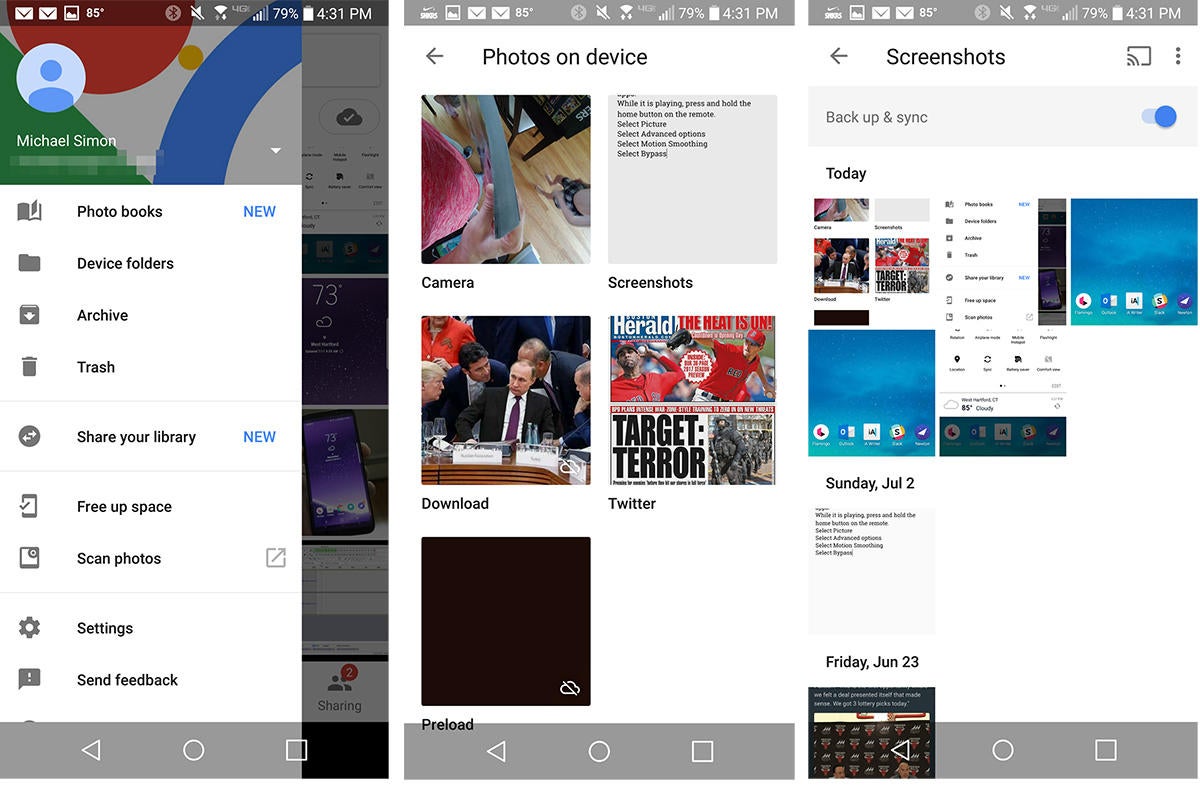
Ekran görüntülerinizi Google Fotoğraflar’a yedeklemek isterseniz, telefonunuza bunu belirtmek zorunda kalabilirsiniz. Google Fotoğraflar’daki kenar çubuğunu ve ardından Cihaz Klasörünü açın . Ekran görüntüleri’ne dokunun ve Yedekle ve senkronize et geçişini ters çevirin . Oradan, tüm ekran görüntüleriniz Google Fotoğraflar’da kamera rulonuza yedeklenecek. Hepsi bu kadar