
Android Telefon Nasıl Yedeklenir Android Telefonunuzu düzenli olarak yedeklemeniz, cihazınızda ki Rehber, Fotoğraflar ve diğer Verileri kaybetme ihtimaliniz varsa gününüzü kurtarır. Android Telefon veya Tableti Yedeklemenin farklı yöntemlerini aşağıda bulabilirsiniz.
Android Telefon Nasıl Yedeklenir
Genel olarak, çoğu Android Telefon, verileri manuel olarak ve otomatik olarak belirli aralıklarla Google Drive’a yedekleme seçeneği sunar.
Buna ek olarak, Samsung tarafından yapılan Android Telefonlar, verileri Samsung Hesabına ve ayrıca SD Kart veya USB sürücüsüne yedekleme seçeneği sunar.
Android Telefon’da Google Drive’a yapılan otomatik ve manuel yedeklemeler, Fotoğraflar ve Videolar içermez.
Bu, fotoğrafları ve videoları yerel bilgisayarınıza yedeklemeniz veya Google Drive’a yedeklemek için Google Foto Uygulaması’nı kullanmanız gerektiği anlamına gelir.
Not: Android telefonunuzu Google’a yedekleme işlemi, cihazınızın üreticisine bağlı olarak biraz değişebilir.
1. Otomatik Olarak Android Telefonunuzu Google Drive’a Yedekleyin
Artık Google hesabınıza neyin yedeklendiğini bildiğinize göre, Android cihaz verilerinizi Google’ın bulut sunucularına yedeklemek için aşağıdaki adımları izleyin.
1. Android telefonunuzda Ayarları açın > Hesaplar ve Yedekleme (veya Yedekle ve Sıfırla) üzerine dokunun.
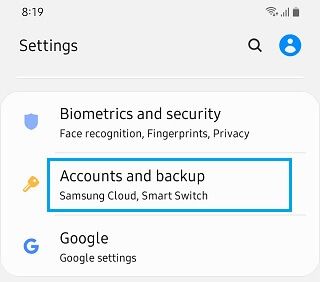
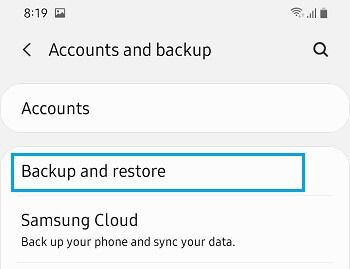
2. Bir sonraki ekranda, Yedekle ve Geri Yükle (veya Yedekle ve Sıfırla) seçeneğine dokunun.
3. Bir sonraki ekranda, “Google Hesabı” bölümüne gidin ve yanındaki kaydırıcıyı benim Veri yedekle için AÇIK konuma.
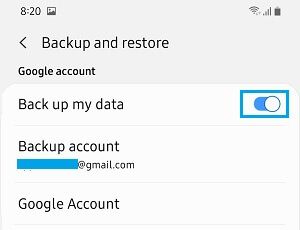
Bu, Android Telefonunuz bir WiFi Ağına bağlandığında, Android Telefonunuzun otomatik olarak Google Hesabına yedeklenmesini sağlayacaktır.
2. Android Telefonunuzu Google Drive’a El İle Yedekleme
Güncelleme tarihi için bir yedekleme arıyorsanız, Android Telefonunuzu veya Android Telefonunuzda istediğiniz zaman Android Telefonunuzu Google’a yedekleyebilirsiniz.
1. git Ayarlar > Hesaplar ve Yedekleme (veya Yedekleme ve sıfırlama).
2. Bir sonraki ekranda, Yedekle ve Geri Yükle (veya Yedekle ve Sıfırla) seçeneğine dokunun.
3. Ardından, “Google Hesabı” bölümünde bulunan Google Hesabı seçeneğine dokunun.
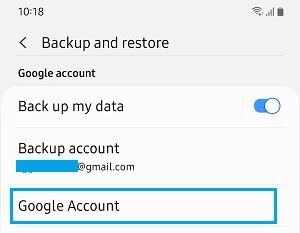
4. Bir sonraki ekranda, Android Telefonun Google Drive’a manuel olarak yedeklenmesini başlatmak için Şimdi yedekle düğmesine dokunun.
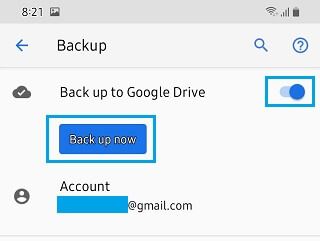
Yedeklemeyi tamamlama süresi Android Telefonunuzda mevcut olan veri miktarına bağlı olacaktır.
Google Yedekleme’ye Neler Dahil?
Google’a verilerinize erişmek ve verilerinizi yedeklemek için izin verdikten sonra, aşağıdaki tür veriler Google bulut sunucularına kaydedilebilir.
Uygulama Verileri: Yalnızca cihazınızda bulunan Uygulamaya İlişkin Veriler yedeklenir.
Google Play Store’dan indirilen uygulamalar, kitaplar ve müzikler Google Hesabınıza bağlanır ve bunlar Android Telefonunuzdan istediğiniz zaman indirilebilir.
Kişiler ve Çağrı Geçmişi: Çağrı Geçmişi ve Rehber Google Drive’a yedeklenecek.
Cihaz Ayarları: Tarih ve saat, Dil, Ekran ayarları, ana ekran duvar kağıtları, Wi-Fi ağları ve Wi-Fi ağ şifreleri gibi bazı sistem ayarları Google hesabınıza kaydedilecektir.
SMS Metin Mesajları: Sadece SMS Metin Mesajları hazırlanır, MMS ekleri dahil edilmez.
E-postalar ve Takvimler: E-posta her zaman Gmail Hesabınızda bulunur. Kişiler ve Takvimler etkinlikleri, Telefonunuzdaki Google Takvim ile senkronize edilir.
2. Google Android Telefon Yedekleme Fotoğraflar
Fotoğraflar ve Videolar Google Yedekleme’de bulunmadığından, Android Telefonunuzdaki Fotoğrafları ve Videoları yedeklemek için aşağıdaki yöntemlerden birini seçebilirsiniz.
- Fotoğrafları ve videoları Bilgisayara Yedekleyin
- PhotoBucket, Dropbox ve diğer servisleri kullanın.
- Fotoğrafları yedeklemek için Google Foto’yu kullanın
2.1. Android Telefondaki Fotoğrafları Google Foto’ya Yedekle
Google Hesabınızda yer varsa, Android Telefonunuzdaki Fotoğrafları ve Videoları Google Foto’ya yedekleyebilirsiniz.
1. Android Telefonunuzda veya Tabletinizde Fotoğraflar Uygulamasını açın
2. Google Hesabınıza giriş yapın (daha önce giriş yapmadıysanız)

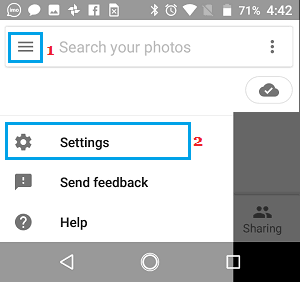
3. Ardından, ekranınızın sol üst köşesindeki 3 satırlı menü simgesine ve açılan menüdeki Ayarlara dokunun.
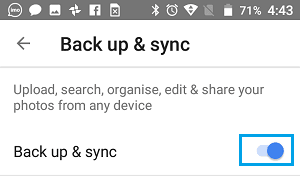
4. Ayarlar ekranında, Yedekle ve eşitle üzerine dokunun . (Aşağıdaki resme bakınız)
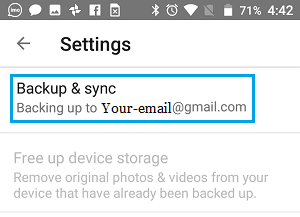
5. yanındaki Sonraki ekranda, geçiş öğesini taşımak Sync & yedekle için AÇIK konuma.
Google Hesabınızda yer yoksa, Ek Depolama Alanı Satın Almanız istenir.
Alan varsa, Fotoğrafları Google’a yedekleme işlemini başlatmak için Tümünü Yedekle seçeneğine dokunmanız gerekir . WiFi Ağı’nı kullanarak.
Gerekirse, Hücresel Ağ Üzerinden Fotoğraf Yedekleme seçeneğini de etkinleştirebilirsiniz.
2.2 Android Telefondan Bilgisayara Yedekleme Fotoğrafları
Google Hesabınızda yer yoksa, Android Telefonunuzdaki Fotoğrafları bilgisayarınıza yedekleyebilirsiniz.
1. Verilen telefon kablosunu kullanarak Android telefonunuzu bilgisayara bağlayın.
2. Kilit Ekranı Şifre’nizi girerek Telefonunuzun kilidini açın.
3. Bilgisayarınızda, Dosya Gezginini açın > soldaki bölmede Telefonunuzu tıklayın. Sağ bölmede, DCIM Klasörü’nü bulun ve bunu Masa üstüne kopyalayın.
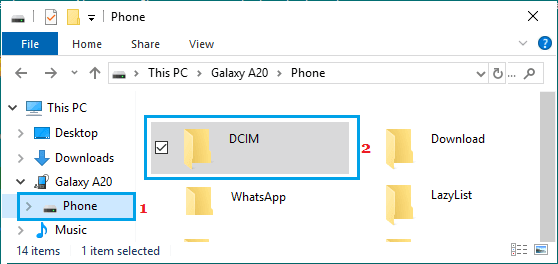
Tüm klasör kopyalamak için, sağ tıklayıp DCIM Klasör > seçeneğini kopyala yerde masa üstünde sağ tıklayın ve bağlamsal menüde> Yapıştır bağlamsal menüde.
4. Fotoğrafların Masa üstüne kopyalanmasını bekleyin. Hepsi bu kadar