
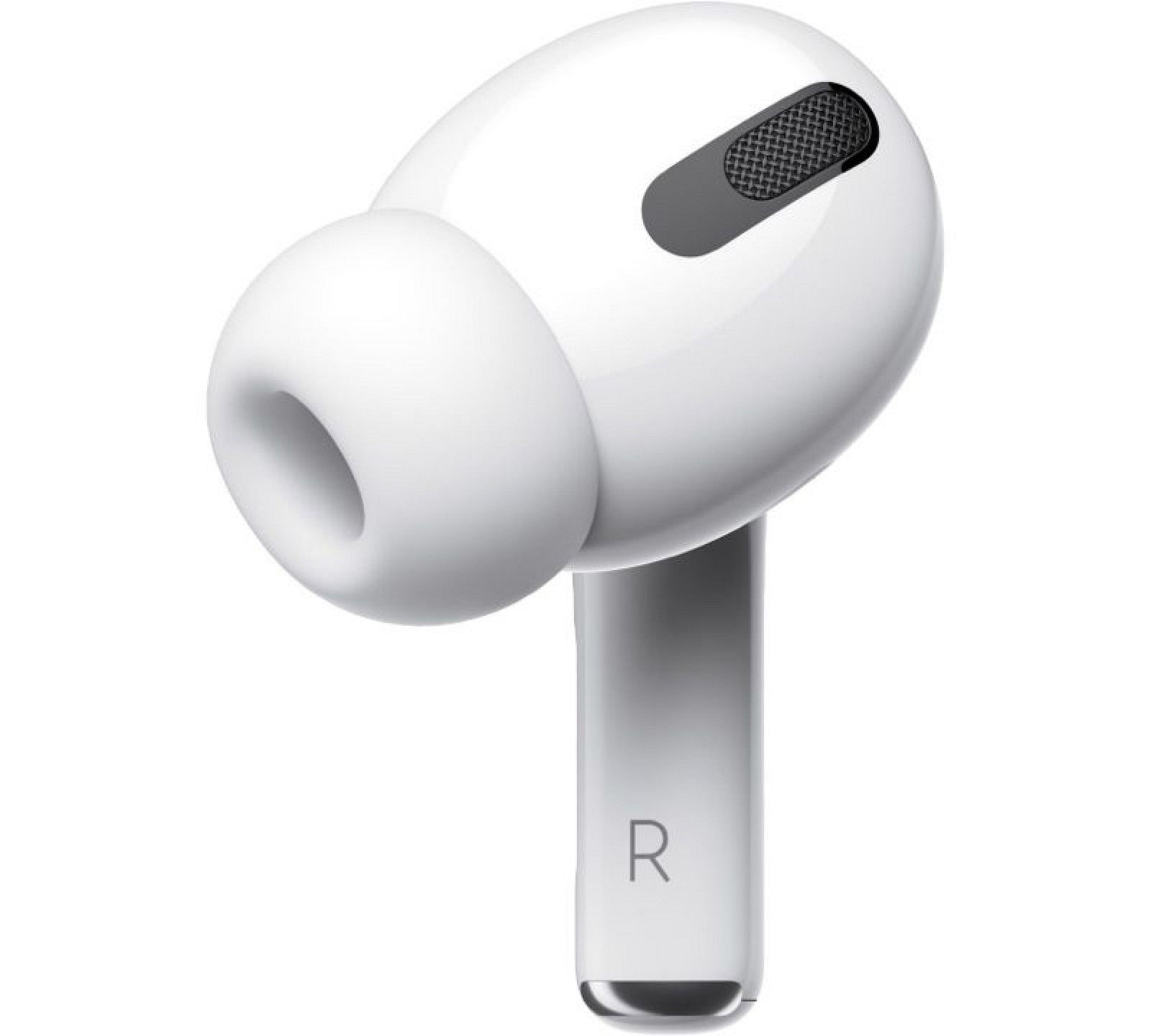
AirPods Pro kırmızı ünlem işareti hataları nasıl düzeltilir İPhone veya iPad’inizdeki AirPods Pro göstergesini görmek sorun değil mi? Tek sen değilsin – bu yeni kulaklıklarla ilgili gerçek bir sorun gibi görünüyor.
Böylelikle yeni AirPods Pro’nuz kırılmayacak, kesinlikle can sıkıcı olabilir. İşte aslında bunu düzeltmeye devam etmek nasıl.
Her zaman en yeni Apple ipuçlarına ve bilgilerine sahip olun
Doğrudan gelen kutunuza gönderilen en iyi AppleToolBox makalelerini ve bilgilerini almak için abone olunABONE OL
Bilgilerinizi kimseyle satmayız veya paylaşmayız.
Sorun ne Sebep Oluyor
Temel olarak, hata iPhone veya iPad’inizdeki AirPods Pro kullanıcı arayüzünde bir canlandırma sorununa neden olur.
Temel olarak AirPods Pro göstergelerinden birinin çok yumuşak olmasına ve etrafta dans ediyor gibi görünmesine neden olur.
Ayrıca, sol veya sağ gösterge mektubu yerine, belirli bir AirPod’un yanında kırmızı bir ünlem işareti göreceksiniz.
Bu mutlaka önemli bir sorun değil, ancak ücret seviyenizin ne olduğunu bilmek sizi engelleyebilir. Aynı zamanda oldukça sinir bozucu ve AirPods Pro’nuzun normal şarj olmasını engelleyebilir .
Sadece muhtemelen fiziksel bağlantı olmadığını bil. Gördüğümüz tüm etkilenen kullanıcılar, AirPods Pro davasının moloz veya toz içermediğinden çok açıktı.
Bu bakış açısına göre, bu oldukça yaygın bir konu olarak bildiriyor. Etkilenen AirPod’lar normalde normal çalışıyor gibi göründüğü için, ürün yazılımı veya yazılıma bağlı olması muhtemeldir – bu nedenle muhtemelen bir donanım sorunu değildir.
Bunun mutlaka yeni bir konu olmadığını belirtmekte fayda var. Kullanıcılardan gelen raporlara dayanarak, hem birinci hem de ikinci nesil AirPod’lar, bir ürün yazılımı güncellemesi gerçekten düzeltmeden önce aynı sorunu yaşıyordu.
Sorun giderme
AirPods Pro’nuzu etkilediyse sorunu gerçekten çözme yolunda ilerle.
İlk önce ilk: Buggy AirPro Pro’yu çantasından çıkarmanızı, birkaç saniye beklemenizi ve tekrar yerleştirmenizi öneririz. Sorun devam ederse, o zaman işiniz biter.
Eğer sorun devam ederse, sorunu çözmek için aşağıdaki adımları izleyin.
Toz ve kalıntı olup olmadığını kontrol edin
Daha önce, bu konuda çalışan birçok kullanıcının AirPods Pro davasında herhangi bir enkaz olmadığından emin olduklarını belirttik. Ancak kendi kilometreniz değişebilir.
Kir veya başka herhangi bir kir olmadığından emin olmak için şarj çantanızın içindeki bağlantı noktalarını kontrol etmeye değer.
İPhone’unuzu yeniden başlatın
Her zaman olduğu gibi, iPhone veya iPad’inizi yeniden başlatmaya zorlayarak herhangi bir sorun giderme girişimi başlatmanız önerilir.
Ayrıca cihazınızın yazılımının güncel olduğundan emin olmak isteyeceksiniz. iOS 13 oldukça hatalı bir sürümdür, bu nedenle bir yazılım düzeltmesi sorunu çözebilir.
AirPods Pro’nuzu sıfırlayın
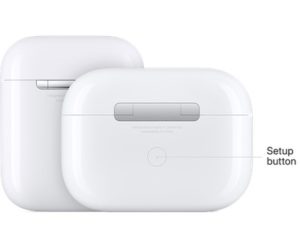
AirPods Pro’nuzu şarj durumundaki fiziksel düğmeyi kullanarak sıfırlamanız faydalı olabilir. İşte nasıl.
- AirPods Pro’nuzu tekrar kılıfına koyun.
- Kasanın arkasındaki Sıfırla düğmesini bulun. Oldukça floş, bu yüzden etrafta hissetmeniz gerekebilir.
- Bu düğmeyi en az 15 saniye basılı tutun.
Oradan, AirPods Pro’nuzu, kullandığınız cihazla yeniden eşleştirmeniz gerekir.
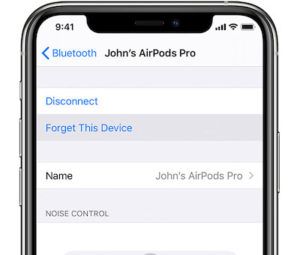
Alternatif olarak, Bluetooth menüsüne gitmeyi ve AirPods Pro’nuzu oradan da unutmayı deneyebilirsiniz.
Ağ ayarlarınızı sıfırlayın
AirPods Pro cihazlarınıza Bluetooth ile bağlandığından, iPhone’unuzun veya iPad’inizin ağ bağlantısı ayarlarının sıfırlanması faydalı olabilir.
- İPhone’unuzdaki Ayarlar uygulamasına gidin.
- Genel üzerine dokunun.
- Sıfırla seçeneğini görene kadar aşağı kaydırın.
- Tüm Ağ Ayarlarını Sıfırla üzerine dokunun.
Sıfırlama işleminden sonra AirPods Pro’nuzu cihazınızla yeniden eşleştirmeniz gerekeceğini unutmayın.
AirPods donanım yazılımınızı güncelleyin
Bir bellenim düzeltmesinin sorunu çözmenin en kesin yolu olduğu anlaşılıyor. Öte yandan, güncel bir ürün yazılımı güncellemesinin gerçekten bir hata düzeltmesi içerip içermediğini bilmiyoruz. Olmazsa, gelecekteki bir üretici yazılımı güncellemesi büyük olasılıkla olacaktır.
AirPods Pro donanım yazılımınızı güncellemek için yapmanız gereken tek şey, her iki AirPod’u da kutularına geri yerleştirmek. Ardından, kasanızı iPhone’unuzun yanına getirin (internet bağlantısı ile).
Hangi donanım yazılımını çalıştırdığınızı, Ayarlar -> Genel -> Hakkında -> AirPods Pro’nuz seçeneğine giderek de kontrol edebilirsiniz. Bağlam için, geçerli üretici yazılımı sürümü 2B584’tür.
AirPods Pro’nuzu Apple’a götürün
Tabii ki, AirPods Pro ya da AirPods Pro davanızın aslında arızalı olması her zaman ince bir ihtimaldir.
Başka hiçbir şey işe yaramazsa ve sorun devam ederse, Apple Destek ile iletişime geçmenizi öneririz. Kulaklıklarınızı onarmanıza veya değiştirmenize yardımcı olabilirler.
Yeni AirPods Pro’nuzdaki sorunu çözebileceğinizi umuyoruz. Herhangi bir sorunuz veya endişeniz varsa, lütfen bize yorumlarda bildirin.