
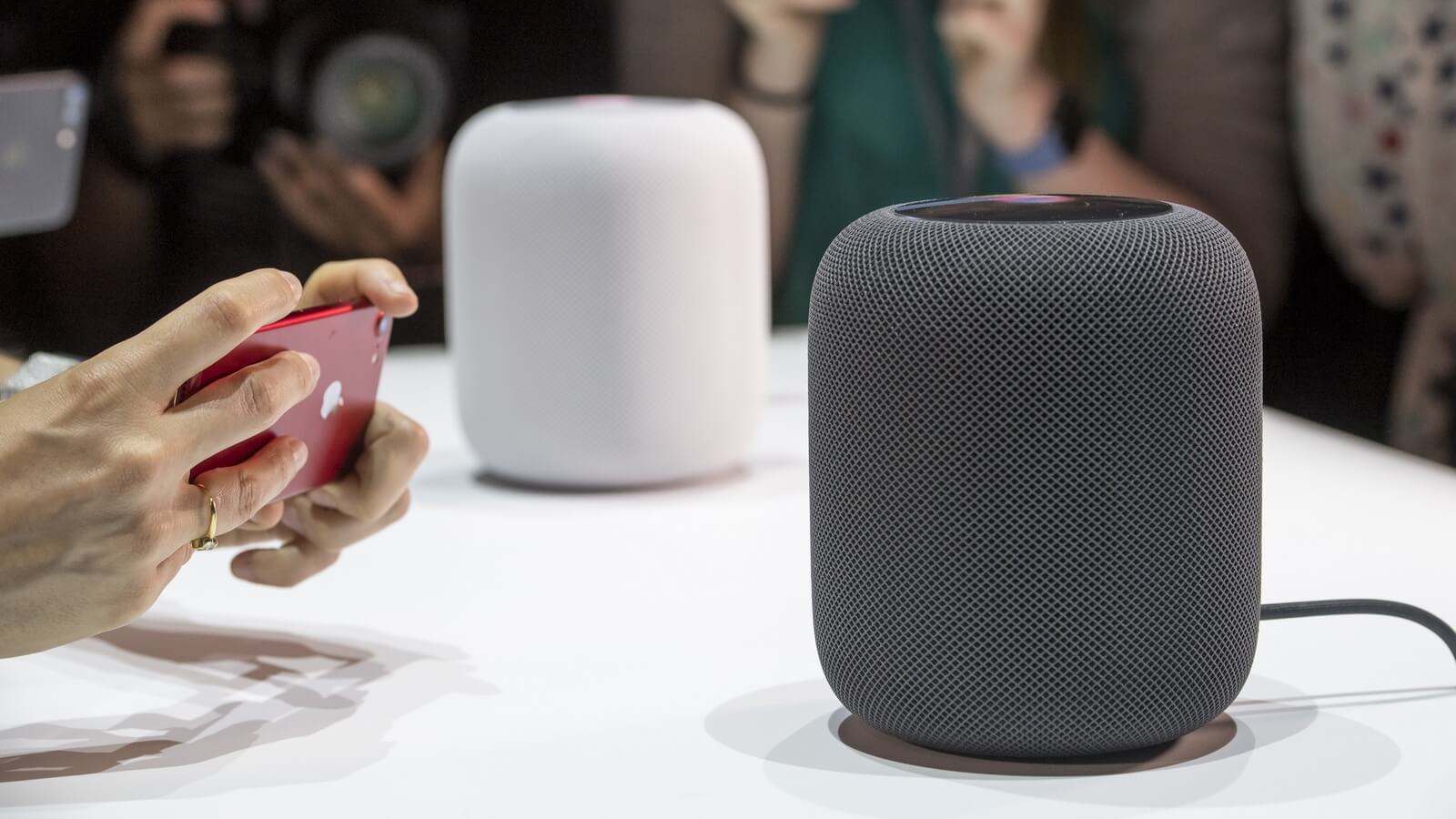
HomePod Kurulum sorunları ve çözümleri HomePod sonunda geldi. Fakat şimdi daha büyük bir problemimiz var. Aygıtı iPhone’ıma bağlayamıyorum. HomePod’un genel tasarımını sevdiğim kadarıyla, bu şeyi ayarlamak o kadar kolay değil.
İlk denemede “Setup 301003 başarısız” yazan bir hata aldım. Bunların hepsi, Kişisel İstekleri, Hesapları ve Ayarları Etkinleştir gibi birkaç başlangıç adımından sonra yapıldı. Yükleme Kurulum işlemi sırasında kurulum başarısızlığı hatası geldi.
Birkaç denemeden sonra, HomePod başarısız hatasını düzeltebildim. Birçok foruma baktığımda kullanıcıların benzer sorunlarla karşılaştığını fark ettim. Özellikle iPhone X ve iphone 8 kullanıcı tarafından bu sorun daha yaygın gibi.
Bu makalede, kullanıcıların HomePod’unu ilk kez kurarken karşılaştıkları bazı yaygın hataları ve bunları nasıl düzelteceğinizi sizlere açıklayacağım.
Kurulum Başarısız Oldu 301003
Şu anda en çok konuşulan hata kodu olmalı. Herkes iPhone veya iPad’inde bu sorunu yaşıyor gibi görünüyor.
Ekranda “Kurulum Başarısız Oldu (301003)” mesajını görüyorsanız, aşağıdaki düzeltmeyi deneyin.
- HomePod’u kapatıp tekrar açarak sıfırlayın.
- IOS cihazınızı yeniden başlatın.
- Birkaç dakika Uçak moduna geçin ve ardından devre dışı bırakın. Bu, Wi-Fi’yi ve Bluetooth’u tamamen kapatın / açın.
Buna ek olarak, yardım için doğrudan Apple’a ulaşabilirsiniz.
Kurulum Başarısız Oldu -6722
Bunun yönlendirici güvenlik duvarı ve HomeKit ile bir ilgisi var.
- Yönelticinizin güvenlik duvarını hemen kapatın
- IPhone’unuzda, Ana Uygulamaya gidin ve Ana Sayfa Kitini sıfırlayın
HomePod cihazınızı başarılı bir şekilde kurduktan sonra, yönlendiricinizin güvenlik duvarını tekrar açabilirsiniz.
Sonsuz yükleniyor ekranını ayarlama
Bazı kullanıcılar için HomePod kurulumu başarısız olduğunda, hata mesajı veya kod göstermediğini gibi duyumlarda aldık.
HomePod’unuzun yüklenmeye devam ettiğini ve kurulumunu tamamlamayacağını görürseniz, her şeyi sıfırlamanız ve tekrar denemeniz gerekebilir.
Bu demektir ki:
- Ev uygulaması silin.
- Müzik uygulamasını silin.
- ICloud hesabınızdan çıkış yapın.
- ICloud’unuza tekrar giriş yapın.
- Daha önce sildiğiniz iki uygulamayı yeniden yükleyin.
Bundan sonra, herhangi bir sorun yaşamadan HomePod’unuzu kurmanız gerekir.
WPA / WPA2 Kişisel Wi-Fi ağı
Bazen, HomePod size ayrıntılı bir hata mesajı verecek kadar cömert olacaktır. “Bir WPA / WPA2 Kişisel Wi-Fi ağına bağlı olmanız gerekir” gibi bir şey.
Bir kullanıcı tarafından açıklandığı üzere, HomePod’unu sıfırlayarak ve Wi-Fi ayarlarından Otomatik Katılım ve Otomatik Giriş özelliğini kapatarak bu sorunu çözdü. Uyumsuz ekranı geçmenize yardımcı olup olmayacağını görmek için denemek isteyebilirsiniz.
Ayrıca, iPhone’unuzda veya iPad’inizde herhangi bir güvenlik uygulaması varsa bunları geçici olarak kaldırın. Ardından, geçerli Kablosuz ağınız için Bu Ağı Unut kutusuna dokunun.
Kurulum Başarısız Oldu 301014
Bu hata kodu, Apple kimliğinizin bulunduğu ülke ile ilgilidir. Çinli bir kullanıcı, önce Chineses (Bölge) App Store üzerinden oluşturulan bir iTunes hesabı kullanarak HomePod’unu kurduğunu fark etti. Görünen o ki, HomePod şu anda yabancı App Store hesabını desteklememektedir.
Gerçekten buysa, iCloud hesabınızın bölgesini değiştirmek ve HomePod’u tekrar kurmak isteyebilirsiniz.
Kurulum başarısız oldu -6753
Yukarıda bahsettiğimiz hatalara ek olarak, insanların hâlâ rapor verdiği çok daha fazlası var. Apple’dan resmi bir belge beklerken, kullanabileceğiniz bazı diğer çözümlerimiz var.
- IPhone’unuzu veya iPad’inizi yeniden başlatma
- IOS’un en son sürümüne güncelleyin (iOS 11.2.5 veya üstü)
- Apple kimliğiniz için iki faktörlü kimlik doğrulamasını kurma
- ICloud Anahtarlık özelliğini etkinleştir
- Apple hesabınızdan çıkış yapın ve tekrar oturum açın.
- HomePod’unuzu kapatın ve tekrar açın
Herhangi başka bir HomePod hatası alıyorsanız yorumlarınızla lütfen bize bildirin.