
Nvidia Sürücü Güncellemesinden Sonra Siyah Ekran: Çözüm
Sürücü güncellemesi bitti, bilgisayar yeniden başladı ve ekran siyah. Belki fan sesi geliyor, belki klavyenin ışıkları yanıyor ama monitörde hiçbir şey yok. Ya da masaüstü geliyor ama ekran birkaç dakikada bir kararak gidip geliyor.
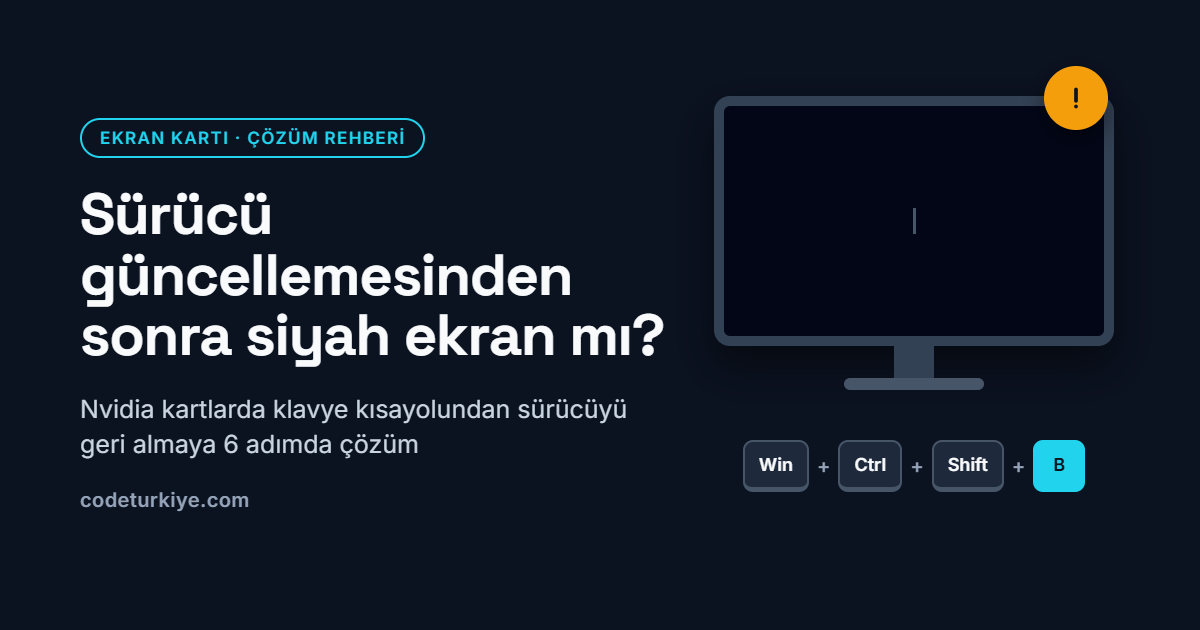
İlk yapman gereken şey çok basit: Klavyede Windows + Ctrl + Shift + B tuşlarına aynı anda bas. Bu kısayol ekran kartı sürücüsünü sıfırlıyor. İşe yaradıysa bir bip sesi duyarsın ya da ekran bir an titrer (Microsoft).
Görüntü geri geldiyse sorun çözülmüş değil, yalnızca ertelenmiş olabilir. Gelmediyse de panik yapma. Aşağıda önce siyah ekranın hangi türünü yaşadığını bulmayı, sonra adım adım çözümü anlatıyorum.
Kasım 2026 sürücülerinde ne oldu?
Nvidia Kasım ayında art arda iki Game Ready sürücüsü yayımladı:
| Sürücü | Tarih | Siyah ekranla ilgili durum |
|---|---|---|
| 621.24 | 12 Kasım 2026 | Nvidia’nın kendi forumundaki geri bildirim başlığında kullanıcılar yeniden başlatma sonrası siyah ekran ve masaüstünde bir saniyelik kararmalar bildiriyor |
| 621.14 | 4 Kasım 2026 | Nvidia, 621.01’e güncelledikten sonra bazı RTX 50 serisi kartlarda video oynatırken görülen donma ve siyah ekran sorununu düzelttiğini açıkladı |
Burada dürüst olmak gerekiyor: 621.24’teki şikayetler şu an için kullanıcı bildirimi. Nvidia bunları resmi olarak doğrulanmış bir hata olarak duyurmadı. Bu yüzden “621.24 bozuk” demek doğru olmaz. Doğru olan şu: Güncellemeden hemen sonra siyah ekran başladıysa en güçlü şüpheli sürücüdür ve bunu test etmenin yolu önceki sürücüye dönmektir.
Aşağıdaki adımlar belirli bir sürüme bağlı değil. Hangi Nvidia sürücüsünden sonra yaşarsan yaşa aynı şekilde uygulanıyor.
Az bilinen detay: Hangi siyah ekranı yaşıyorsun?
“Siyah ekran” tek bir sorun değil. Dört farklı türü var ve her birinin çözümü başka. Bilgisayarı açarken ne gördüğüne dikkat et:
| Ne görüyorsun? | Ne anlama geliyor? | Nereden başlamalısın? |
|---|---|---|
| Masaüstü geliyor, ekran ara sıra kararak gidip geliyor | Sürücü çalışıyor ama kararsız | Yöntem 1 ve 2, sonra Yöntem 4 |
| Siyah ekran var ama fare imleci görünüyor | Windows açılmış, masaüstü yüklenememiş | Yöntem 3 |
| Açılışta üretici logosu görünüyor, Windows yüklenirken ekran kararıyor | Windows sürücüyü yüklediği anda görüntü gidiyor. Sürücü sorununun en tipik hali | Yöntem 4 |
| Bilgisayarı açtığın andan itibaren hiçbir şey yok, logo bile görünmüyor | Sürücü henüz yüklenmediği için sorun büyük ihtimalle sürücüde değil. Kablo, monitör ya da kartın kendisi | Yöntem 2 |
Son satır özellikle önemli. Üretici logosu ve BIOS ekranı, Windows ve Nvidia sürücüsü devreye girmeden önce görünür. Onları da göremiyorsan sürücüyü değiştirmek için saatler harcama, önce kablolara ve bağlantılara bak.
Nvidia güncellemesinden sonra siyah ekran: 6 adımda çözüm
Yöntem 1: Sürücüyü klavyeden sıfırla
Windows + Ctrl + Shift + B tuşlarına aynı anda bas. Bip sesi ya da ekranda kısa bir titreme, sıfırlamanın çalıştığını gösterir (Microsoft). Ekran arada bir kararıp geliyorsa bu kısayol seni o an kurtarır ama kalıcı çözüm için Yöntem 4’e devam et.
Yöntem 2: Kabloları ve görüntü çıkışını kontrol et
Sürücü güncellemesi bazen görüntüyü yanlış ekrana gönderir. Özellikle iki monitör kullanıyorsan bu adımı atlama.
- Windows + P tuşlarına bas. Sonra bir kez daha P‘ye ve Enter‘a bas. Her denemede görüntü modu değişir (yalnızca bilgisayar ekranı, yinele, genişlet). Görüntü gelene kadar birkaç kez tekrarla.
- HDMI ya da DisplayPort kablosunun iki ucunun da tam oturduğunu kontrol et. Mümkünse başka bir kablo ya da başka bir monitör dene.
- İkinci monitörü ve gereksiz USB aygıtlarını çıkar, tek monitörle yeniden başlat.
- Masaüstü bilgisayarda kablonun anakartın çıkışına değil, ekran kartının çıkışına takılı olduğuna bak.
Bu adımları Microsoft da ilk kontrol olarak öneriyor (Microsoft). Hiç görüntü alamıyorsan Nvidia ayrıca bilgisayar kapalıyken ekran kartının yuvasından gevşemediğini ve güç kablolarının tam takılı olduğunu kontrol etmeyi öneriyor (Nvidia).
Yöntem 3: Siyah ekranda imleç varsa Windows Gezgini’ni yeniden başlat
- Ctrl + Shift + Esc ile Görev Yöneticisi’ni aç.
- Listede Windows Gezgini‘ni bul, sağ tıkla ve Yeniden başlat‘ı seç.
- Listede yoksa Dosya > Yeni görev çalıştır‘a gir,
explorer.exeyaz ve Enter’a bas (Microsoft).
Yöntem 4: Güvenli modda sürücüyü geri al
Sorun güncellemeden sonra başladıysa asıl çözüm bu. Güvenli mod Nvidia sürücüsünü yüklemeden açıldığı için görüntü alırsın.
Güvenli moda girmek için (ekran siyahken):
- Güç düğmesini 10 saniye basılı tutarak bilgisayarı kapat.
- Aç ve Windows yüklenmeye başlarken yine 10 saniye basılı tutarak kapat. Bunu 2-3 kez tekrarla. Windows kurtarma ekranını açar.
- Sorun Gider > Gelişmiş seçenekler > Başlangıç Ayarları > Yeniden Başlat yolunu izle.
- Açılan listede F5‘e basarak Ağ Desteğiyle Güvenli Mod’u seç (Microsoft).
Sürücüyü geri almak için:
- Başlat düğmesine sağ tıkla ve Aygıt Yöneticisi‘ni aç.
- Görüntü bağdaştırıcıları‘nı genişlet ve Nvidia ekran kartına çift tıkla.
- Sürücü sekmesine geç ve Sürücüyü Geri Al‘a tıkla (Nvidia).
- Bilgisayarı normal şekilde yeniden başlat.
Düğme gri mi? Bunun bir nedeni var. Nvidia’ya göre geri alma yalnızca yeni sürücüyü eskisini kaldırmadan üzerine kurduysan çalışıyor (Nvidia). Yani son güncellemede “temiz kurulum” seçeneğini işaretlediysen ya da eski sürücüyü önce sildiysen Windows’un döneceği bir eski sürücü yok. O durumda Yöntem 5’e geç.
Yöntem 5: Çalışan önceki sürücüyü temiz kur
- Güvenli modda ya da görüntü alabildiğin bir anda Nvidia’nın sürücü arama sayfasını aç. Ekran kartı modelini seç ve listeden sorun yaşamadığın önceki sürümü indir.
- Kuruluma başlamadan önce açık tüm uygulamaları kapat. Nvidia, ekran kartını izleyen ya da ayarlayan yardımcı programların ve arka planda çalışan Windows Update’in kurulumu bozabildiğini belirtiyor (Nvidia).
- Kurulum dosyasını çalıştır ve Özel (Gelişmiş) seçeneğini seç.
- Temiz kurulum gerçekleştir kutusunu işaretle ve devam et.
- Kurulum bitince bilgisayarı yeniden başlat.
Temiz kurulum eski sürücü ayarlarını sıfırlar. Nvidia Denetim Masası’nda özel ayarların varsa yeniden yapman gerekir.
Yöntem 6: Sistem Geri Yükleme’yi kullan
Sürücüyü değiştirmek işe yaramadıysa bilgisayarı güncellemeden önceki haline döndürebilirsin.
- Yöntem 4’teki gibi kurtarma ekranını aç.
- Sorun Gider > Gelişmiş seçenekler > Sistem Geri Yükleme yolunu izle.
- Sorun başlamadan önceki bir geri yükleme noktasını seç (Microsoft).
Sistem Geri Yükleme belgelerine ve fotoğraflarına dokunmaz ama o tarihten sonra kurduğun programları ve sürücüleri kaldırır.
Sık sorulan sorular
Siyah ekran ekran kartımın bozulduğu anlamına mı geliyor?
Güncellemeden hemen sonra başladıysa büyük ihtimalle hayır. Güvenli modda görüntü alıyorsan ve üretici logosunu görebiliyorsan kart çalışıyor demektir. Kartın arızalı olabileceğini düşündüren durum, bilgisayar açılır açılmaz logo dahil hiçbir görüntünün gelmemesi ve bunun başka kablo ve monitörle de sürmesi.
Sürücüyü Geri Al düğmesi neden gri?
Windows’ta geri dönülecek bir önceki sürücü kayıtlı değil. Nvidia’ya göre geri alma, yeni sürücü eskisi kaldırılmadan üzerine kurulduysa çalışıyor. Temiz kurulum yaptıysan Yöntem 5’i uygula.
621.24 sürücüsünü kurmalı mıyım?
Bilgisayarın sorunsuz çalışıyorsa ve bu sürücünün desteklediği yeni oyunları oynamıyorsan acele etmene gerek yok. Kurmaya karar verirsen önce bir geri yükleme noktası oluştur. Böylece sorun çıkarsa Yöntem 6 ile birkaç dakikada geri dönersin.
Siyah ekrandayken bilgisayarı güç düğmesinden kapatmak zarar verir mi?
Sürücü kurulumu sürerken kapatmak kurulumu yarım bırakabilir. O yüzden güncelleme sırasında ekran karardıysa önce birkaç dakika bekle, kurulum sırasında ekranın kısa süre kararması normal. Görüntü geri gelmezse Yöntem 1’i dene, o da olmazsa güç düğmesini kullan.
Dizüstü bilgisayarda da aynı adımlar geçerli mi?
Evet, tek fark Yöntem 2’de. Dizüstünde harici monitörü ve tüm aygıtları çıkarıp yalnızca kendi ekranıyla dene. Microsoft da dizüstülerde harici ekranların ve çevre birimlerinin çıkarılmasını öneriyor (Microsoft).
Kaynaklar
- GeForce GRD 621.24 Feedback Thread, Nvidia GeForce Forumları
- GeForce GRD 621.14 Feedback Thread, Nvidia GeForce Forumları
- Driver Rollback Instructions, Nvidia
- How do I manually clean install the NVIDIA driver for my graphics card?, Nvidia Destek
- How to save a Windows crash dump file, Nvidia Destek
- Nvidia sürücü arama sayfası, Nvidia
- Troubleshooting blank screens in Windows, Microsoft