
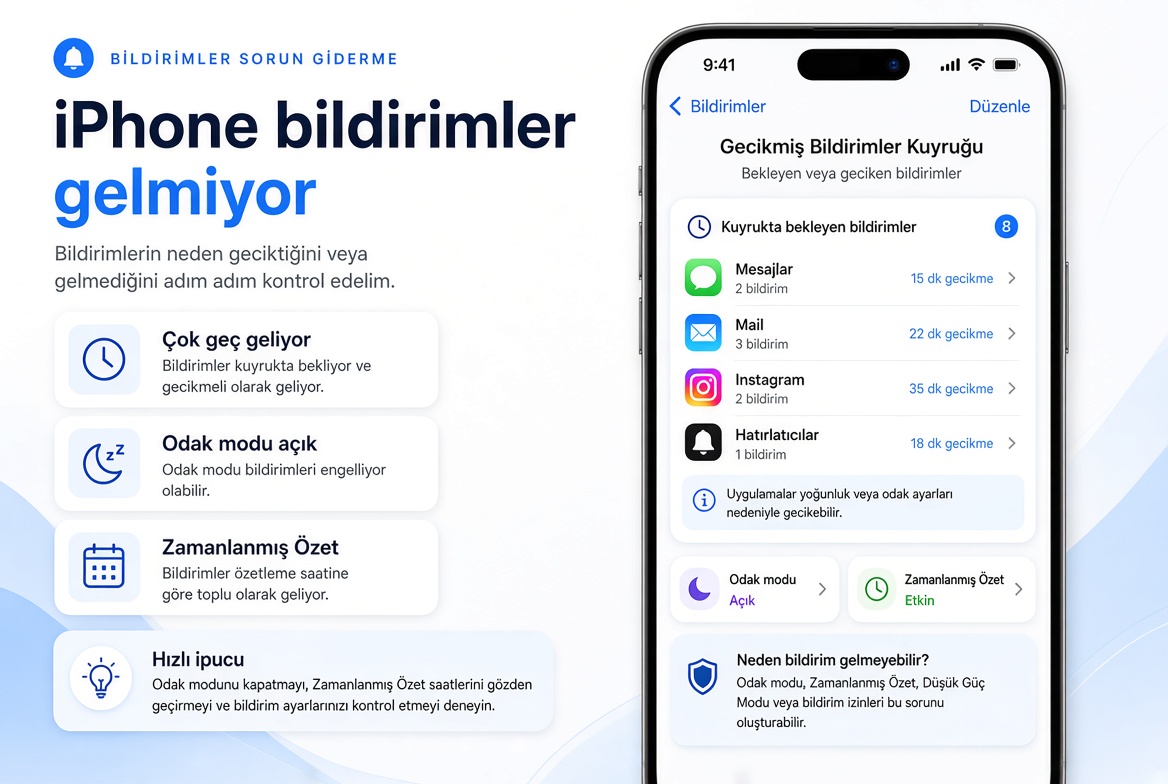
WhatsApp mesajı gelmiş, Instagram’dan beğeni düşmüş, bankadan bildirim gelmiş… ama iPhone hiçbir şey göstermiyor. Bazen saatler sonra birden toplu bildirim yağıyor. Bu durum hem sinir bozucu hem de önemli mesajları kaçırmana sebep oluyor.
iPhone’da bildirim sorunları genellikle Odak modu, Zamanlanmış Özet, uygulama izinleri veya arka plan yenileme ayarlarından kaynaklanır. Neyse ki çoğu yazılımla çözülüyor.
Bildirimler neden gelmiyor veya gecikiyor?
En sık sebepler:
- Odak (Focus) modu açık (Uyku, İş, Rahatsız Etme vb.)
- Zamanlanmış Özet özelliği bildirimleri erteleyip toplu gösteriyor
- Uygulama bildirim izni kapalı veya kısıtlı
- Düşük Güç Modu açık
- Arka Planda Uygulama Yenile kapalı
- iOS güncellemesi sonrası geçici hata
- Bildirim stili “Kilit Ekranında Gösterme” olarak ayarlı
Az bilinen detay:
iOS 15 ve sonrasında “Zamanlanmış Özet” varsayılan olarak bazı uygulamaları özet listesine alabiliyor. Bu yüzden anlık bildirim yerine günde 1-2 kez toplu geliyor. Ayrıca Odak modları cihazlar arasında paylaşılıyorsa (iPhone + iPad + Mac), bir cihazdaki ayar diğerini de etkileyebiliyor.
Adım adım çözüm
1. Odak modunu kapat (en kritik adım)
- Ekranın sağ üstünden aşağı kaydır → Kontrol Merkezi’ni aç
- Odak simgesine (ay veya kişi ikonu) bak
- Açık bir mod varsa üzerine bas ve Kapat
- Kalıcı kontrol için: Ayarlar → Odak → tüm modları tek tek kontrol et, gerekirse sil veya kapat
2. Zamanlanmış Özet’i kapat veya düzenle
- Ayarlar → Bildirimler → Zamanlanmış Özet
- Özelliği tamamen kapat
veya - Anlık almak istediğin uygulamaları (WhatsApp, Mesajlar, Gmail vb.) özet listesinden çıkar
3. Uygulama bildirim iznini kontrol et
- Ayarlar → Bildirimler
- Sorun yaşadığın uygulamayı bul (WhatsApp, Instagram, Telegram vb.)
- Bildirimlere İzin Ver açık olsun
- Aşağıdaki seçenekleri de aç:
- Kilit Ekranı
- Bildirim Merkezi
- Afişler
- Sesler
4. Düşük Güç Modu ve Arka Plan Yenilemeyi kontrol et
- Ayarlar → Pil → Düşük Güç Modu kapalı olsun
- Ayarlar → Genel → Arka Planda Uygulama Yenile → Wi-Fi ve Hücresel Veri seçili olsun (veya en azından Wi-Fi)
5. Bildirim stilini sıfırla
Bazen bildirim stili bozuluyor.
Ayarlar → Bildirimler → ilgili uygulama → Bildirim Stilini Sıfırla (varsa) veya izinleri kapat-aç.
6. iPhone’u yeniden başlat ve test et
Tüm ayarlardan sonra iPhone’u kapatıp aç.
Sonra birine “test mesajı at” deyip bildirimin gelip gelmediğini kontrol et.
Ekstra ipuçları
- Apple Watch kullanıyorsan saatte de bildirim ayarlarını kontrol et (Watch uygulaması → Bildirimler)
- VPN açıksa geçici olarak kapat
- Çok eski iOS sürümünde kalmışsan güncelleme yap
- Hâlâ gelmiyorsa Ayarlar → Genel → iPhone’u Aktar veya Sıfırla → Tüm Ayarları Sıfırla (veriler silinmez)
Kısa özet
- Odak modunu kapat
- Zamanlanmış Özet’i kapat veya düzenle
- Uygulama bildirim izinlerini aç
- Düşük Güç Modu’nu kapat
- Arka Planda Uygulama Yenile’yi aç
- Yeniden başlat
Bu adımların büyük kısmı 5-10 dakikada yapılır ve çoğu kişide sorunu tamamen çözer.
İlgili yazı:
Android’de aynı sorunu yaşıyorsan → Android bildirimler gelmiyor veya çok geç geliyor yazımıza da bakabilirsin.
Hangi uygulamada bildirim gelmiyor? (WhatsApp, Instagram, Mesajlar vb.) Yazarsan o uygulamaya özel ekstra ayarları da ekleyebilirim.