
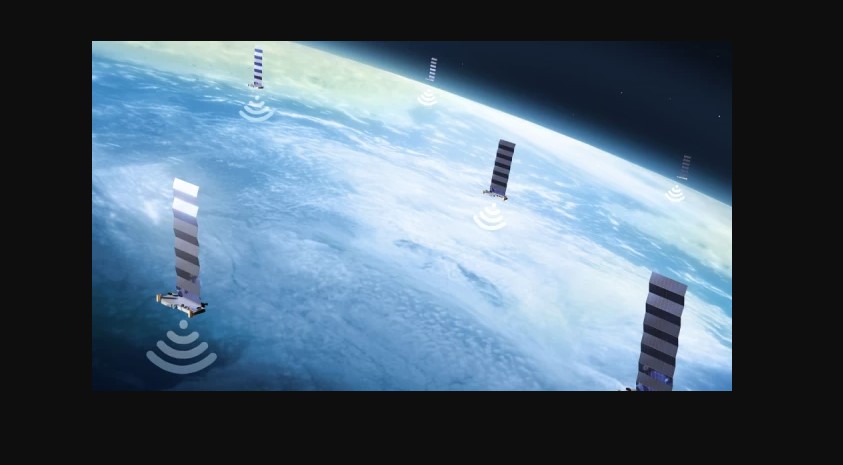
Starlink bugüne kadar çokça pazar payı yakalamayı başardı. Ancak sorunlar devam ediyor ve en büyük sorunlardan biri Starlink’in internetinin çalışmamasıdır. İnternette önemli bir şey üzerinde çalışırken, Starlink internetin çalışmaması güya görmek isteyeceğiniz son mesajdır.
Starlink İnternet Neden Çalışmıyor?
Starlink internet, Starlink sunucu sorunları nedeniyle çalışmıyor olabilir. İnternetin çalışmadığı çoğu zaman bunun başlıca nedeni sunucu yedekleme sorunlarıdır. Eğer durum buysa, beklemeniz gerekir çünkü hiçbir şey yapamazsınız.
Öte yandan, planınızın tükenip tükenmediğini kontrol etmeniz gerekiyor. Paketiniz tükendiyse interneti kullanamazsınız. Bunun dışında Starlink’inizin engellerle karşılaşması ya da yağmur ya da kar yağışı gibi iklimin iyi olmaması gibi birçok sebep vardır. Sorun ne olursa olsun, Starlink internetinizin çalışmamasını düzeltmek için yapabileceğiniz her şey burada.
Starlink’i Düzeltin Sinyal Alınmadı ve İnternet Çalışmıyor
Starlink internetiniz çalışmıyorsa üzülmeyin. Bu sorunu en kolay şekilde çözmenize yardımcı olacağız. Ancak, adımları sırasıyla bahsedildiği sırayla uyguladığınızdan emin olun.
Starlink Sunucularını Kontrol Edin
Starlink sunucuları şu anda kapalı olabilir. Bu durumda, hiçbir şey yapamazsınız. Ancak, bunu öğrenmenin en iyi yolu DownDetector web sitesini kontrol etmektir.
Grafiğin yükseliş eğiliminde olduğunu görürseniz, bu, birçok kullanıcının aynı interneti çalışmama sorunuyla karşı karşıya olduğu anlamına gelir ve endişelenmenize gerek yoktur. Starlink sorunu çözdüğünde internetiniz normale dönecektir.
Starlink’i Yeniden Başlatın
Diğer kullanıcıların herhangi bir sorun yaşamadığını görüyorsanız, bu Starlink’inizde bir sorun var demektir. Bunu açıklığa kavuşturmak için Starlink’inizi yeniden başlatmanız gerekir. Starlink’inizi yeniden başlatmak, özellikle yeniyseniz, bazen sıkıcı bir süreç olabilir. Ayrıca Starlink’in nasıl yeniden başlatılacağına ilişkin özel bir kılavuz oluşturduk . Bu kılavuzu kontrol ettiğinizden emin olun.
Vaktiniz yoksa, Starlink’i yeniden başlatmanın en kolay yolu kabloyu çekip birkaç dakika beklemek ve ardından tekrar açmaktır. Starlink’inizi yeniden başlatmanın yardımcı olmaması durumunda, bir sonraki düzeltmeyi takip edin.
Engelleri Kontrol Edin
Bölgenizde Starlink internetin çalışmadığını bildiren diğer kullanıcıları göremiyorsanız, bu sorunun yalnızca cihazınızda olduğu anlamına gelir. Sonuç olarak, Starlink’inizde bazı engeller olabilir.
Starlink uygulamasını açıp onlar hakkında bilgi sahibi olana kadar Engelleri bilemezsiniz. Engellemeleri net bir şekilde açıkladığımız ayrıntılı bir Starlink Kurulum kılavuzu oluşturduk . Devam edip kontrol edebilirsiniz.
- Starlink uygulamasını açın.
- Engelleme aracını çalıştırın.
- Starlink şimdi size tüm engelleri içeren bir harita gösterecek.
Bir engel görürseniz, Starlink size internetin bu nedenle çalışmadığını bildirecektir. Starlink’inizde herhangi bir engel olmaması durumunda, bir sonraki düzeltme ile devam edin.
Starlink Kesinti Haritasını Kontrol Edin
Starlink uygulamasını bir süredir kullanıyorsanız, Starlink’in tamamen etkileşimli bir kesinti haritası sağladığını biliyor olabilirsiniz. Bu harita, Starlink’in nerede verimli çalıştığı ve nerede olmadığı hakkında bilgi sağlar. Kesinti haritasını nasıl kontrol edeceğinizi bilmiyorsanız şu adımları izleyin:
- Telefonunuzda Starlink Uygulamasını açın.
- Kesinti Haritasına tıklayın.
Şimdi, Engeller Listesi ve Sinyal Alınmadı verilerini alacaksınız. Oradan sorunun ne olduğunu anlayacaksın. O zamana ait herhangi bir mesaj görmüyorsanız, her şey yolundadır ve Starlink’inizi yeniden başlatmanız yeterlidir.
Çevrimdışı Hatayı Kontrol Edin
Starlink donanımınızı yeni satın aldıysanız, internetin tamamen açılması için tam bir gün beklemeniz gerekiyor. Bu durumda, Starlink internet çalışmaz. Bu nedenle Starlink’inizi bugün aldıysanız 24 saat bekleyin ve ardından Starlink’inizin internete bağlanıp bağlanmadığını kontrol edin.
Starlink’inizi birkaç gündür kullanıyorsanız, aygıt yazılımında veya donanımda bir sorun var demektir. Bunun için bir sonraki düzeltmeye geçin.
Donanım Yazılımınızı Güncelleyin
Starlink, tıpkı diğer tüm çevrimiçi hizmetler gibi, cihazlarına havadan donanım yazılımı ve yazılım güncellemeleri sağlar. İnternetiniz çalışmıyorsa, Firmware’inizin eski olması mümkündür.
Ancak, otomatik olarak güncellendiği için aygıt yazılımını güncellemek sizin elinizde değildir. Yine de, Starlink’in yeniden başlatılmasını içeren bir zorla güncelleme yöntemi var. Ayrıca, Ürün Yazılımınızın en son ne zaman güncellendiğini ve onu alıp almadığınızı kontrol ettiğinizden emin olun.
Cihazınızı Kontrol Edin
Bazen problem Starlink’te değil, internete bağlanmaya çalıştığınız cihazınızda olabilir. TV’nizde sorun yaşıyorsanız, Starlink Ethernet Adaptörünü kullanmayı deneyin ve internetin düzgün çalışıp çalışmadığını kontrol etmek için kablolu ortamı kullanın.
PC kullanıcıları için, internet hızını artırmaya yönelik özel bir kılavuzumuz var . Bunu kontrol ettiğinizden emin olun. Akıllı telefon kullanıcıları için, İnternet sorunlarını çözmek için Uçak modunda bir dokunuş ve birkaç WiFi Tweaks yeterlidir.
Starlink Desteği ile İletişime Geçin
Yukarıdaki düzeltmelerden hiçbiri, Starlink internetin çalışmama sorununu çözmenize yardımcı olmadıysa, Starlink Müşteri Desteği ile iletişime geçme ve sorununuzu onlara bildirme zamanı gelmiştir.
Ancak, Starlink müşteri desteğiyle iletişime geçmenin kolay bir başarı olmadığını unutmayın. Starlink Destek’e gidip bir destek oluşturmalı ve karşılaştığınız sorunu açıkça belirtmelisiniz. Ayrıca, kılavuzumuzu zaten takip ettiyseniz hiçbir yardımı olmayan bazı ön düzeltmelerden geçmeniz gerekecektir.