
Close Menu
Codeturkiye.com
  • Genel
  • Windows
  • Android
  • İphone
  • Mobil
  • İnternet
  • İOS
  • Oyunlar
  • Bilgisayar
  • Yazılım
  • iletisim
teset

Android donma kesin çözüm

03/05/2026

Mavi ekran hatası kesin çözüm rehberi

30/04/2026

Bellek bütünlüğü sürücü hatası kesin çözüm rehberi

29/04/2026

WhatsApp web bağlanmıyor kesin çözüm rehberi

29/04/2026
Facebook X (Twitter) Instagram
Codeturkiye.com
Abone ol
  • Genel
  • Windows
  • Android
  • İphone
  • Mobil
  • İnternet
  • İOS
  • Oyunlar
  • Bilgisayar
  • Yazılım
  • iletisim
Codeturkiye.com
Home»Windows»Excel Küçük Pencerede Açılıyor
Windows

Excel Küçük Pencerede Açılıyor

By BESIR KURT02/06/2023Yorum yapılmamış2 Dakika Okuma
Facebook Twitter Pinterest LinkedIn Tumblr WhatsApp VKontakte Email
Paylas.
Facebook Twitter LinkedIn Pinterest Email

“Excel Dosyalarınızın Küçük Pencerede Açılma Yöntemleri”

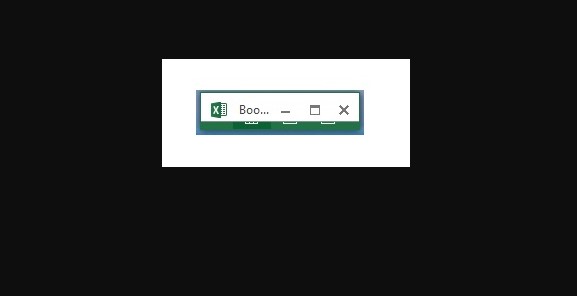
Excel, iş dünyasında yaygın olarak kullanılan, önemli bir araçtır. Ancak, bazı kullanıcılar Excel dosyalarının beklenmedik bir şekilde küçük bir pencerede açıldığını fark edebilirler. İşte bu durumu çözmenin bazı yöntemlerini anlatacağız.

1. Pencere Boyutunu Ayarlayın

Belki de en basit çözüm, Excel penceresini manuel olarak yeniden boyutlandırmaktır.

  1. Excel’i açın ve mevcut boyutundan daha büyük olacak şekilde pencereyi elle genişletin.
  2. Excel’i kapatın ve tekrar açın. Excel, son kullanılan pencere boyutunu ve konumunu hatırlamalı ve yeni dosyaları bu boyutta açmalıdır.

2. Excel Ayarlarını Sıfırlayın

Excel’in pencere boyutu ve konum ayarları belki de yanlışlıkla değiştirilmiştir.

  1. Excel’i açın ve ‘Dosya’ menüsüne gidin.
  2. ‘Seçenekler’ seçeneğine tıklayın.
  3. ‘Gelişmiş’ sekmesine gidin ve ‘Genel’ bölümünün altında ‘Excel ayarlarını sıfırla’ seçeneğini tıklayın.

3. Kayıt Defteri Ayarlarını Değiştirin

Bir başka seçenek, Windows Kayıt Defteri’ni düzenlemektir. Ancak, bu işlem bilgisayarınızı etkileyebilir, bu yüzden yalnızca bilgisayar hakkında bilgi sahibiyseniz ve/veya bir yedeğiniz varsa bunu yapın.

  1. Başlat menüsüne ‘regedit’ yazın ve Kayıt Defteri Düzenleyicisi’ni açın.
  2. Bu yolu izleyin: HKEY_CURRENT_USER\Software\Microsoft\Office\x.0\Excel
  3. ‘Options’ kısmına gidin ve ‘Maximize’ değerini bulun.
  4. ‘Maximize’ değerini ‘1’ olarak ayarlayın ve değişiklikleri kaydedin.

4. Excel’de Tam Ekran Modunu Kullanın

Excel’in tam ekran modunu kullanmayı da düşünebilirsiniz.

  1. Excel’i açın ve ‘Görünüm’ menüsüne gidin.
  2. ‘Tam Ekran’ seçeneğini tıklayın. Excel artık tam ekran modunda çalışmalıdır.

Bu yöntemlerin her biri, Excel dosyalarınızın küçük pencerede açılması sorununu çözme potansiyeline sahiptir. Eğer bu adımlar sorununuzu çözmezse, profesyonel yardım almayı düşünün.

Excel Küçük Pencerede Açılıyor
Share. Facebook Twitter Pinterest LinkedIn Tumblr WhatsApp Email
Önceki makaleSnapchat Gönderilemedi Hatası
Sonraki Makale PS5 Diablo 4 Bağlantı Sorunu
BESIR KURT

CodeTurkiye'nin seçkin yazarlarından biri olan Beşir Kurt, teknoloji ve yazılım dünyasına olan tutkusuyla tanınır. Gerek CodeTurkiye'deki yazılarıyla gerekse katıldığı paneller ve konferanslarla, teknoloji meraklılarına bilgi ve ilham kaynağı olmaktadır.

İlgili Mesajlar*

Mavi ekran hatası kesin çözüm rehberi

30/04/2026

dns_probe_finished_nxdomain hatası

10/03/2026

Microsoft Office Orjinallik Kontrolü

15/03/2025

Ekran kartı sürücü yükleme hatası çözümü

20/02/2025
Cevap bırakın Cevabı İptal Et.

Facebook X (Twitter) Instagram Pinterest
  • Genel
  • Windows
  • Android
  • İphone
  • Mobil
  • İnternet
  • İOS
  • Oyunlar
  • Bilgisayar
  • Yazılım
  • iletisim

Yukarıya yazın ve aramak için Enter tuşuna basın. İptal etmek için Esc tuşuna basın.

Web sitemizde size en iyi deneyimi sunmak için çerezleri kullanıyoruz.

You can find out more about which cookies we are using or switch them off in .

Codeturkiye.com
Powered by  GDPR çerez uyumluluğu
Gizliliğe genel bakış

Bu web sitesi, size mümkün olan en iyi kullanıcı deneyimini sunabilmek için çerezleri kullanır. Çerez bilgileri tarayıcınızda saklanır ve web sitemize döndüğünüzde sizi tanımak ve ekibimizin web sitesinin hangi bölümlerini en ilginç ve yararlı bulduğunuzu anlamasına yardımcı olmak gibi işlevleri yerine getirir.

Kesinlikle gerekli çerezler

Çerez ayarları tercihlerinizi kaydedebilmemiz için kesinlikle gerekli çerezler her zaman etkin olmalıdır.