
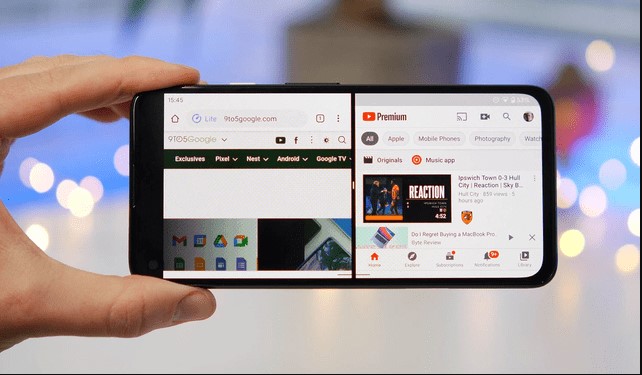
Ekranı bölme, birkaç uygulamayı aynı anda kullanarak çoklu görev yapmanızı sağlar. Çoğu bilgisayarda, MacBook’ta, iPad’de ve android’de kolaydır. Ne yazık ki, tüm iPhone’lar bu özelliği desteklemiyor. En azından umduğunuz gibi değil, aynı anda birden fazla uygulamayı kullanmak için iPhone ekranınızı bölemezsiniz. Ancak, bu blogda iPhone’da Ekranı Nasıl Böleceğinizi öğrenebilirsiniz. Bölünmüş Ekranı standart Ekranla karşılaştırırsak, bölünmüş Ekran daha heyecan verici ve üretken olabilir.
Aşağıdaki adımları uygularsanız, telefonunuzu sadece yatay konuma getirerek iPhone’un en son sürümüne sahip olduğunuzdan emin olabilir ve ardından iPhone’un bölünmüş ekran modunu ayarlardan kolayca etkinleştirebilirsiniz. Aşağıda açıklanan hızlı adımları izleyin.
- iPhone Ayarlar uygulamasına gidin.
- Ekran ve Parlaklıkla doğru aşağı kaydırın.
- Yakınlaştırmayı kullanarak ayarlamak için Görüntüle seçeneğine ve Yakınlaştırmaya git öğesine dokunun.
Şimdi kullanmak istediğiniz uygulamayı açın. Ekranınızı otomatik olarak bölünmüş ekran moduna değiştirecektir.
Ekranı bölme seçeneği çoğu iPhone kullanıcısı için mevcut değildir, ancak resim içinde resim ve çoklu göreve hızlı uygulama geçişi gibi bazı seçeneklere sahiptirler. Onlara nasıl erişebileceğinizi öğrenmek için bu kılavuzu takip etmeye devam edin.
IPhone Resim İçinde Resim Modunu Kullanma
iPhone Ekranı rastgele iki uygulama arasında bölemeyebilirsiniz. Ancak, herhangi bir videoyu izlemenize ve Safari’de veya Google Dokümanlar’da çalışırken bir web sayfasını okumak gibi başka bir görevi yapmaya devam etmenize olanak tanıyan Resim içinde Resim modunu kullanarak kayan bir video penceresini diğerinin üzerinde görüntüleyebilirsiniz. Ancak, uygulama saldırılarına devam ederek, iOS 14 veya sonraki bir modele sahip olduğunuzdan emin olun.
- Resim modunda resmi etkinleştirmiş olmanız gerekir.
- iPhone Ayarları başlatın ve Genel üzerine dokunun.
- Ardından Resim içinde Resim öğesine dokunun ve düğmeyi sağa kaydırarak PiP’nin otomatik olarak etkinleştirildiğini kontrol edin.
Artık herhangi bir resim içinde resim uyumlu uygulamayı kullanmaya başlayabilir ve performans sırasında video akışını başlatabilirsiniz. Uygulamayı kapatsanız bile video, başlattığınız diğer tüm uygulamaların üstünde gösterilecek olan daha küçük bir yan pencerede oynamaya devam eder. Netflix, Apple TV, YouTube ve diğerleri dahil pek çok uygulama PiP modunu destekler.
iPhone Uygulamalar Arasında Hızlı Geçiş
iPhone hızlı uygulama değiştirme modunu kullanarak, en son kullandığınız uygulamalar arasında hızla geçiş yapmanıza olanak sağlasa da, aynı iPhone’da iki uygulamayı konumlandırabilirsiniz.
iPhone kullanmak istiyorsanız, Ekranın alt kısmından yukarı kaydırın ve ekranınızdan sağa ve sola her kaydırma hareketi, yakın zamanda açılan farklı bir uygulama arasında geçiş yapar. Uygulamaları çevirirseniz, görmekle ilgilenmezsiniz. Hızlı geçişi daha etkili ve zahmetsiz hale getirmek için istenmeyen her uygulamayı kapatabilirsiniz.
Özet
iPhone ekranınızı bölmenin tek yolu, çoklu pencere uygulamalarını kullanmaktır. İPhone yerleşik geleneksel tam özellikli seçeneğe sahip olmadığı için. Böylece, iPhone’da bölünmüş bir Ekrana sahip olmanın birkaç yolunu uygulayabilirsiniz. Bunları deneyin ve deneyiminizi aşağıdaki yorum kutusunda bizimle paylaşın.