
Close Menu
Codeturkiye.com
  • Genel
  • Windows
  • Mobil
    • Android
    • iPhone
    • iOS
  • İnternet
  • Oyunlar
  • Bilgisayar
  • Yazılım
  • İletişim
    • Hakkımızda
    • Gizlilik Politikası
Son Yazılar

Windows Hello Yüz Tanıma Çalışmıyor mu? Karanlık Oda Çözümü

24/11/2026

Bu Bilgisayarı Başka Biri Kullanıyor Uyarısı: Nedeni ve Çözümü

23/11/2026

WhatsApp 30 Kasım’da Hangi iPhone’larda Çalışmayacak? Çözüm

23/11/2026

e-Devlet onayı eski telefonuma gidiyor. Yeni telefondan nasıl giriş yaparım?

22/11/2026
Facebook X (Twitter) Instagram
Codeturkiye.com
Abone ol
  • Genel
  • Windows
  • Mobil
    • Android
    • iPhone
    • iOS
  • İnternet
  • Oyunlar
  • Bilgisayar
  • Yazılım
  • İletişim
    • Hakkımızda
    • Gizlilik Politikası
Codeturkiye.com
Home»Windows»Windows 11’de Media Player Nasıl İndirilir?
Windows

Windows 11’de Media Player Nasıl İndirilir?

By BESIR KURT21/10/2021Düzenleme:14/11/20261 Yorum2 Dakika Okuma
Facebook Twitter Pinterest LinkedIn Tumblr WhatsApp VKontakte Email
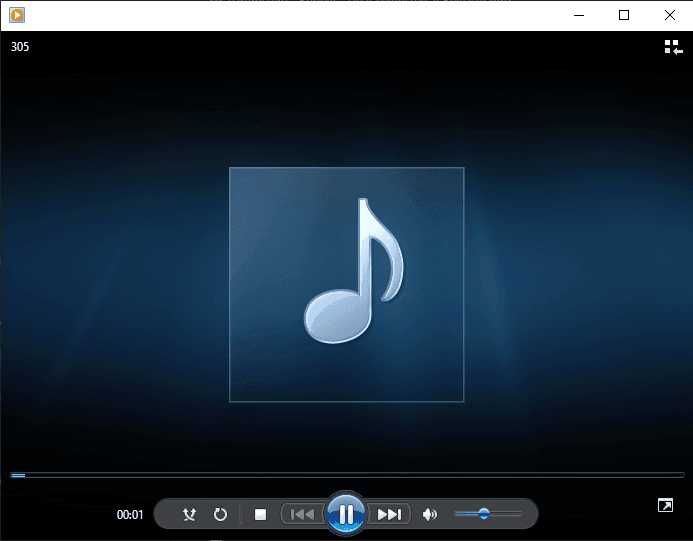
Windows Media Player 11 indir
Paylas.
Facebook Twitter LinkedIn Pinterest Email

Windows 11’de Media Player Nasıl İndirilir? Windows 11’de güncel Media Player uygulaması ile klasik Windows Media Player Legacy farklı kurulum yolları kullanır. Güncel uygulamayı Microsoft Store’daki resmî sayfasından edinebilirsiniz. Aşağıdaki adımlar ise klasik oynatıcıyı isteğe bağlı özellik olarak eklemek içindir. Oynatılabilen dosyalar, kullanılan biçime ve yüklü codec bileşenlerine bağlıdır.

Windows Media Player Legacy’yi Windows 11’e nasıl geri yükleyebilirim?

1. Ayarlar uygulamasında İsteğe bağlı özellikler sayfasını açın. Klavyenizdeki Win tuşuna basın ve isteğe bağlı özellikler yazın. İsteğe bağlı özellikler’e tıklayın.

2. İsteğe bağlı özellikler sayfasında İsteğe bağlı bir özellik ekle’deki Özellikleri görüntüle düğmesine tıklayın.

3. İsteğe bağlı bir özellik ekle penceresinde Arama çubuğuna tıklayın ve windows media player yazın.

Sonuçlarda Windows Media Player Legacy (eski sürüm) seçeneğini bulun. Adı Windows sürümünüze ve diline göre Windows Media Player olarak da görünebilir. Yanındaki kutuyu işaretleyip İleri düğmesine tıklayın. Zaten yüklüyse ekleme listesinde görünmeyebilir; önce yüklü özellikler arasında kontrol edin.

4. Kurulumu başlatmak için Ekle düğmesine tıklayın; bazı Windows 11 sürümlerinde bu düğme Yükle olarak görünür.

5. Yüklemenin tamamlanmasını bekleyin. İşlem bittikten sonra oynatıcıyı yüklü isteğe bağlı özellikler arasında kontrol edebilirsiniz.

Başlat menüsünde Windows Media Player Legacy veya Windows Media Player araması yaparak klasik oynatıcıyı açabilirsiniz. Windows 11 N kullanıyorsanız eksik medya bileşenleri için Medya Özellik Paketi gerekebilir. Bu paketi İsteğe bağlı özellikler bölümünden ekleyin ve kurulumdan sonra, ayrıca istenmese bile bilgisayarı yeniden başlatın.

Windows 11'de Media Player Nasıl İndirilir? Windows Media Player 11 indir Windows Media Player 11 yükle
Share. Facebook Twitter Pinterest LinkedIn Tumblr WhatsApp Email
Önceki makaleSpotify otomatik durdurma sorunu ve çözümü
Sonraki Makale Excel’de Çalışma Sayfaları Nasıl Gruplandırılır
BESIR KURT

Bilişim sektöründe 15 yıllık profesyonel metin yazarlığı ve teknoloji danışmanlığı geçmişine sahiptir. Dijital ekosistemdeki yazılımsal ve donanımsal hataların pratik çözümleri konusunda uzmanlaşmıştır. Bugüne kadar binlerce kullanıcının teknolojik sorunlarını çözen rehber makalelere imza atmış olup, güncel teknoloji trendlerini ve sorun giderme yöntemlerini Codeturkiye.com okuyucuları için kaleme almaktadır

İlgili Mesajlar*

Windows Hello Yüz Tanıma Çalışmıyor mu? Karanlık Oda Çözümü

24/11/2026

Bu Bilgisayarı Başka Biri Kullanıyor Uyarısı: Nedeni ve Çözümü

23/11/2026

Windows 11 26H2 Güncellemesi Görünmüyor veya Yüklenmiyor: Çözüm

16/11/2026

Windows 11 Akıllı Uygulama Denetimi Gri Açılmıyor: Nedeni ve Çözümü

16/11/2026
Cevap bırakın Cevabı İptal Et.

Facebook X (Twitter) Instagram Pinterest
  • Genel
  • Windows
  • Mobil
    • Android
    • iPhone
    • iOS
  • İnternet
  • Oyunlar
  • Bilgisayar
  • Yazılım
  • İletişim
    • Hakkımızda
    • Gizlilik Politikası

Yukarıya yazın ve aramak için Enter tuşuna basın. İptal etmek için Esc tuşuna basın.

GDPR çerez şeridi

Web sitemizde size en iyi deneyimi sunmak için çerezleri kullanıyoruz.

You can find out more about which cookies we are using or switch them off in .