
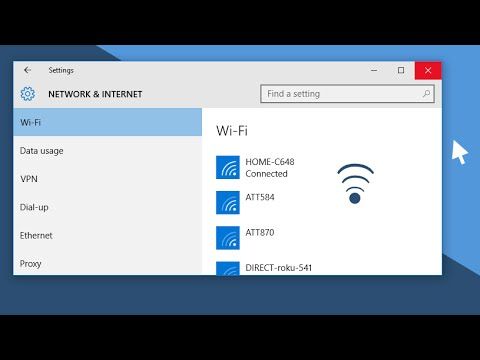
Windows 11‘de Bir Ağ Nasıl Unutulur Bir ağa her bağlandığınızda, Windows, kapsama alanı içindeyken tekrar oturum açabilmeniz için parolaları ve diğer bağlantı verilerini otomatik olarak kaydeder. Peki ya bir Wi-Fi ağını unutmak isterseniz?
İnsanların genel olarak yaptığı bir şey olmasa da, bir ağı unutmaktan başka seçeneğiniz olmayan bir duruma düşebilirsiniz. İşte bu konuda bilmeniz gereken her şey ve bunu ne zaman yapmanız gerektiği.
Wi-Fi ağları ve ağ profilleri nasıl unutulur
Windows tarafından kaydedilen Wi-Fi ağlarını unutmanın birkaç yolu vardır. Önce en basit olanlardan başlayalım ve yavaş yavaş daha teknik olanlara geçelim.
Yöntem 1: Eylem Merkezi’nden menzil içindeki bir ağı unutun
Eylem Merkezi’nde, o anda kapsama alanı içindeki tüm Wi-Fi bağlantılarına erişmenize ve daha önce bağlanmış olmanız koşuluyla profillerini silmenize olanak tanıyan, uygun şekilde yerleştirilmiş bir ağ seçeneği vardır.
Eylem Merkezindeki Wi-Fi simgesine tıklayın (Görev Çubuğunun sağına doğru).
Wi-Fi’nizin yanındaki oka tıklayın.
Daha önce bağlandığınız bir Wi-Fi ağına sağ tıklayın ve Unut öğesini seçin .
Şu anda bağlı olduğunuz ağı bile unutabilirsiniz. Ancak, daha önce hiç bağlanmadığınız ağları unutamazsınız, çünkü unutulacak hiçbir şey yoktur.
Ayrıca, ağın Windows tarafından keşfedilmeye devam edeceğini ve kapsama alanı içinde olduğunda, isterseniz daha sonra bağlanma seçeneğiniz olması için kullanılabilir ağlar listesinde görüneceğini unutmayın.
Yöntem #2: Ayarlar uygulamasından kayıtlı bir ağı unutun
Şu anda kapsama alanında olmayan bir ağı unutmak istiyorsanız, o kayıtlı ağı Ayarlar uygulamasından bulabilirsiniz.
Eylem Merkezi’ndeki (Görev Çubuğunun sağındaki) Wi-Fi simgesine sağ tıklayın.
Ağ ve İnternet ayarları’na tıklayın.Wi-Fi’ye tıklayın.
Bilinen ağları yönet seçeneğine tıklayın.
Burada, daha önce bağlandığınız tüm ağları bulacaksınız. Kaldırmak istediğinizin yanındaki Unut’a tıklayın.
Yöntem 3: Komut İsteminden bir ağı unutun
Komut istemini kullanmak, işleri halletmenin kesin yoludur ve bir ağı unutmak çocuk oyuncağıdır. İşte bunun nasıl yapılacağı.
Başlat’a basın, cmd yazın ve Yönetici olarak çalıştır’a tıklayın.
Şimdi, kayıtlı tüm Wi-Fi ağlarınızın bir listesini almak için aşağıdaki komutu yazın:
netsh wlan show profiles
Enter tuşuna basın. Komut İstemi şimdi tüm kayıtlı ağ profillerini listeleyecektir.
Birini unutmak için şu komutu yazın:
netsh wlan delete profile name='network name'
Unutmak istediğiniz ağın gerçek adını ‘ağ adı’ olarak değiştirdiğinizden emin olun. Ardından Enter’a basın.
Ağ profilinin “’Wi-Fi’ arayüzünden silindiğini” bildiren bir onay mesajı alacaksınız.
Yöntem 4: PowerShell’den bir ağı unutun
PowerShell için bir ağı unutma adımları Komut İstemi’ndekiyle aynıdır.
Başlat’a basın, PowerShell yazın ve Yönetici olarak çalıştır’a tıklayın.
Kaydedilmiş tüm Wi-Fi profillerinin bir listesini almak için aşağıdaki komutu yazın:
netsh wlan show profiles
Ardından Enter’a basın. Komut İsteminde olduğu gibi, daha önce bağlandığınız Wi-Fi ağ profillerinin bir listesini alacaksınız.
Bir ağı silmek için şu komutu yazın:
netsh wlan delete profile name="network name"
Daha önce olduğu gibi, ‘ağ adını’ silmek istediğiniz ağın gerçek adıyla değiştirin. Ardından Enter’a basın.
Yöntem #5: Bilinen tüm ağ profillerini Komut İsteminden anında silin
Ayrıca tüm kayıtlı ağları tek seferde silebilirsiniz. Bunu yapmak için, Komut İsteminin yükseltilmiş bir örneğini açın (Başlangıçtan) ve aşağıdaki komutu yazın:
netsh wlan delete profile name=* i=*
Bu ağları kaldırmak için Enter’a basın. Kaldırılan tüm ağlar burada listelenecektir.
Yöntem #6: Ağ profillerini Kayıt Defteri Düzenleyicisi’nden kaldırın
Kaydedilmiş ağları kayıt defteri düzenleyicisinden de silebilirsiniz. Nasıl olduğunu öğrenmek için aşağıdaki adımları izleyin:
Win + RÇALIŞTIR kutusunu açmak için tuşuna basın, regedit yazın ve Enter tuşuna basın.
Ardından aşağıdaki Kayıt Defteri adresine gidin:
Computer\HKEY_LOCAL_MACHINE\SOFTWARE\Microsoft\Windows NT\CurrentVersion\NetworkList\Profiles
Alternatif olarak, yukarıdaki yolu kopyalayıp Kayıt Defteri Düzenleyicisi’nin adres çubuğuna yapıştırabilirsiniz.
Solda, Profiller klasörünün altında, karıştırılmış sayılar ve harfler içeren uzun bir alt anahtar listesi göreceksiniz. Her biri belirli bir Wi-Fi ağ profiline bağlıdır.
Wi-Fi profilinin gerçek adını öğrenmek için birini seçin ve ardından sağdaki ‘ProfilAdı’ tuşuna bakın. Ad, ‘Veri’ sütununun altında gösterilecektir.
Silmek istediğiniz bir ağ profiliyse, sol paneldeki alt klasöre sağ tıklayın ve Sil öğesini seçin.
Onaylamak için Evet’e tıklayın.
Bu kablosuz ağla ilgili tüm bilgiler unutulacak.
LAN veya ethernet bağlantısı nasıl kaldırılır
Wi-Fi ağ profillerini silmek daha mantıklı olsa da, dağınıklığı gidermek için bazen önceki LAN veya ethernet bağlantılarını da kaldırmak isteyebilirsiniz. Bunu yapmak için Başlat menüsüne sağ tıklayın ve Aygıt Yöneticisi’ni seçin .
‘Aygıt Yöneticisi’ açıldığında , şubesini genişletmek için Ağ bağdaştırıcılarına tıklayın.
Ardından, kaldırılmasını istediğiniz LAN bağlantısını bulun, üzerine sağ tıklayın ve Cihazı Kaldır (onayla) öğesini seçin .
İstendiğinde, Bu aygıt için bu sürücüyü kaldırmaya çalış öğesinin yanına bir onay işareti koyun ve Kaldır öğesine tıklayın .
Unutulmuş bir ağa nasıl yeniden bağlanılır
Bir ağ profilinin silinmesi veya unutulması, Windows tarafından bir daha bulunmayacağı anlamına gelmez. Yalnızca bilgisayarınızda kayıtlı parolasını ve diğer bağlantı verilerini siler. Bu nedenle, yeniden bağlanmak istiyorsanız, ilk kez başka bir ağa yaptığınız gibi ona bağlanmanız yeterlidir. En hızlı yol Eylem Merkezi’nden geçer:
Wi-Fi simgesinin yanındaki oka tıklayın.
Wi-Fi bağlantınızı seçin ve Bağlan’a tıklayın .
Parolanızı girin ve Bağlan’a tıklayın .
Ve bu kadar. Ağınız yeniden bağlanır ve veriler yeniden kaydedilir.
Bir ağı unuttuğunuzda veya kaldırdığınızda ne olur?
Bir ağı unuttuğunuzda veya sildiğinizde, parolası ve bağlantı verileri silinir. Windows ayrıca, kapsama alanı içinde olduğunda ağa otomatik olarak bağlanmaz. İsterseniz yine de bağlanabileceksiniz, ancak özellikle şifreyi tekrar yazmanız gerekeceğinden bunu manuel olarak yapmanız gerekecek.
Windows 11’de neden bir ağı unutmalısınız?
Kaydedilmiş bir ağı unutmanın akıllıca bir davranış olduğu birkaç senaryo vardır. Örneğin, Windows kapsama alanı içinde olduğu her zaman aynı ağa bağlanmaya devam ederse, ağın unutulması ağın çalışmasını engeller ve gerçekte hangi ağa bağlanmak istediğinizi seçmekte özgür olursunuz.
Bir ağı unutmak isteyebileceğiniz başka bir durum da, bir başkasının cihazınızı bir süreliğine ödünç almasına izin veriyor ancak kablosuz ağınıza erişmesini istemiyorsanız. Onlara şifreyi vermediğiniz sürece, ağa bağlanamazlar.
Daha önce kullandığınız bir ağı unutmak, bilgisayar korsanlarının ve kötü amaçlı yazılımların ağ bilgilerinize erişmesini önlemek için de iyi bir güvenlik önlemidir.
Sık Sorulan Sorular (SSS)
Burada, kayıtlı ağ profillerini unutmayla ilgili sık sorulan soruları yanıtlıyoruz.
Kaydedilmiş bir ağ profilinin şifresini nasıl bulurum?
Windows parolaları bizim için sakladığından, çoğumuz zaman içinde onları unutmaya meyilliyiz. Bu nedenle, tekrar bağlanamayacağınızdan endişe ettiğiniz için bir profili unutmaktan çekiniyorsanız, Windows 11’de Wi-Fi ağ parolanızı şu şekilde bulabilirsiniz:
Win + RÇALIŞTIR penceresini açmak için basın , kontrol paneli yazın ve Enter’a basın.
Ağ ve İnternet’e tıklayın.
Ardından Ağ ve Paylaşım Merkezi’ne tıklayın.
Sol tarafta, Bağdaştırıcı ayarlarını değiştir seçeneğine tıklayın.
Ağınıza çift tıklayın.
Kablosuz Özellikleri ‘ne tıklayın.
‘Güvenlik’ sekmesine geçin.
Burada, yukarıdaki şifreyi ortaya çıkarmak için Karakterleri göster seçeneğini işaretleyin.
Parolayı bir yere not edin ve daha sonra isterseniz ağa yeniden bağlanabilmeniz için bir yere kaydedin.
Windows’ta bir ağı nasıl tamamen unuturum?
Bu kılavuzda bahsedilen tüm yöntemler, bir ağın bütünüyle unutulmasına yardımcı olur. Ancak bundan gerçekten emin olmak istiyorsanız, CMD veya PowerShell gibi Windows terminallerini içeren veya kayıt defterinden silme yöntemlerine güvenebilirsiniz (Yöntem 3-6).
Ağ profillerini unutabilmek, Wi-Fi ayarlarınız ve nasıl davranmasını istediğiniz üzerinde size daha fazla kontrol sağlayan küçük ve kullanışlı bir teknik bilgidir. Bu makalede gösterilen yöntemlerin bunu başarmanıza yardımcı olacağını umuyoruz.