
Close Menu
Codeturkiye.com
  • Genel
  • Windows
  • Mobil
    • Android
    • iPhone
    • iOS
  • İnternet
  • Oyunlar
  • Bilgisayar
  • Yazılım
  • İletişim
    • Hakkımızda
    • Gizlilik Politikası
Son Yazılar

Wi-Fi ile Arama Nedir? iPhone’da Açık mı Kalmalı?

25/11/2026

WhatsApp Bu Mesaj Bekleniyor Ne Demek? Nedeni ve Çözümü

25/11/2026

Windows Hello Yüz Tanıma Çalışmıyor mu? Karanlık Oda Çözümü

24/11/2026

Bu Bilgisayarı Başka Biri Kullanıyor Uyarısı: Nedeni ve Çözümü

23/11/2026
Facebook X (Twitter) Instagram
Codeturkiye.com
Abone ol
  • Genel
  • Windows
  • Mobil
    • Android
    • iPhone
    • iOS
  • İnternet
  • Oyunlar
  • Bilgisayar
  • Yazılım
  • İletişim
    • Hakkımızda
    • Gizlilik Politikası
Codeturkiye.com
Home»iPhone»İPhone Otomatik Parlaklık Nasıl Kapatılır?
iPhone

İPhone Otomatik Parlaklık Nasıl Kapatılır?

By BESIR KURT02/01/2021Düzenleme:14/05/2023Yorum yapılmamış2 Dakika Okuma
Facebook Twitter Pinterest LinkedIn Tumblr WhatsApp VKontakte Email
Paylas.
Facebook Twitter LinkedIn Pinterest Email

iPhone’da otomatik parlaklık özelliği, cihazınızın ekran parlaklığını çevrenizdeki ışığa göre otomatik olarak ayarlar. Bu, genellikle görüntüleme deneyimini iyileştirir ve pil ömrünü uzatır. Ancak, bazı kullanıcılar bu özelliği devre dışı bırakmayı tercih ederler. Bu makalede, iPhone’da otomatik parlaklık özelliğini nasıl kapatabileceğinizi adım adım göstereceğiz.

Adım 1: Ayarlar Menüsüne Gidin

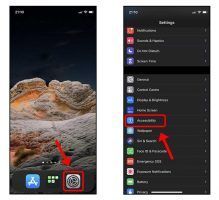
iPhone’unuzun ana ekranında ‘Ayarlar’ uygulamasını bulun ve tıklayın. Bu, genellikle gri bir arka plan üzerine yerleştirilmiş bir dişli simgesidir.

Adım 2: Genel Ayarları Açın

Ayarlar menüsünde, ‘Genel’ seçeneğini bulun ve tıklayın. Bu, bir dizi farklı ayarı ve seçeneği içeren bir alt menüyü açacaktır.

Adım 3: Erişilebilirlik Ayarlarına Gidin

‘Genel’ alt menüsünde, ‘Erişilebilirlik’ seçeneğini bulun ve tıklayın. Bu, cihazınızın çeşitli erişilebilirlik ayarlarını ve seçeneklerini görüntüler.

Adım 4: Görüntüleme ve Metin Boyutu Ayarlarına Gidin

‘Erişilebilirlik’ menüsünde, ‘Görüntüleme ve Metin Boyutu’ seçeneğini bulun ve tıklayın. Bu, ekranınızın görünümü ve metin boyutu ile ilgili çeşitli ayarları görüntüler.

Adım 5: Otomatik Parlaklık Ayarını Kapatın

‘Görüntüleme ve Metin Boyutu’ ayarlarında, ‘Otomatik Parlaklık’ seçeneğini bulun. Bu seçeneğin yanındaki yeşil düğme açıksa, bu özellik etkindir. Otomatik parlaklığı kapatmak için bu düğmeye tıklayın. Düğme beyaza dönerse, otomatik parlaklık özelliği kapalıdır.

Artık iPhone’unuzun otomatik parlaklık özelliği kapalıdır. Ekran parlaklığınız artık çevrenizdeki ışığa göre otomatik olarak ayarlanmaz, bunun yerine Ayarlar > Ekran ve Parlaklık menüsünden manuel olarak ayarlanır. Otomatik parlaklığı istediğiniz zaman tekrar açabilirsiniz, yalnızca bu adımları tersine çevirin.

İPhone Otomatik Parlaklık Nasıl Kapatılır?
Share. Facebook Twitter Pinterest LinkedIn Tumblr WhatsApp Email
Önceki makaleAndroid TV WiFi ye Bağlanmıyor
Sonraki Makale MacBook iMac ve Mac Mini’de Klavye Çalışmıyor
BESIR KURT

Bilişim sektöründe 15 yıllık profesyonel metin yazarlığı ve teknoloji danışmanlığı geçmişine sahiptir. Dijital ekosistemdeki yazılımsal ve donanımsal hataların pratik çözümleri konusunda uzmanlaşmıştır. Bugüne kadar binlerce kullanıcının teknolojik sorunlarını çözen rehber makalelere imza atmış olup, güncel teknoloji trendlerini ve sorun giderme yöntemlerini Codeturkiye.com okuyucuları için kaleme almaktadır

İlgili Mesajlar*

Wi-Fi ile Arama Nedir? iPhone’da Açık mı Kalmalı?

25/11/2026

WhatsApp 30 Kasım’da Hangi iPhone’larda Çalışmayacak? Çözüm

23/11/2026

iOS Güncellemesi Görünmüyor mu? iPhone İçin 7 Çözüm

21/11/2026

iOS 27 Pil Hızlı Bitiyor mu? iPhone İçin 7 Çözüm

20/11/2026
Cevap bırakın Cevabı İptal Et.

Facebook X (Twitter) Instagram Pinterest
  • Genel
  • Windows
  • Mobil
    • Android
    • iPhone
    • iOS
  • İnternet
  • Oyunlar
  • Bilgisayar
  • Yazılım
  • İletişim
    • Hakkımızda
    • Gizlilik Politikası

Yukarıya yazın ve aramak için Enter tuşuna basın. İptal etmek için Esc tuşuna basın.

GDPR çerez şeridi

Web sitemizde size en iyi deneyimi sunmak için çerezleri kullanıyoruz.

You can find out more about which cookies we are using or switch them off in .