
OneDrive Office Dosyasındaki Değişiklikleri Birleştiremedik OneDrive’ın ofis dosya değişikliklerini birleştiremediğini söylediği sinir bozucu senkronizasyon sorunuyla mı karşı karşıyasınız? Bu hata, bir yerde senkronizasyon çakışması olduğunu gösterir.
Eşitleme çakışmaları genellikle bir Office uygulaması beklenmedik şekilde kapandığında ortaya çıkar. Aynı dosya üzerinde birden çok kullanıcı çalışıyorsa, bazen Office tüm değişiklikleri başarıyla işleyemeyebilir – dolayısıyla bu hata. Bu genellikle kullanıcılar çevrimdışıyken bu dosyayı açarsa olur.
Şanslıysanız, orijinal dosyaya hala erişebilirsiniz. Ancak bu kadar şanslı değilseniz, orijinal dosyanın kaybolduğunu fark edebilirsiniz. Ayrıca, yeni dosyada belirli eylemler engellenebilir. Örneğin, hiçbir şeyi kopyalayamazsınız.
Bazen, OneDrive’ın birden çok yeni dosya oluşturduğunu da fark edebilirsiniz. Belki de OneDrive, hangi klasörün kullanılacağını bilmediği için değişiklikleri birleştirememiştir.
OneDrive’ın Bir Office Dosyasındaki Değişiklikleri Birleştiremediğini Düzeltme
OneDrive Sync Uygulamasını sıfırlayın
Uygulamanın sıfırlanması, senkronizasyon sürecini yenilemenize yardımcı olur. OneDrive’ı tüm son düzenlemelerinizi birleştirmeye zorlamalıdır.
- Çalıştır penceresini açmak için Windows tuşuna ve R tuşuna aynı anda basın.
- OneDrive’ı sıfırlamak için yeni Çalıştır penceresine bu yolu gidin. % localappdata% \ Microsoft \ OneDrive \ onedrive.exe / reset
- İki veya üç dakika bekleyin. OneDrive bulut simgesinin görev çubuğunda veya sistem tepsisinde görünüp görünmediğini kontrol edin.
- Tepside simge yoksa, OneDrive’ı manuel olarak başlatın.
Otomatik Kaydetmeyi Devre Dışı Bırak
Sorunlu dosyada Otomatik Kaydetme etkinleştirilmişse, bu özelliği kapatmayı deneyin. Otomatik kaydetme, dosyalarınızda yaptığınız değişiklikleri sürekli olarak kaydeder. Sonuç olarak, özellik temelde birkaç dakikada bir yeni bir dosya sürümü kaydeder.
Otomatik Kaydetme bazen OneDrive’ın kafasını karıştırabilir. Başka bir deyişle, OneDrive en son değişikliklerden hangilerinin birleştirileceğini bilmez. Belki de bu yüzden bu kadar çok yeni dosya oluşturuyor (her yeni Otomatik Kaydetme sürümü için bir yeni dosya tespit edildi).
Birçok kullanıcı Otomatik Kaydetmeyi kapatmanın işe yaradığını doğruladı. Elbette, bu yöntemi kullanmayı seçerseniz, değişiklikleri zaman zaman manuel olarak kaydetmeyi unutmayın. Önemli bir Excel dosyası üzerinde çalışıyorsanız, beklenmedik bir şey olursa bir veya iki saatlik çalışmanızı kaybetme riskine girmeyin.
Ofisi Onarın
Bozuk veya hatalı Office dosyaları, OneDrive’ın tüm değişiklikleri birleştirmesini de engelleyebilir. Office’i onarmayı deneyin.
- Denetim Masasını açın ve Programlara gidin.
- Office 365 / Microsoft 365’i seçin. Bu, Değiştir düğmesini etkinleştirecektir.
- Değiştire tıklayın ve ardından Hızlı Onarımı seçin.
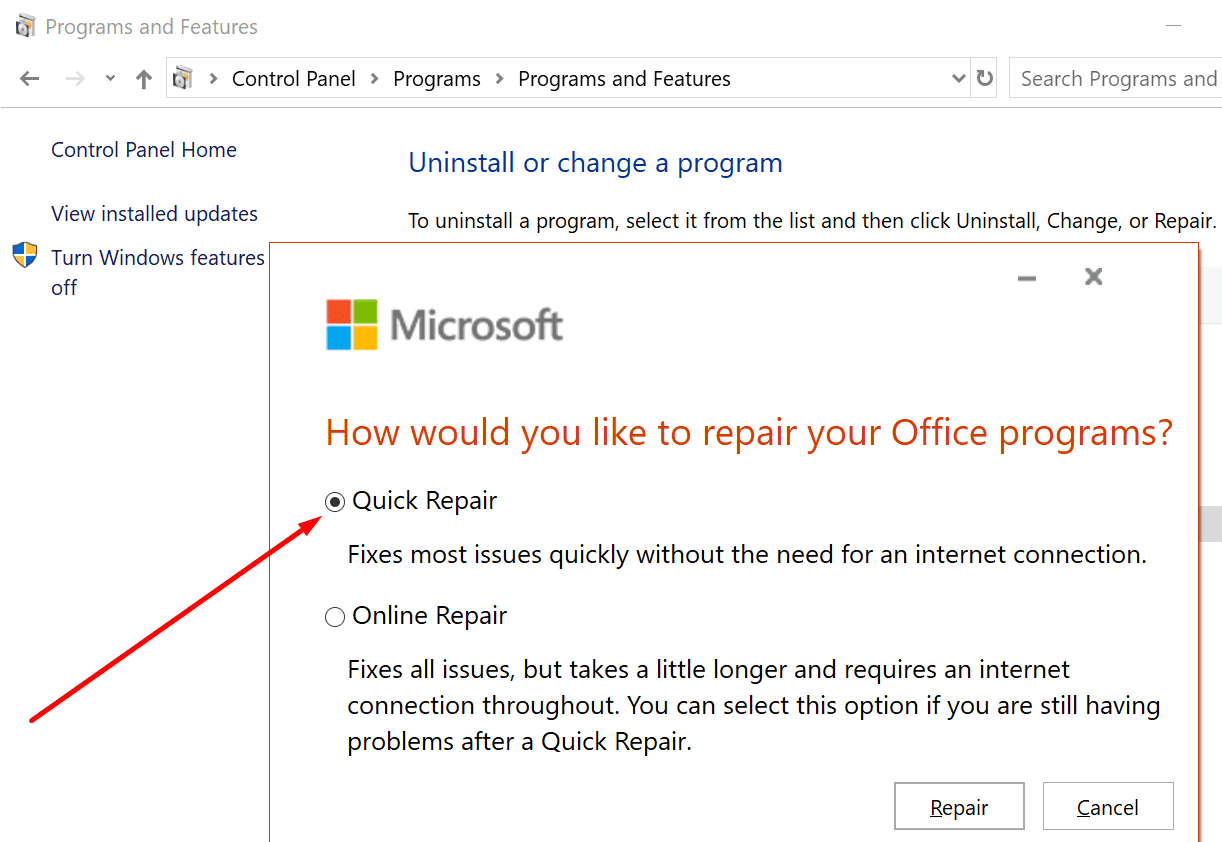
- Senkronizasyon sorununun devam edip etmediğini kontrol edin. Varsa, bir Çevrimiçi Onarım da çalıştırın.
OneDrive’daki “Değişiklikleri Birleştiremedik” Hatalarını Önlemek İçin İpuçları
- Mümkünse, birden fazla kullanıcının aynı belgeyi aynı anda düzenlemesini önleyin.
- OneDrive’da Office dosyalarını eşitlemeyi durdurun. Bunun yerine değişiklikleri manuel olarak kaydedin.
- Bulut senkronizasyonuna ihtiyacınız varsa, Google Drive veya Dropbox kullanın. Bu iki hizmet, OneDrive’a mükemmel alternatiflerdir. Ve hatalara daha az meyillidirler.