Apple TV Nasıl Yeniden Başlatılır Apple TV, müzik ve videoyu görüntülemek için geliştirilmiş bir dijital medya cihazıdır. HDMI kablosu kullanarak bir televizyona veya herhangi bir büyük ekran cihazına bağlanır.
Eğlence sektörünün günümüzdeki insanların yaşamlarındaki mevcut etkisiyle Apple TV, eğlence dünyasının ihtişamını evinize getirmenin daha iyi bir yolunu sunan Apple Inc tarafından geliştirildi.
Apple TV’nin özellikleri
Apple TV, benzersiz nitelikleriyle eğlence sektöründe bir adım önde. Sisteme önceden yüklenmiş yazılım uygulamaları üzerinde çalışır. Diğer uygulamalar da doğrudan uygulama mağazasından cihaza indirilebilir.
Cihaz aynı zamanda izleyicilerin video, müzik ve podcast’leri büyük ekran bir TV ile canlı olarak yayınlamasına da olanak tanır. Ayrıca oyunlar ve uygulamalar gibi özellikleri de çalıştırır. Bunlar da sistemin işletim sistemi uygulama mağazasından indirilebilir.
Tüketiciler iTunes mağazasından film veya TV şovları kiralayabilir veya satın alabilir ya da doğrudan Amazon, Netflix, Disney +, Sling TV, YouTube ve tvOS App Store kanallarında bulunan diğer birçok kanaldan izleyebilir. Apple Inc kısa süre önce 22 Eylül 2017’de 5. nesil TV’sini piyasaya sürdü. Özellikleri arasında 64 GB dahili depolama, Apple AIOX Fusion Merkezi İşlemci, 3 GB RAM ve çok daha fazlası yer alıyor.
Bununla birlikte, tabletler, akıllı telefonlar ve hatta bilgisayarlar gibi bir sistem yazılımı çalıştıran bir cihazda beklendiği gibi, teknik sorunlar ortaya çıkması kaçınılmazdır. Bunlar ayrıca genel sistemde sorun gidermeyi veya sistemin yeniden başlatılmasını gerektirebilir. Apple TV bir sistem yazılım cihazı olduğu için hariç tutulmamaktadır.
Sistem, bir noktada cihazın yeniden başlatılmasını gerektirebilecek teknik arızalar yaşayabilir. Bu, teknik olarak anlayışlı olmayan tüketiciler için bir sorun oluşturabilir.
Apple TV’nizi etkili bir şekilde yeniden başlatmanın çeşitli yolları vardır. Ayrıca, sistem arızalarının basit bir cihaz sıfırlama adımıyla giderilebileceğini bilmek de önemlidir. Bunu herkes yapabilir. Öncelikle, Apple TV’nizi arada bir yeniden başlatmanın önemi hakkında konuşalım.
Neden Apple TV’yi Yeniden Başlatmanız Gerekebilir?
- Bir cihazı yeniden başlatmak, önceden yüklenmiş yazılımlardan kaynaklanan sorunları geçersiz kılar.
- Bir cihazı yeniden başlatmak, önbelleğe almak ve çerezler için kullanılanları temizler. Bunlar her zaman çöp olarak görünür ve cihazda RAM alanını kaplayarak sistem arızasına neden olur.
- Bazen, bir sistem cihazı arızalandığında tek çözüm, sistemi yeniden başlatmak ve yeniden başlatmaktır.
Dolayısıyla, Apple TV’nizin genel performansının düşük olduğunu fark ettiğinizde, çalışmasını zorlaştırdığınızda ve diğer yöntemleri boşuna denediyseniz, bunun için sistemi yeniden başlatmak önerilen çözümdür.
Ayrıca, cihazda güç düğmesi bulunmadığından, yeniden başlatmanın çeşitli yolları vardır. Burada deneyebileceğiniz birkaç yöntemi tartışacağız.
Apple TV Nasıl Yeniden Başlatılır
1. Zorunlu Yeniden Başlatma
Akıllı telefonlar veya tabletler gibi bir yazılım cihazını yeniden başlatmaya zorlamak, sistemi yeniden başlatmak için uzaktan kumanda üzerindeki düğmelerin kullanılmasını içerir. Apple TV için zorla yeniden başlatma, uzaktan kumandadaki bazı düğmelere basmayı ve bir süre basılı tutmayı gerektirir.
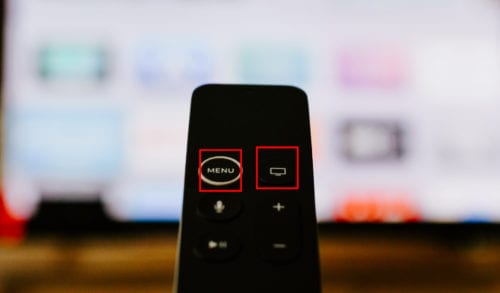
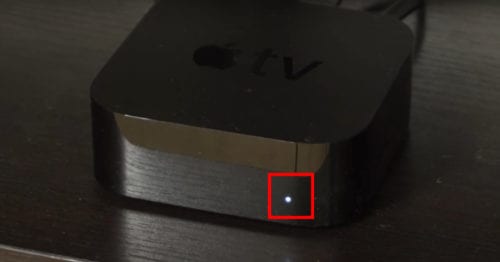
Uzaktan kumandanın hem Ana Sayfa hem de Menü düğmelerine basın ve basılı tutun (Ana Sayfa düğmesinin üzerinde bir monitör ekranı baskısı vardır). Apple TV kutusundaki beyaz durum ışığı, hem Menü hem de Ana Sayfa düğmelerini yaklaşık 10-11 saniye basılı tuttuktan sonra yanıp sönmeye başlayacaktır. Bu beyaz yanıp sönmeler fark edildiğinde düğmeleri serbest bırakın, TV hemen yeniden başlayacaktır.
2. Soket Bağlantısının Kesilmesi
Apple TV kutusu kablosu, sistem arızalandığında elektrik prizinden kolayca çıkarılabilir. Bağlantıyı kestikten sonra, sistemi güç kaynağına yeniden bağlamadan önce yaklaşık 4 – 5 saniye bekleyin. Apple TV otomatik olarak yeniden başlayacak ve izlemeye hazır hale gelecektir.
Yazılım güncellemeleri devam ederken Apple TV’nizi güç kaynağından asla çıkarmamalısınız.
3. Ayarlar
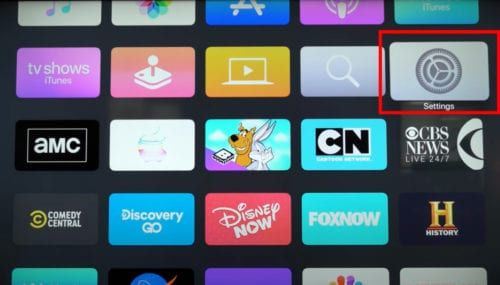
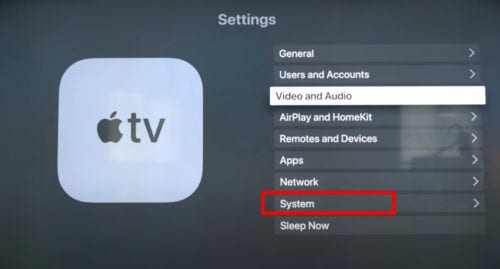
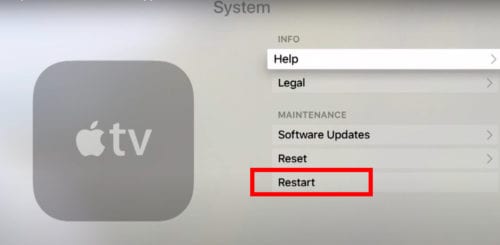
Apple TV’de sistemi ayarlar üzerinden yeniden başlatmak için bir hüküm vardır. Apple TV’de ayarları açın, sistem simgesini seçin ve ardından yeniden başlat’ı seçin. Sistem otomatik olarak sıfırlanacak ve tekrar görüntülenmeye hazır olacaktır.