
Windows 10 Bilgisayarınızı Sesinizle Kontrol Etme Ses tanımanın ilk günlerinde, yavaş yavaş bir robot gibi konuşsanız bile, kelimelerinizin yarısını tanıma şansınız olur. Günümüzde her akıllı telefonun sizin için hızlı bir şekilde not alabilecek veya uygulamaları açma gibi görevleri yerine getirebilecek bir tür ses asistanı var.
Ancak, Windows 10 bilgisayarınız varsa, Windows 10’u sesinizle de kontrol edebilirsiniz. Bu sadece harika bir özellik değil. Gerçek bir üretkenlik artırıcı olabilir ve bazı engelli insanlar için bilgisayarlarının kontrolünü ele geçirmenin etkili bir yolu olabilir.
Kontrol ve Dikte
Windows 10’u sesinizle kontrol etmek mi istiyorsunuz yoksa sadece söylediklerinizi yazmasını mı istiyorsunuz? Ses kontrolü dikte işleminden farklı bir işlevdir ve bazı kullanıcılar genellikle iki kavram arasında karıştırılır. Yapmak istediğiniz tek şey konuşmak ve bilgisayarın söylediklerinizi yazmasını sağlamaksa, konuşma tanımayı ayarlamak için tüm çabaları harcamanız gerekmez.
Örneğin, Google Dokümanlar, konuşmanızı metne dönüştürmek için bulutun gücünü kullanan mükemmel bir ses dikte özelliğine sahiptir. Bir macOS kullanıcısıysanız, Apple’ın yerleşik sistemini bile kullanabilirsiniz.
Bu makale ses diktesi yerine ses kontrolü hakkındadır. Başka bir deyişle, bir klavye veya fare kullanmadan Windows’u kullanmak ve genel görevleri yapmak istiyoruz.
Doğru Mikrofonu Seçme
Windows 10’u sesinizle kontrol etmek istiyorsanız, bilgisayara sizi duymak için bir yol vermeniz gerekir. Dizüstü bilgisayar kullanıyorsanız veya masaüstü web kameranız varsa, zaten temel bir mikrofonunuz var, ancak bunlar ses tanıma için her zaman iyi çalışmayacaktır.
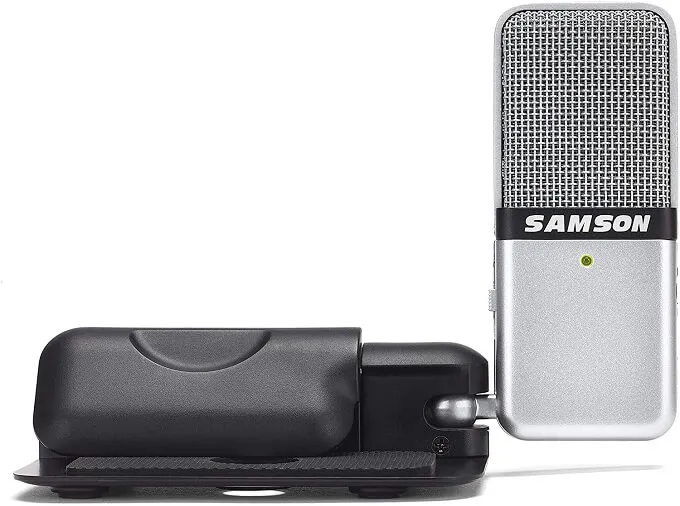
Bu mikrofonlara zaten sahip olduğunuzdan, onlarla ses kontrolünü denemek zarar veremez, ancak daha iyi bir mikrofon sınıfı şüphesiz işleri daha iyi hale getirecektir.
Windows’a Hangi Mikrofonun Kullanılacağını Anlatma
Bilgisayarınızdan sesle komuta başlamadan önce hangi mikrofonu kullanması gerektiğini belirtmeniz gerekir. Windows aynı anda birden fazla mikrofonu desteklediğinden, bazen ses kontrolü için en uygun olmayan bir mikrofonu seçebilir.
Mikrofonunuzu taktıktan sonra (harici mikrofon olduğunu varsayarak) aktif kayıt cihazınız olarak seçmek oldukça kolaydır. Sistem tepsisindeki hoparlör simgesine sağ tıklayın.
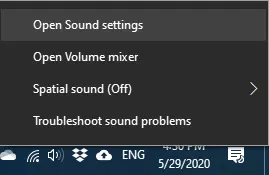
Ardından Ses Ayarlarını Aç’ı tıklayın.
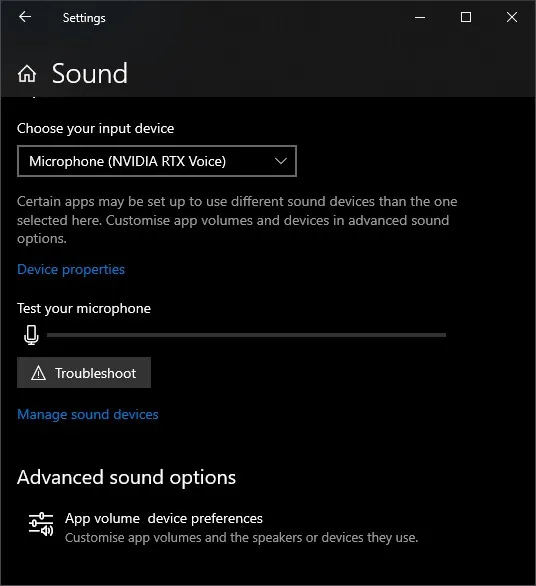
Açılan Pencerede, “giriş” altında, açılır listeden sistemin kullanmasını istediğiniz mikrofonu seçin.
Konuşma Tanıma Ayarlama
Windows 10 bilgisayarınızda konuşma tanımayı etkinleştirme işlemini başlatmak için Başlat Menüsü’nü açın ve Konuşma Tanıma yazın. Sonra programı açın.
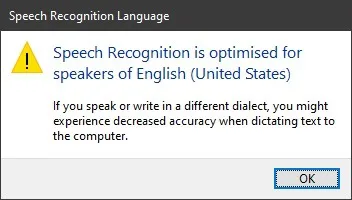
Görüntülenen yeni Pencerede, Konuşma Tanıma’yı Başlat’ı tıklayın. Konuşma tanımanın sizin için optimize edildiğine dair bir uyarı açılır penceresi alabilirsiniz. Bunu kapatmak için Tamam’ı tıklamanız yeterlidir.
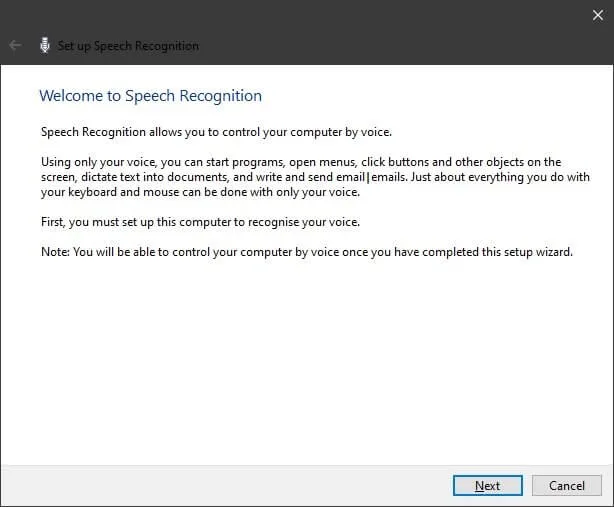
Ardından, kurulum işleminde size yol gösterecek olan bu sihirbazı göreceksiniz.
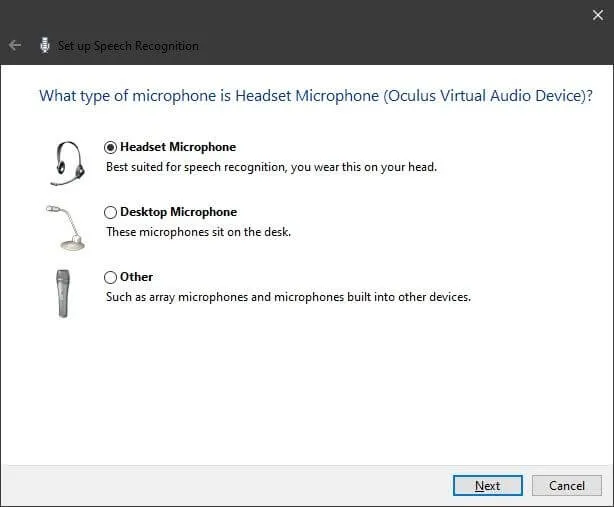
Ardından, hangi mikrofon türünü kullandığınızı seçmeniz gerekir. Masaüstünde duran (veya bir ekrana klipslenen) bir harici mikrofon kullanıyorsanız, bu yüzden Masaüstü Mikrofonunu seçmeniz gerekmektedir.
Bir sonraki ekran mikrofonunuzu nasıl kuracağınız konusunda size bilgi verecektir. Her mikrofon türü için farklıdır, bu yüzden bu seçeneği belirlemeliyiz.
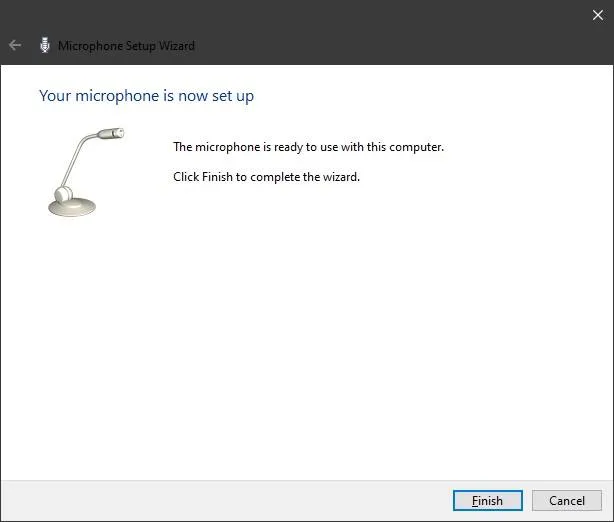
Şimdi Windows’un mikrofonunuzu kalibre etmesine yardımcı olmak için örnek metni okuyun.
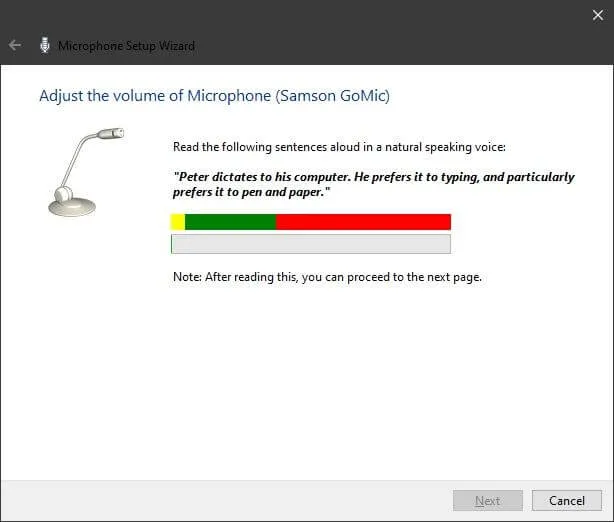
Bilgisayar sizi yeterince iyi anlıyorsa, ileri tıklayabilirsiniz ..
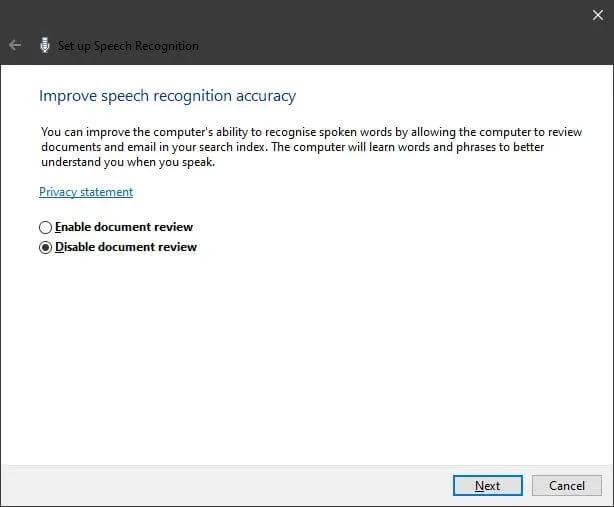
Şimdi Windows’un belgelerinizi okumasına izin vermek, kelime dağarcığınızı ve kelime öbeklerinizi anlamak için bir seçenek göreceksiniz. Bunu yapmak isteyip istemediğiniz size bağlıdır. Alakasız içeriğe sahip belgeleriniz varsa veya gizlilikle ilgili endişeleriniz varsa, bunu devre dışı bırakmaktan çekinmeyin.
Tamam, neredeyse bitirmeye geldik. Şimdi tek yapmanız gereken aktivasyon modunuzu seçmek.

Temel olarak, bir anahtar sözcüğü söyleyerek konuşma tanımayı açmak isteyip istemediğinize karar vermeniz gerekir, bu da her zaman dinlediği anlamına gelir veya bir klavye kısayolu aracılığıyla yapılır.
Artık komutlarları yazdıra bilirsiniz.
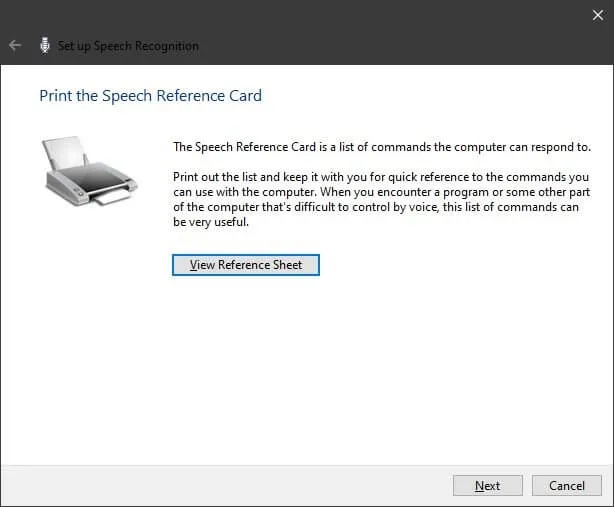
Dürüst olmak gerekirse, çoğu insan buna ihtiyaç duymayacaktır, çünkü ihtiyacınız olduğunda her zaman komutlara bakabilirsiniz, ancak bilgisayarı engelli veya daha az teknoloji meraklısı bir kullanıcı için hazırlıyorsanız, yazdırmak ve yakınınıza koymak için kullanışlıdır. bilgisayar referans için.
Son olarak, başlangıçta konuşma tanımayı çalıştırıp çalıştırmayacağınızı seçtikten sonra, eğiticiyi yapma seçeneği sunulur. Eğer yapmadıysanız, yapmalısınız! Eğiticiyi tamamlayanlar için atlayın.
Konuşma tanıma çalışırken, bunu ekranınızda göreceksiniz.
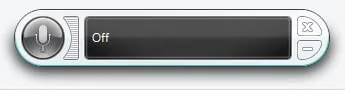
Seçtiğiniz etkinleştirme yöntemini kullanarak konuşma tanımayı etkinleştirin, ancak Windows Key + Ctrl ne olursa olsun bir geçiş işlevi görür. Test olarak, “dinleme” göstergesi açıkken Başlat Menüsü demeniz yeterlidir. Başlat Menüsü hemen açılmalıdır. Daha fazla komut için resmi referans kartına bakın.
Daha iyi kullama
Temel kurulum tamamlandığında, sadece sesinizi kullanarak bilgisayarınızı kontrol etmeye hazırsınız. Bununla birlikte, ses tanımanın daha doğru olması için Windows’u daha fazla eğitmek isteyebilirsiniz. Egzersiz uygulamasını, ses tanımayı ayarlamak için ilk kullandığınız konuşma tanıma ayarının altında bulabilirsiniz.
Windows ne kadar çok ses örneğine sahip olursa, sistem o kadar iyi çalışır. Bununla birlikte, çok fazla cevapsız veya yanlış komut alırsanız, ses tanıma sisteminizi eğitmek için birkaç dakikanızı ayırın.
Cortana ve Üçüncü Taraf Seçenekleri
Windows 10’un Windows 10’u sesinizle kontrol etmek için yerleşik bir konuşma tanıma uygulaması ile birlikte gelmesi güzel, ancak daha iyi bir alternatif var mı? Gerçek şu ki, masaüstü konuşma kontrolü oldukça karmaşık bir alan. Genellikle erişilebilirlik özelliği olarak düşmektedir. Yani bu kadar çok üçüncü taraf seçeneği yok.

İlginçtir, Windows 10, Cortana şeklinde tamamen ayrı bir sesle etkinleştirilen sisteme sahiptir . Bir ses asistanı olarak Cortana, klavye ve fare için ses tabanlı bir yedek olarak tasarlanmamıştır, ancak iki sistem arasında biraz örtüşme vardır. Cortana’nın neler yapabileceğine bir göz atın, genel amaçlı konuşma tanıma sisteminden daha özel ihtiyaçlarınız için daha uygun olabilir.