
Close Menu
Codeturkiye.com
  • Genel
  • Windows
  • Android
  • İphone
  • Mobil
  • İnternet
  • İOS
  • Oyunlar
  • Bilgisayar
  • Yazılım
  • iletisim
teset

Android donma kesin çözüm

03/05/2026

Mavi ekran hatası kesin çözüm rehberi

30/04/2026

Bellek bütünlüğü sürücü hatası kesin çözüm rehberi

29/04/2026

WhatsApp web bağlanmıyor kesin çözüm rehberi

29/04/2026
Facebook X (Twitter) Instagram
Codeturkiye.com
Abone ol
  • Genel
  • Windows
  • Android
  • İphone
  • Mobil
  • İnternet
  • İOS
  • Oyunlar
  • Bilgisayar
  • Yazılım
  • iletisim
Codeturkiye.com
Home»Windows»Windows bildirimler nasıl kapatılır
Windows

Windows bildirimler nasıl kapatılır

By BESIR KURT17/05/2020Düzenleme:15/03/2022Yorum yapılmamış2 Dakika Okuma
Facebook Twitter Pinterest LinkedIn Tumblr WhatsApp VKontakte Email
Paylas.
Facebook Twitter LinkedIn Pinterest Email

Windows bildirimler nasıl kapatılır Windows’da bildirimler nasıl kapatılır Microsoft Windows işletim sistemi, Eylem Merkezi’ndeki çeşitli uygulamalardan gelen bildirimleri görüntüler ve kullanıcıları olası sorunlar, güncellemeler veya diğer önemli bilgiler konusunda uyarır. Bu bildirimler bazı kullanıcılar için faydalıdır, ancak özellikle her gün birden çok bildirim görüntüleniyor sa diğerleri bunları görmek istemeyebilir. Bu bildirimler artık görüntülenmelerini önlemek için kapatılabilir veya devre dışı bırakılabilir. Aşağıdaki Windows sürümünü seçin ve talimatları izleyin.

Windows 10 bildirimler nasıl kapatılır

  1. Başlata menüsüne tıklayın ve Ayarları seçin Ayarlar simgesi.
  2. Ayarlar penceresinde Sistem seçeneğini tıklayın.
  3. Sol gezinme bölmesinde Bildirimler ve işlemleri tıklayın.
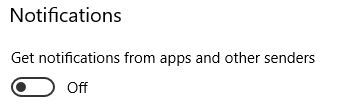
  4. Bildirimler bölümünün altında, Uygulamalardan ve diğer gönderenlerden bildirim al seçeneği için kapalı konuma getirin.
Windows 10'da bildirimleri kapatma

İpucu: Bildirimleri tekrar açmak için yukarıdaki adımları tekrarlayın ve 4. adımda açık konuma getirin.

Windows 8 bildirimler nasıl kapatılır

  1. Menüyü  açmak için Windows tuşu + C tuşlarına basın.
  2. Ayarları seçin.
  3. Ayarlar penceresinin altındaki Bilgisayar ayarlarını değiştir’i tıklayın.
  4. Bilgisayar ayarları altında, Bildirimler’i tıklayın.
  5. Bildirimler bölümünün altında, Uygulama bildirimlerini göster seçeneği için açma / kapatma düğmesini kapalı konuma tıklayın.

İpucu: Bildirimleri tekrar açmak için yukarıdaki adımları tekrarlayın ve 5. adımda açık konuma getirin.

Windows 7 bildirimler nasıl kapatılır

Windows 7 ile bildirimleri kapatmak için İşlem Merkezi’ni devre dışı bırakmanız gerekir.

  1. Denetim Masasını açın.
  2. Sistemi veya sistem ve güvenlik seçeneğine tıklayın.
  3. İşlem Merkezi girişini bulun ve bu girişin sağındaki açılır listeden Kapalıyı seçin.

İpucu: Eylem Merkezi’ni etkinleştirmek ve bildirimleri tekrar açmak için yukarıdaki adımları tekrarlayın ve 3. adımda açılır listeden Açık’ı seçin.

Windows Vista bildirimler nasıl kapatılır

Windows Vista’da bildirimler Güvenlik Merkezinin bir parçasıdır ve bu yardımcı program aracılığıyla kapatılır.

  1. Denetim Masası’nı açın.
  2. Güvenlik seçeneğini tıklayın.
  3. Güvenlik penceresinde, Güvenlik Merkezi seçeneğini tıklayın.
  4. Güvenlik Merkezi penceresinde, Güvenlik Merkezinin beni uyarma şeklini değiştir bağlantısını tıklayın.
  5. Bildirimleri kapatmak, ancak Windows bildirim alanında Güvenlik Merkezi simgesini görüntülemeyi bırakmak için Bana bildirme, ancak simgeyi görüntüleme seçeneğini tıklayın.

    Bildirimleri kapatmak ve Güvenlik Merkezi simgesini gizlemek için Bana bildirme ve simgeyi görüntüleme seçeneğini tıklayın.

İpucu: Bildirimleri tekrar açmak için yukarıdaki adımları tekrarlayın ve 5. adımda Evet, bana bildir’i tıklayın ve simge seçeneğini görüntüleyin.

Windows 10 bildirim kapatma Windows 7 bildirim kapatma Windows 8 bildirim kapatma Windows bildirimler nasıl kapatılır Windows vista bildirim kapatma
Share. Facebook Twitter Pinterest LinkedIn Tumblr WhatsApp Email
Önceki makaleTwitch Profil Resmi Yükleme Hatası
Sonraki Makale Bilgisayardan instagram DM Gönderme
BESIR KURT

CodeTurkiye'nin seçkin yazarlarından biri olan Beşir Kurt, teknoloji ve yazılım dünyasına olan tutkusuyla tanınır. Gerek CodeTurkiye'deki yazılarıyla gerekse katıldığı paneller ve konferanslarla, teknoloji meraklılarına bilgi ve ilham kaynağı olmaktadır.

İlgili Mesajlar*

Mavi ekran hatası kesin çözüm rehberi

30/04/2026

dns_probe_finished_nxdomain hatası

10/03/2026

Microsoft Office Orjinallik Kontrolü

15/03/2025

Ekran kartı sürücü yükleme hatası çözümü

20/02/2025
Cevap bırakın Cevabı İptal Et.

Facebook X (Twitter) Instagram Pinterest
  • Genel
  • Windows
  • Android
  • İphone
  • Mobil
  • İnternet
  • İOS
  • Oyunlar
  • Bilgisayar
  • Yazılım
  • iletisim

Yukarıya yazın ve aramak için Enter tuşuna basın. İptal etmek için Esc tuşuna basın.

Web sitemizde size en iyi deneyimi sunmak için çerezleri kullanıyoruz.

You can find out more about which cookies we are using or switch them off in .

Codeturkiye.com
Powered by  GDPR çerez uyumluluğu
Gizliliğe genel bakış

Bu web sitesi, size mümkün olan en iyi kullanıcı deneyimini sunabilmek için çerezleri kullanır. Çerez bilgileri tarayıcınızda saklanır ve web sitemize döndüğünüzde sizi tanımak ve ekibimizin web sitesinin hangi bölümlerini en ilginç ve yararlı bulduğunuzu anlamasına yardımcı olmak gibi işlevleri yerine getirir.

Kesinlikle gerekli çerezler

Çerez ayarları tercihlerinizi kaydedebilmemiz için kesinlikle gerekli çerezler her zaman etkin olmalıdır.