
Windows 10 güvenli mod şifre istiyor Windows Güvenli mod, her türlü sorundan kurtulmanın basit ve kolay yolu olarak tasarlanmıştır. Örneğin, VGA sürücüleriniz sisteminizi çöktüğünde? Bu, Windows 10’da özellikle çok fazla sürücü sorunu olduğu için geçerlidir. Güvenli Mod, onları silmenize izin vererek onları devre dışı bırakır. Parolanızı mı unuttunuz? Güvenli Mod, sıfırlamanızı sağlar (en azından eski Windows sürümlerinde). Genel olarak, Güvenli moddaki programları silmek normal sistem durumundan daha kolaydır.
Ancak, bazı kullanıcılar bir şifre hatası nedeniyle Güvenli moda erişemez. Doğru şifreyi girseler bile makinelerine giriş yapamazlar.
Bu sorunla ilgili birkaç çözümüm var ve umarım sizin için yararlı olacaktır. Aşağıdaki adımları okuyarak sorununuzu çözmeye hemen başlıya bilirsiniz.
Windows 10 Güvenli Modda Oturum Açma
Başlamadan önce, doğru şifreyi kullandığınızdan emin olun.
Normal çevrimdışı Güvenli mod yalnızca yerel hesaplar için çalışır. Günlüğe kaydetmede sorun yaşıyorsanız, denemeye devam edin ve geçmişte kullandığınız tüm şifreleri kullanın. Bir Microsoft hesabınız varsa, parolanızı Microsoft hesap profilinizde bağlanarak sorunu çözebilirsiniz.
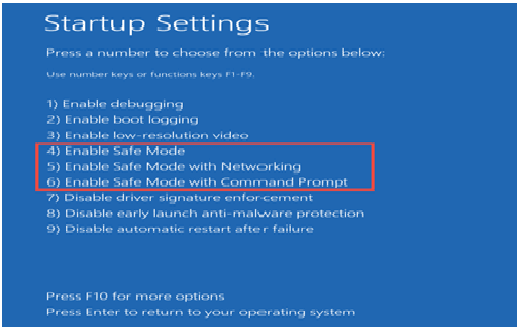
Bir Microsoft Hesabınız varsa “Ağ ile Güvenli mod” u seçmelisiniz.
Yönetimsel Windows 10 hesabınızda bir Microsoft etki alanı hesabı kullanıyorsanız, Ağ ile Güvenli modda önyükleme yapmak zorunludur. Standart önyükleme genellikle internet bağlantısı olmadan çalışır, ancak bir hata nedeniyle bu Güvenli modda çalışmaz. Bu nedenle, Windows 10 bilgisayarınızı Ağ ile Güvenli modda başlatmalısınız.
Parolayı kaldırmak için Windows 10 ön yüklenebilir bir sürücü kullanın
Önceki iki adım başarısız olursa, bu tam size göre. Bu sorun için kesin bir çözüm olduğunu söyleye bilirim. Bununla birlikte, bunun üzerinden geçmek için, Medya Oluşturma Aracı ile oluşturulan ön yüklenebilir bir yükleme ortamına ellerinizi almanız gerekecektir. Bir USB flash sürücüde Windows 10 kurulumu almayı başardıktan sonra işlem çok kolaydır.
Ayrıca Komut İstemi’ne erişmeniz gerekecek ve sadece birkaç tuş vuruşuyla ve bir dizi komutla, parola ile ilgili herhangi bir baş ağrısı olmadan Güvenli moda önyükleme yapabilmeniz gerekir.
Ön yüklenebilir bir sürücünün nasıl oluşturulacağı ve parola işlemini nasıl yapacağınız aşağıda açıklanmıştır
- Medya Oluşturma Aracını Microsoft’un web sitesinden indirin.
- USB belleği bağlantı noktasına takın.
Not: flash sürücünün en az 6 GB boş depolama alanına sahip olması gerekir. Ayrıca, işlem USB flash sürücüdeki her şeyi siler, bu nedenle verilerinizi önceden yedekleyin.
- Başka bir bilgisayar için kurulum ortamı (USB flash sürücü, DVD veya ISO dosyası oluştur)” seçeneğini seçin ve İleri’ye basın.
- Dilinizi ve Mimarinizi seçin ve tekrar İleri’ye basın.
- “USB flash sürücü” seçeneğini seçin. Medya Oluşturma Aracı dosyayı indirir ve USB’ye yükleyin.
- Sisteminizi ön yüklenebilir kurulum sürücüsü ile başlatın ve sol köşeden “Onar” ı seçin.
- “Sorun Giderme” ye basın.
- Gelişmiş seçenekler” i ve ardından “Komut İstemi” ni seçin.
- Aşağıdaki komutu girin ve Enter tuşuna basın.
"bcdedit / deletevalue {current} safeboot"
- Komut İsteminden çıkın ve bilgisayarınızı yeniden başlatın.
Son çözüm olarak Windows’u yeniden yükleyin.
Bu temel olarak son seçenektir. İşletim sisteminizi yeniden yüklemeden önce diğer her şeyi denemenizi öneririm çünkü eğer yeniden yükleme yaparsanız bir yere yüklemediyseniz tüm verilerinizi silineceğini belirtmek isterim. Bu nedenle, diğer tüm seçenekleri denediyseniz ve hala Windows bilgisayarınızı güvenle önyükle yemiyorsanız veya Güvenli moda giremiyorsanız, işletim sisteminizi yeniden yüklemeyi deneyin.
Önceki adım için oluşturduğunuz ön yüklenebilir sürücüyü kullanabilirsiniz. Bilgisayarınıza bağlı olarak 20-30 dakikadan fazla sürmemesi gerekmektedir.