
Close Menu
Codeturkiye.com
  • Genel
  • Windows
  • Android
  • İphone
  • Mobil
  • İnternet
  • İOS
  • Oyunlar
  • Bilgisayar
  • Yazılım
  • iletisim
teset

Android donma kesin çözüm

03/05/2026

Mavi ekran hatası kesin çözüm rehberi

30/04/2026

Bellek bütünlüğü sürücü hatası kesin çözüm rehberi

29/04/2026

WhatsApp web bağlanmıyor kesin çözüm rehberi

29/04/2026
Facebook X (Twitter) Instagram
Codeturkiye.com
Abone ol
  • Genel
  • Windows
  • Android
  • İphone
  • Mobil
  • İnternet
  • İOS
  • Oyunlar
  • Bilgisayar
  • Yazılım
  • iletisim
Codeturkiye.com
Home»Windows»Word’deki Kelimeler Arasındaki Ekstra Çift Boşluk Nasıl Kaldırılır?
Windows

Word’deki Kelimeler Arasındaki Ekstra Çift Boşluk Nasıl Kaldırılır?

By BESIR KURT24/05/2023Yorum yapılmamış2 Dakika Okuma
Facebook Twitter Pinterest LinkedIn Tumblr WhatsApp VKontakte Email
Paylas.
Facebook Twitter LinkedIn Pinterest Email

Yazı yazarken kelimeler arasında ekstra çift boşluklar oluşmuş olabilir. Bu genellikle bir hata sonucu olur ve belgenizin genel görünümünü ve okunabilirliğini olumsuz etkileyebilir. Bu ekstra boşlukları kaldırmak istiyorsanız, aşağıdaki adımları takip edebilirsiniz.

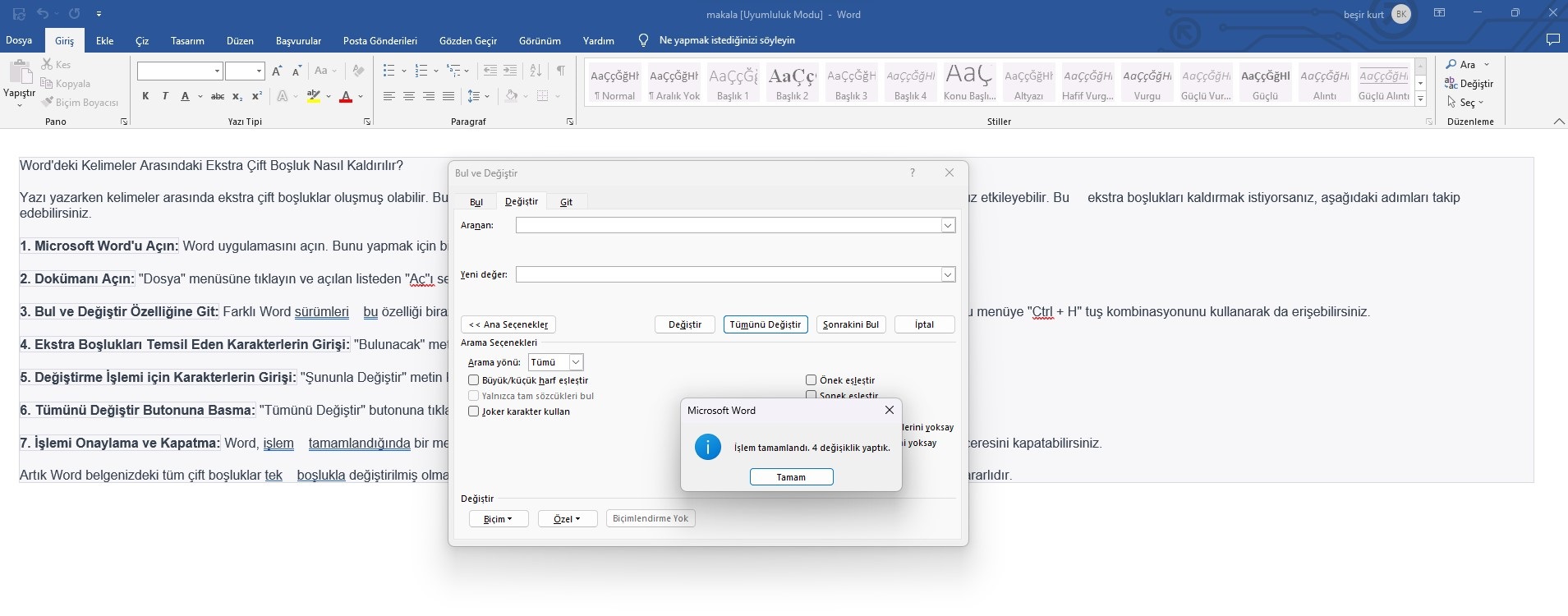
Word’deki Kelimeler Arasındaki Ekstra Çift Boşluk Nasıl Kaldırılır?

1. Microsoft Word’u Açın: Word uygulamasını açın. Bunu yapmak için bilgisayarınızın görev çubuğunda veya başlat menüsünde Word simgesini tıklayın.

2. Dokümanı Açın: “Dosya” menüsüne tıklayın ve açılan listeden “Aç”ı seçin. Daha sonra çift boşlukları kaldırmak istediğiniz belgeyi bulun ve üzerine çift tıklayın.

3. Bul ve Değiştir Özelliğine Git: Farklı Word sürümleri bu özelliği biraz farklı yerlerde bulundurabilir, ama genel olarak “Düzenle” menüsünün altında yer alır. Bu menüye “Ctrl + H” tuş kombinasyonunu kullanarak da erişebilirsiniz.

4. Ekstra Boşlukları Temsil Eden Karakterlerin Girişi: “Bulunacak” metin kutusuna iki boşluk girin. Bunu, boşluk tuşuna iki kez basarak yapabilirsiniz.

5. Değiştirme İşlemi için Karakterlerin Girişi: “Şununla Değiştir” metin kutusuna bir boşluk girin. Bunu, boşluk tuşuna bir kez basarak yapabilirsiniz.

6. Tümünü Değiştir Butonuna Basma: “Tümünü Değiştir” butonuna tıklayın. Bu işlem, belgenizdeki tüm çift boşlukları bulup tek boşlukla değiştirecektir.

7. İşlemi Onaylama ve Kapatma: Word, işlem tamamlandığında bir mesaj görüntüler. Bu mesajı onaylayın ve “Kapat” butonuna tıklayarak “Bul ve Değiştir” penceresini kapatabilirsiniz.

Artık Word belgenizdeki tüm çift boşluklar tek boşlukla değiştirilmiş olmalıdır. Bu adımlar, belgelerinizin profesyonelliğini ve okunabilirliğini artırmak için oldukça yararlıdır.

Word'deki Kelimeler Arasındaki Ekstra Çift Boşluk Nasıl Kaldırılır?
Share. Facebook Twitter Pinterest LinkedIn Tumblr WhatsApp Email
Önceki makaleGönderilen WhatsApp mesajları nasıl düzenlenir?
Sonraki Makale iPhone Güncelledikten Sonra Hücresel Veriler Çalışmıyor
BESIR KURT

CodeTurkiye'nin seçkin yazarlarından biri olan Beşir Kurt, teknoloji ve yazılım dünyasına olan tutkusuyla tanınır. Gerek CodeTurkiye'deki yazılarıyla gerekse katıldığı paneller ve konferanslarla, teknoloji meraklılarına bilgi ve ilham kaynağı olmaktadır.

İlgili Mesajlar*

Mavi ekran hatası kesin çözüm rehberi

30/04/2026

dns_probe_finished_nxdomain hatası

10/03/2026

Microsoft Office Orjinallik Kontrolü

15/03/2025

Ekran kartı sürücü yükleme hatası çözümü

20/02/2025
Cevap bırakın Cevabı İptal Et.

Facebook X (Twitter) Instagram Pinterest
  • Genel
  • Windows
  • Android
  • İphone
  • Mobil
  • İnternet
  • İOS
  • Oyunlar
  • Bilgisayar
  • Yazılım
  • iletisim

Yukarıya yazın ve aramak için Enter tuşuna basın. İptal etmek için Esc tuşuna basın.

Web sitemizde size en iyi deneyimi sunmak için çerezleri kullanıyoruz.

You can find out more about which cookies we are using or switch them off in .

Codeturkiye.com
Powered by  GDPR çerez uyumluluğu
Gizliliğe genel bakış

Bu web sitesi, size mümkün olan en iyi kullanıcı deneyimini sunabilmek için çerezleri kullanır. Çerez bilgileri tarayıcınızda saklanır ve web sitemize döndüğünüzde sizi tanımak ve ekibimizin web sitesinin hangi bölümlerini en ilginç ve yararlı bulduğunuzu anlamasına yardımcı olmak gibi işlevleri yerine getirir.

Kesinlikle gerekli çerezler

Çerez ayarları tercihlerinizi kaydedebilmemiz için kesinlikle gerekli çerezler her zaman etkin olmalıdır.