
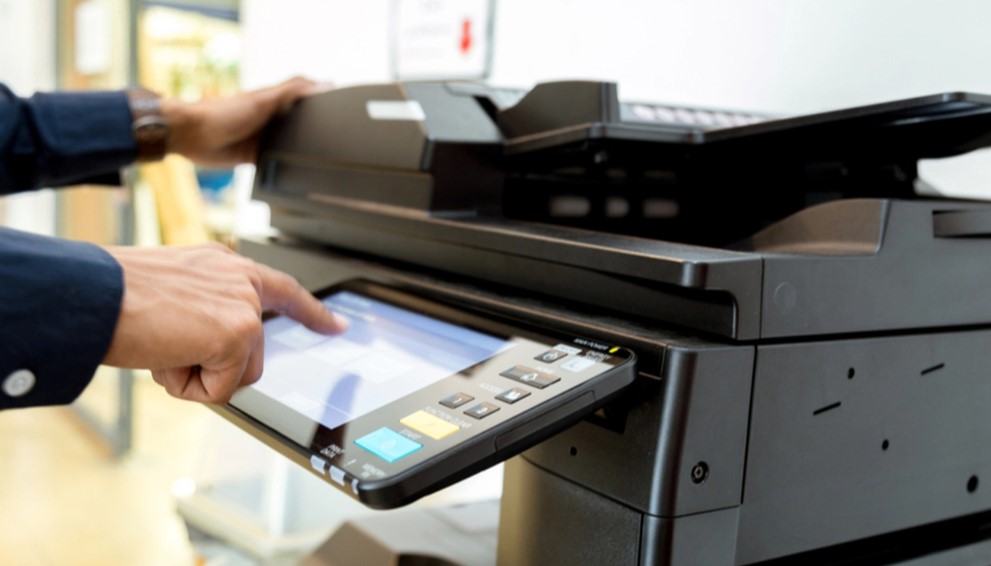
Pek çok kişi, yazıcıların PC veya akıllı telefon gibi benzersiz bir ayrılmış IP adresine sahip olduğunu bilmez. Bu IP adresi, aygıtların yazıcıyı tanımasına ve bir Wi-Fi ağına bağlamasına da yardımcı olur. Bunun dışında, ilgili teknik sorunları kısa sürede gidermek için yazıcınızın IP adresini de bilmeniz gerekir.
Bu nedenle, Windows 10’da cmd kullanarak yazıcı IP adresini nasıl bulacağınızı da merak ediyorsanız, bu makale tam size göre. Windows 7 ve 10’da bir yazıcının IP adresinin nasıl bulunacağına ilişkin hızlı bir çözüm bulmak için sonuna kadar okuyun.
Windows 10’da Yazıcı IP Adresi Nasıl Bulunur?
Yazıcınızın IP adresini bulmak o kadar da zor değil. Bu makalede bahsedilen yöntemler kolay, hızlı ve her şeyden önce yeni başlayanlar için uygundur. Herhangi bir şeyi anlamak için çok fazla teknoloji bilgisine ihtiyacınız yok.
Yöntem 1: Yapılandırma Sayfasını Yazdırarak
Şaşırtıcı bir şekilde, yalnızca yapılandırma sayfasını yazdırarak yazıcınızın IP adresini bulabilirsiniz.
- Kablosuz yazıcılar için, güç düğmesine yaklaşık 10 saniye uzun süre basarak sayfayı yazdırabilirsiniz.
- Diğer yazıcılarda , yapılandırma sayfasını Ayarlar veya Kontrol aracılığıyla yazdırmanız gerekir. Basitçe Menü > Bilgi > Yapılandırma/Yapılandırma raporunu yazdır seçeneğine gidin.
Yöntem 2: Kontrol Panelini Kullanma
Bir yazıcının IP adresini PC Kontrol Paneli aracılığıyla şu şekilde bulabilirsiniz:
1. Windows arama çubuğunda Denetim Masası’nı arayın ve açmak için Enter tuşuna basın.
2. Ardından, Donanım ve Ses’e tıklayın.
3. Aygıtlar ve Yazıcılar seçeneğine tıklayın.
4. İstediğiniz yazıcıya sağ tıklayın ve içerik menüsünden Özellikleri seçin.
5. Şimdi o yazıcının IP adresini görmek için Bağlantı Noktaları sekmesine geçin.
Not : Yazıcı sürücünüz, güvenli bir şekilde bağlanmak için bir WSD (Aygıtlar için Web Hizmetleri) veya TCP/IP bağlantı noktası kullanır. Buna göre, Özellikler’e tıkladıktan sonra üç veya beş sekme görünecektir.
Yöntem 3: Bilgisayar Ayarları Üzerinden
Bu, çok fazla uğraşmadan yazıcınızın IP adresini bulmanın en kolay yöntemlerinden biridir. Bunu nasıl yapacağınız aşağıda açıklanmıştır:
1. Windows tuşuna basın ve Ayarlara tıklayın .
2. Cihazlara tıklayın.
3. Sol bölme menüsünden Yazıcılar ve tarayıcılara tıklayın.
4. Ardından, istenen yazıcı > Yönet seçeneğine tıklayın.
5. Yazıcı özellikleri üzerine tıklayın.
6A. Genel sekmesinin Konum bölümünde IP adresini bulun.
6B. Veya Bağlantı Noktaları sekmesine tıklayın ve bağlantı noktasını onay işaretiyle seçin.
Not : Yazıcınızın IP adresini hala bulamıyorsanız, Bağlantı Noktasını Yapılandır seçeneğine tıklayın.
Yöntem 4: Yönlendirici Kurulum Sayfası Aracılığıyla
Bu yöntem, yönlendiricilerine erişim hakları olan kişiler için yararlıdır. Yönlendirici kurulum menüsü sayfasını kullanarak IP adresini bulmanıza yardımcı olacaktır.
1. PC’nizde/dizüstü bilgisayarınızda istediğiniz web tarayıcısını açın.
2. Adres çubuğuna 192.168.1.1 yazın ve klavyenizdeki Enter tuşuna basın.
3. Ardından, yönlendirici Kullanıcı Adınızı ve Parolanızı girin ve Oturum Aç’a tıklayın.
4. Şimdi, cihaz adı, arayüz ve IP adresi dahil olmak üzere tüm bilgileri bulacağınız Bağlı Cihazlar bölümünü bulun.
Windows 10’da CMD Kullanarak Yazıcı IP Adresi Nasıl Bulunur?
Windows 10’da CMD kullanarak yazıcı IP adresini nasıl bulacağınızı öğrenmek için aşağıdaki adımları izleyin:
1. Windows tuşuna basın ve arama çubuğundan Komut İstemi’ni açın.
2. Ardından, aşağıdaki komutu yazın ve Enter tuşuna basın.
ipconfig
Artık yazıcınızın IP adresinin yanı sıra bağlı tüm ağ cihazları hakkında eksiksiz bilgiye sahip olacaksınız .
Windows 7 Yazıcı IP Adresi Nasıl Bulunur?
Windows 7 yazıcı IP adresi nasıl bulunur sorgunuz için izlemeniz gereken adımlar şunlardır:
1. Windows 7 PC/dizüstü bilgisayarınızda Denetim Masası’nı açın.
2. Donanım ve Ses > Aygıt ve Yazıcılar öğesine tıklayın.
3. İstediğiniz yazıcıya sağ tıklayın ve içerik menüsünden Yazıcı özellikleri seçeneğine tıklayın.
4. Bağlantı Noktaları sekmesine tıklayın ve belirtilen IP adresine sahip istenen yazıcıyı bulun.
Sıkça Sorulan Sorular (SSS)
S1. Bir yazıcı için IP adresi nedir?
cevap. Yazıcınızın IP adresi, cihazınıza atanan benzersiz bir kimlik numarası olarak anlaşılabilir . Bu numara, bir ağ bağlantısına bağlanmalarına yardımcı olur.
S2. Yazıcımın bir IP adresi var mı?
cevap. Evet, her yazıcının Wi-Fi ağını kullanarak bir bilgisayara veya dizüstü bilgisayara bağlanmasına yardımcı olan bir IP adresi vardır.
S3. Bilgisayarım neden yazıcımı bulamıyor?
cevap. Bilgisayarınız yazıcınızı bulamıyorsa, birkaç şey deneyebilirsiniz. Örneğin, yazıcı kablosunu doğru şekilde bağladığınızdan emin olun. Kablosuz bir yazıcıysa, yönlendiriciyi veya modemi yeniden başlatarak internet bağlantısını giderebilirsiniz .
Umarız bu makale, Windows 10’da yazıcı IP adresini nasıl bulacağınızı anlamanıza yardımcı olmuştur.