
Close Menu
Codeturkiye.com
  • Genel
  • Windows
  • Android
  • İphone
  • Mobil
  • İnternet
  • İOS
  • Oyunlar
  • Bilgisayar
  • Yazılım
  • iletisim
teset

Android donma kesin çözüm

03/05/2026

Mavi ekran hatası kesin çözüm rehberi

30/04/2026

Bellek bütünlüğü sürücü hatası kesin çözüm rehberi

29/04/2026

WhatsApp web bağlanmıyor kesin çözüm rehberi

29/04/2026
Facebook X (Twitter) Instagram
Codeturkiye.com
Abone ol
  • Genel
  • Windows
  • Android
  • İphone
  • Mobil
  • İnternet
  • İOS
  • Oyunlar
  • Bilgisayar
  • Yazılım
  • iletisim
Codeturkiye.com
Home»Windows»Windows 10’da Son Yazdırma Geçmişi Nasıl Görüntülenir
Windows

Windows 10’da Son Yazdırma Geçmişi Nasıl Görüntülenir

By BESIR KURT29/02/2020Düzenleme:29/02/2020Yorum yapılmamış2 Dakika Okuma
Facebook Twitter Pinterest LinkedIn Tumblr WhatsApp VKontakte Email
Paylas.
Facebook Twitter LinkedIn Pinterest Email

Windows 10’da Son Yazdırma Geçmişi Nasıl Görüntülenir Çoğu zaman, baskı maliyetlidir. İster genel bir yazıcıda bir deneme veya resim yazdırın, ister özel bir yazıcı kullanın, bakım veya baskı işlemi için ödeme yapmanız gerekir. Çok sayıda öğe yazdırıyorsanız, yazdırma geçmişinizi görüntülemek, çift baskı ve daha fazla harcama yapmanıza yardımcı olur. Bir Windows 10 aygıtından yazdırıyorsanız, yazdırma geçmişinizi görüntülemek basittir ve size biraz zaman kazandıracaktır. Windows 10’da son yazdırma geçmişinizi nasıl görüntülediğiniz aşağıda açıklanmıştır.

Windows 10’da Son Yazdırma Geçmişinizi Görüntüleme

Son yazdırdığınız tüm belgeleri takip etmek için kullandığınız yazıcıya güvenemezsiniz. Bilgisayarınızda, yalnızca son belgelerinizi takip etmeye ayrılan belirli bir özellik de yoktur. Ancak, bilgisayarınızda Etkinlik Yöneticisi adı verilen her şeyi takip etmekle görevli bir yer var. Etkinlik Yöneticisi’ni nasıl açacağınız ve son yazdırılan öğelerinizi görüntülemek için kullanabilirsiniz.

1. Klavyenizdeki Windows tuşuna basın. Klavyenizin sol alt tarafında bulunur ve daha büyük bir kare yapmak için birbirine bastırılmış dört kareye benzeyen bir simgeye sahiptir. Ekranın altından bir menü çıkacaktır.
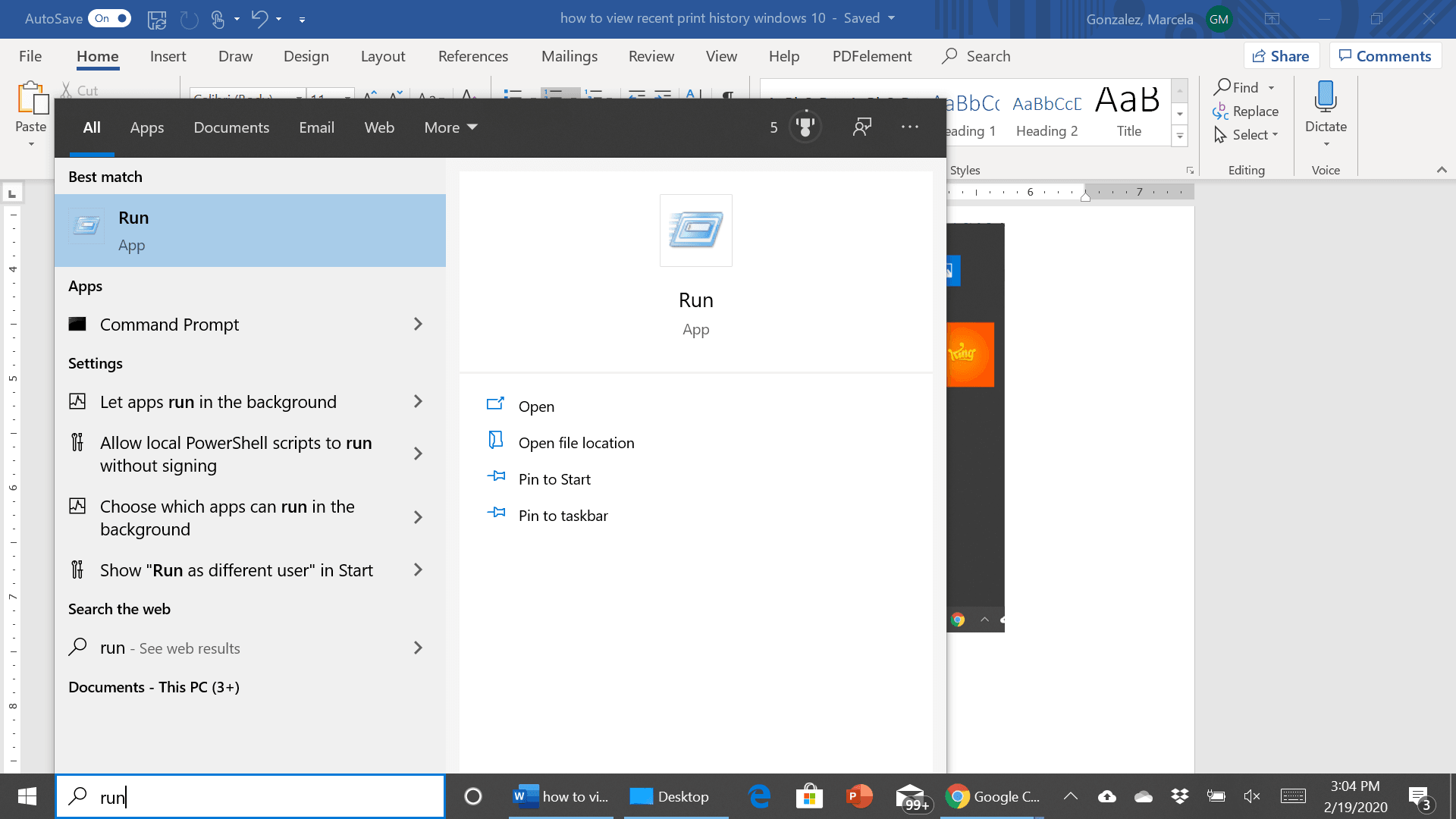
2. Menünün altında bir arama çubuğu bulunur. Arama çubuğuna “Çalıştır” yazın ve menüde bir uygulama seçeneği görünecektir.

3. Açmak için uygulamayı tıklayın. Ekranın altında bir pencere görünecektir.

4. Metin kutusuna tıklayın ve tırnak işaretleri olmadan “eventvwr.msc” yazın.

5. İşiniz bittiğinde “Tamam” a basın.
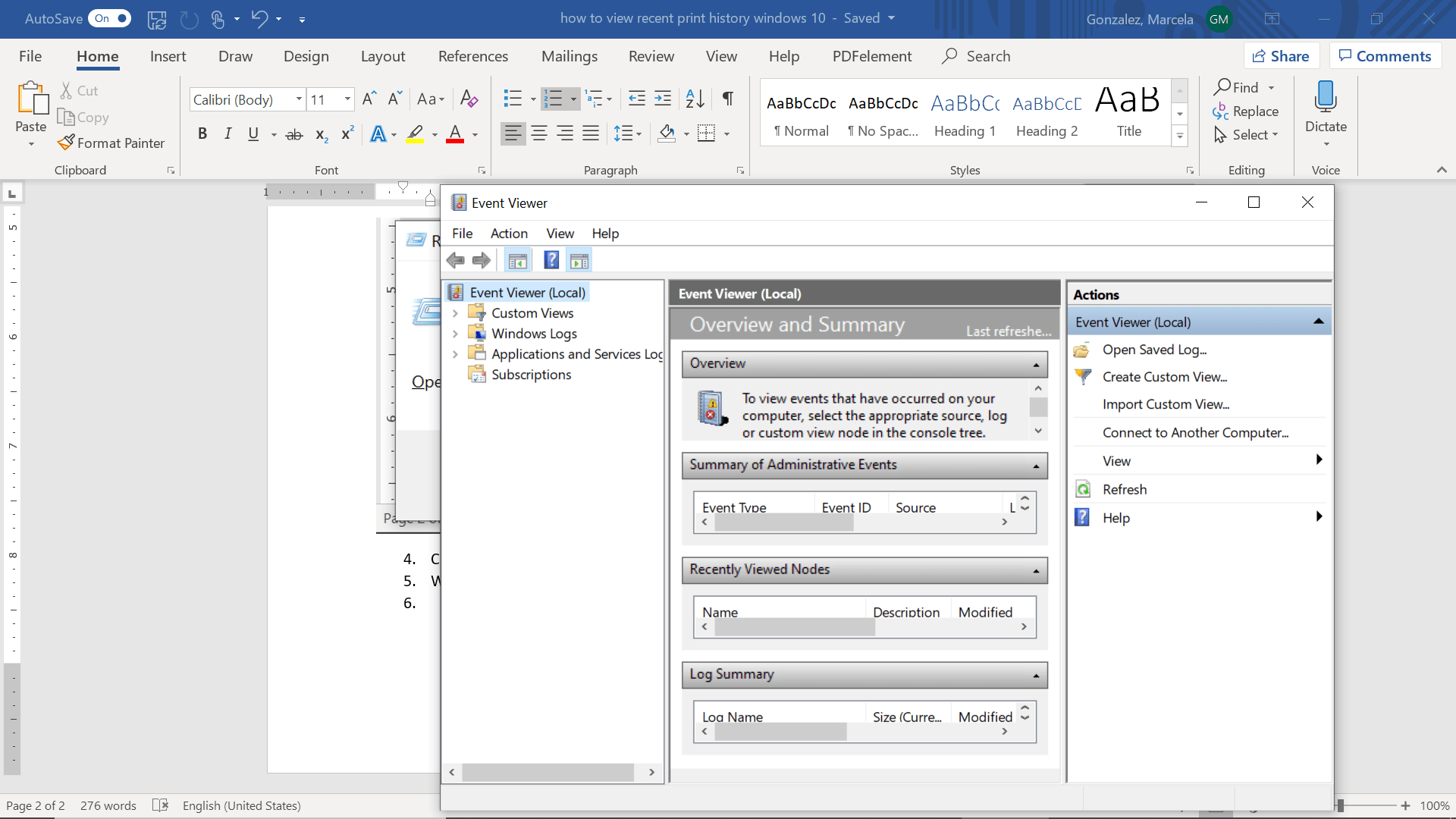
6. Sol sütunda, “Uygulamalar ve Hizmet Günlüğü” etiketli klasörü tıklatın. Bu sütunun sağındaki pencere değişecektir.

7. Orta sütunda “Microsoft” u tıklayın. Menü tekrar değişecektir.

8. Ekranın ortasındaki sütunda “Windows” u tıklayın.

9. Ekranın ortasındaki yeni menüde “Yazdırma Hizmeti” ni seçin.

10. Menüde “Operasyonel” i sağ tıklayın. Bir menü görünecektir.

11. Beliren menüden “Özellikler” e tıklayın.
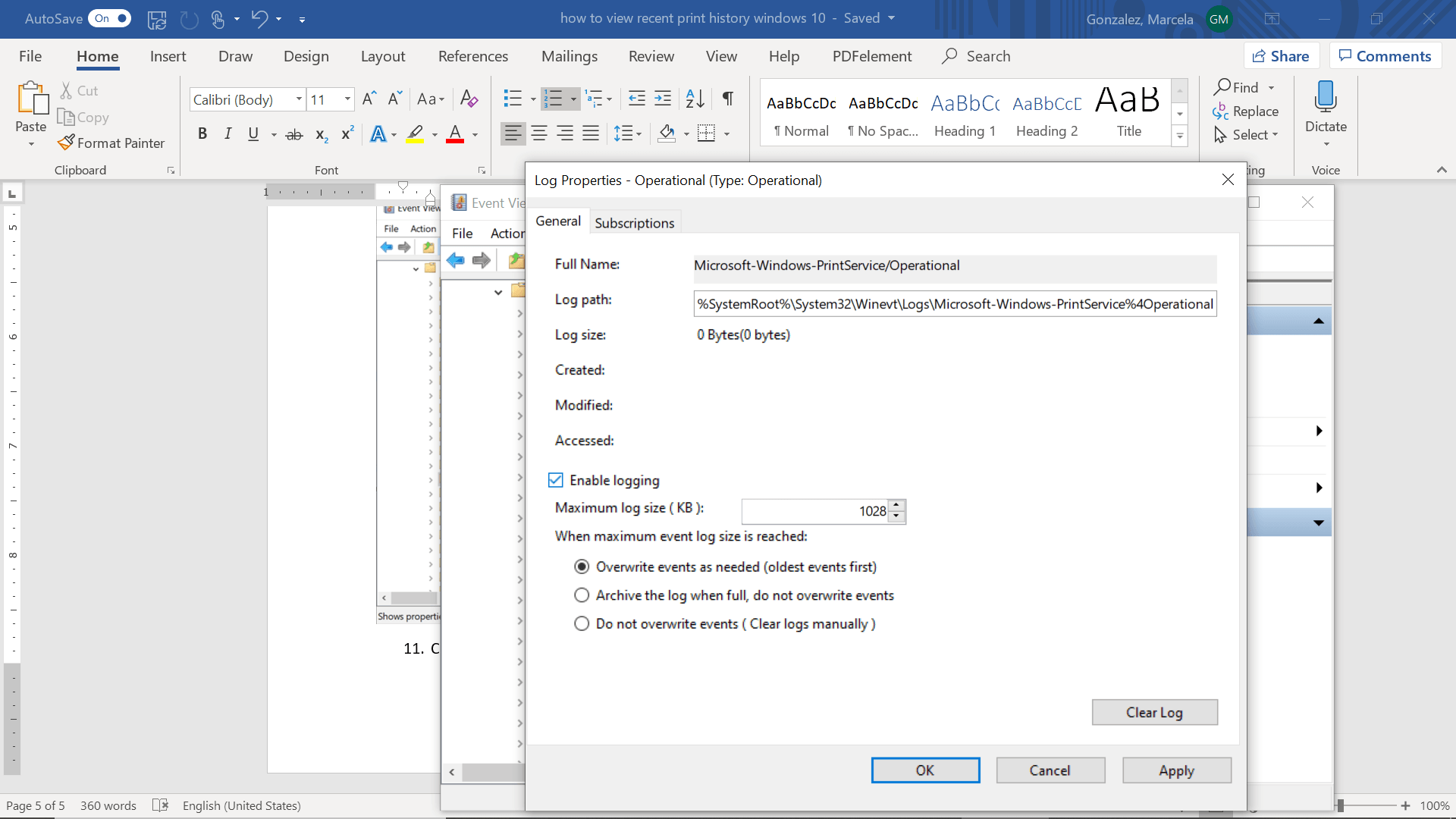
Günlük kaydı etkinleştir

12. Özellikler menüsünde, “Günlüğe Kaydetmeyi Etkinleştir” in solundaki kutuyu tıklatın.

13. “Uygula” yı ve ardından pencerenin altındaki “Tamam” ı seçin.

Bu, yazdırma geçmişinizi görüntülemenizi ve tüm yazdırma işlemlerinizin kaydını tutmanızı sağlar. Hepsi bu kadar umarım bu makale işinizi görmüştür her türlü soru ve sorunlarınız için bizimle yorum yolu ile iletişime geçebilirsiniz.

Windows 10 Son Yazdırma Geçmişi Nasıl Görüntülenir Yazdırma Geçmişi
Share. Facebook Twitter Pinterest LinkedIn Tumblr WhatsApp Email
Önceki makaleMac’te Safari’de YouTube Web Sitesi Açılmıyor
Sonraki Makale bilgisayarda en son girilen yerler nasıl bulunur
BESIR KURT

CodeTurkiye'nin seçkin yazarlarından biri olan Beşir Kurt, teknoloji ve yazılım dünyasına olan tutkusuyla tanınır. Gerek CodeTurkiye'deki yazılarıyla gerekse katıldığı paneller ve konferanslarla, teknoloji meraklılarına bilgi ve ilham kaynağı olmaktadır.

İlgili Mesajlar*

Mavi ekran hatası kesin çözüm rehberi

30/04/2026

dns_probe_finished_nxdomain hatası

10/03/2026

Microsoft Office Orjinallik Kontrolü

15/03/2025

Ekran kartı sürücü yükleme hatası çözümü

20/02/2025
Cevap bırakın Cevabı İptal Et.

Facebook X (Twitter) Instagram Pinterest
  • Genel
  • Windows
  • Android
  • İphone
  • Mobil
  • İnternet
  • İOS
  • Oyunlar
  • Bilgisayar
  • Yazılım
  • iletisim

Yukarıya yazın ve aramak için Enter tuşuna basın. İptal etmek için Esc tuşuna basın.

Web sitemizde size en iyi deneyimi sunmak için çerezleri kullanıyoruz.

You can find out more about which cookies we are using or switch them off in .

Codeturkiye.com
Powered by  GDPR çerez uyumluluğu
Gizliliğe genel bakış

Bu web sitesi, size mümkün olan en iyi kullanıcı deneyimini sunabilmek için çerezleri kullanır. Çerez bilgileri tarayıcınızda saklanır ve web sitemize döndüğünüzde sizi tanımak ve ekibimizin web sitesinin hangi bölümlerini en ilginç ve yararlı bulduğunuzu anlamasına yardımcı olmak gibi işlevleri yerine getirir.

Kesinlikle gerekli çerezler

Çerez ayarları tercihlerinizi kaydedebilmemiz için kesinlikle gerekli çerezler her zaman etkin olmalıdır.