
Windows 10’da Kullanıcı Hesabı Nasıl Oluşturulur, Düzenlenir ve Silinir Bazen, Windows PC’nizde birden fazla kullanıcı hesabına ihtiyacınız olabilir. Bu durumda, herhangi bir kullanıcı hesabını kolayca oluşturmanıza, düzenlememize veya değiştirmenize ve silmenize olanak veren bir seçenek vardır. Her kullanıcı hesabı için düzenleme izinlerinin kapsamı da vardır. Birçoğumuz zaten bunu biliyor. Ancak, hala bilinmeyen kullanıcılar var. Bu makale onlar içindir.
Kullanıcı Hesabı Oluşturun:
Windows’un daha eski sürümlerinde, Denetim Masası> Kullanıcı Hesaplarından hesap oluşturma seçeneği vardı. Ancak, Windows 10’da, bunu farklı bir şekilde yapmanız gerekecektir.
Normal yol:
Yeni bir kullanıcı hesabı oluşturmak için
- Ayarları açmak için klavyeden Windows Tuşu + I tuşlarına basın. Ayrıca başlangıç menüsünden aç
- Şimdi Hesaplar> Aile ve diğer kullanıcılara gidin.
- Bu PC’ye başkasını ekle üzerine tıklayın.
- Şimdi, e-posta veya yeni kullanıcının telefon numarası istenecektir. Bu kullanıcının zaten Microsoft hesabı varsa, aynı şifreyi kullanarak giriş yapmaları gerekecektir. Eğer istemiyorsan, “Bu kişinin bilgisine sahip değilim” konusuna tıkla.
- Şimdi, yeni kullanıcı için yeni bir Microsoft hesabı oluşturmanız istenecektir. Sadece yerel bir hesap oluşturmak istiyorsanız “ Microsoft hesabı olmayan bir kullanıcı ekle” ye tıklayın.
- Yeni pencerede, yeni kullanıcı adı, şifre ve şifre ipucu girin ve bir sonraki seçeneğe tıklayın.
Komut İstemi ile Yeni Kullanıcı Hesabı Oluşturun:
Sadece yerel bir kullanıcı hesabı oluşturmak istiyorsanız, Muhtemelen sizin için daha kolay olacaktır. Yapmak için –
- Komut İstemi’ni yönetici olarak açın.
- Aşağıdaki komutu çalıştırın.
- net kullanıcı Kullanıcı adı Şifre / ekle
Burada, kullanıcı adını tercih ettiğiniz isimle değiştirmeniz ve şifrenizi tercih ettiğiniz şekilde değiştirmeniz gerekecektir. Örneğin, hasib ve password adında bir hesap oluşturmak istiyorum 12345. Yani, bütün komut şöyle olmalı –
net kullanıcı hasib 12345 / ekle
Bu sayede herhangi bir kullanıcı hesabını çok kolay bir şekilde oluşturabilirsiniz.
Yeni Kullanıcı Hesabı için İzinleri Düzenle ve Ata:
Yeni kullanıcı hesapları oluşturduktan sonra, Varsayılan olarak, Yönetici izinleri olmadan basit bir hesap olmalıdır. Ancak, özel izinler ve yönetici hakları verebilirsiniz.
Kullanıcı bir yönetici yapın:
Bunu yönetici olarak yapmak istiyorsanız, sadece bu talimatları uygulayın.
- Ayarlar> Hesaplar> Aile ve Diğer Kişilere gidin.
- Şimdi, yeni hesaba tıklayın ve ardından Hesap türünü değiştire tıklayın.
- Şimdi, Standart kullanıcıdan Yönetici seçeneğine geçin.
- Tamam
Yeni Kullanıcıya Erişim Atama
Yeni kullanıcıyı kısıtlamak ve sadece birkaç uygulama erişimi vermek isteyebilirsiniz. İşte, takip edilecek talimatlar.
- Aile ve Diğer kullanıcılar penceresinde “Atanmış erişim kur” seçeneğini görmelisiniz. Sadece üzerine tıklayın.
- Şimdi, hangi hesabı kısıtlayacağınızı ve sadece uygulama erişimini vereceğinizi seçin.
- Ardından, bu kullanıcının açmasına izin vermek istediğiniz uygulamayı seçin.
Hesap Adını Düzenle:
Adı değiştirmek veya düzenlemek isterseniz,
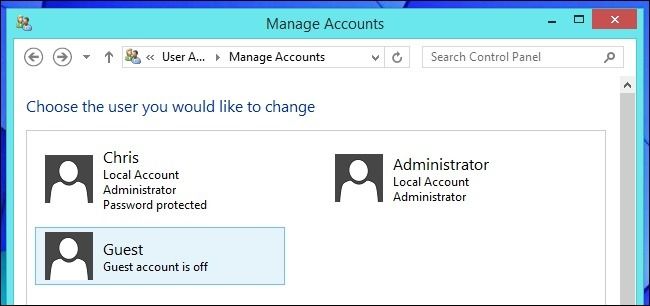
- Sadece Denetim Masası> Kullanıcı Hesapları> Kullanıcı Hesaplarına gidin.
- Ardından Başka bir hesabı Yönetim’i tıklayın.
- Şimdi, hesabı seçin.
- Ardından, adı değiştirme seçeneklerine sahip olacaksınız.
Yeni Kullanıcı Hesabını Sil
Bir kullanıcı hesabını 3 şekilde silebilirsiniz. Bunlar –
Hesabı Ayarlar’dan kaldır:
- Ayarlar> Hesaplar> Aile ve Diğer Kişilere gidin.
- Kullanıcı hesabını tıklayın ve Kaldır’ı seçin.
Denetim Masasından Silme:
- Denetim Masası> Kullanıcı Hesapları> Kullanıcı Hesaplarına gidin.
- Başka bir hesabı yönetti seçin.
- Silmek istediğiniz hesabı seçin.
- Sonra hesabı sil üzerine tıklayın.
Komut İstemi ile Sil:
- Komut İstemi’ni Yönetici olarak açın.
- Aşağıdaki komutu yazın ve Enter tuşuna basın.
net kullanıcı kullanıcı adı / sil
Sadece, kullanıcı adınızı birinizle değiştirin. Örneğin:
net kullanıcı hasib / sil
Bu makale size yardımcı olursa, Lütfen sosyal medyadaki arkadaşlarınızla paylaşın.