

Windows 10’da Aygıt Sürücülerini Güncelleme Aygıt sürücüleri, temel olarak sisteminizde kurulu olan çeşitli donanımlarla etkileşimde bulunmak için kullanılır. WiFi, Bluetooth, Grafik Kartı, Sabit Disk, ağ adaptörü vb. Olabilir. Sisteminizde eski ve eski sürücü sürümlerinin bulunması belirli sorunlara neden olabilir. Bu nedenle, aygıt sürücüsünün daima güncellenmesi daha iyidir. Genellikle, Windows 10 aygıt sürücülerini otomatik olarak algılayabilir ve yükleyebilir. Ancak, bu her zaman böyle olmayabilir. Windows 10’daki aygıt sürücülerini kendiniz güncellemeniz gereken durumlar vardır.
İyi bir şey, Windows 10’da aygıt sürücülerini güncelleyebileceğiniz çeşitli yolların mevcut olmasıdır. Buna, aygıt üreticilerinin Aygıt Yöneticisi, Windows Update ve otomatik güncelleme yardımcıları kullanılarak aygıt sürücülerinin güncellenmesi de dahildir. Windows 10’da aygıt sürücülerini güncellemek için mevcut her yöntemin ayrıntılı adımlarını sunduğumuzdan emin olacağız. Bu nedenle, Windows 10’daki aygıt sürücülerini güncellemek için sizi farklı yöntemlerle takip ederken izleyin.
Windows 10’da Aygıt Sürücülerini Güncelleme
Yukarıda bahsedildiği gibi, Windows 10’da aygıt sürücülerini güncellemenin farklı yolları vardır. Dolayısıyla, adım adım gidip bir kerede bir yöntem uygulayacağız. Şimdi topu yuvarlayalım.
Yöntem 1: Aygıt Yöneticisi’ni kullanarak Windows 10’daki Aygıt Sürücülerini Güncelleyin
Burada sahip olduğumuz ilk seçenek, Aygıt Yöneticisi’ni kullanarak aygıt sürücülerini güncellemektir. Aygıt yöneticisi, aygıtınızı yönetmek için Microsoft tarafından sağlanan yerleşik bir araçtır. Aygıt Yöneticisi’ni kullanarak aygıt sürücülerini Windows 10’da güncellemek için lütfen aşağıdaki adımları izleyin
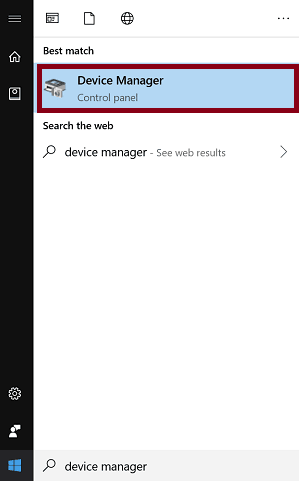
- Başlat simgesine tıklayın ve Aygıt Yöneticisi’ni arayın
- Aşağıdaki ekran görüntüsünde gösterildiği gibi Aygıt Yöneticisi simgesine tıklayın.
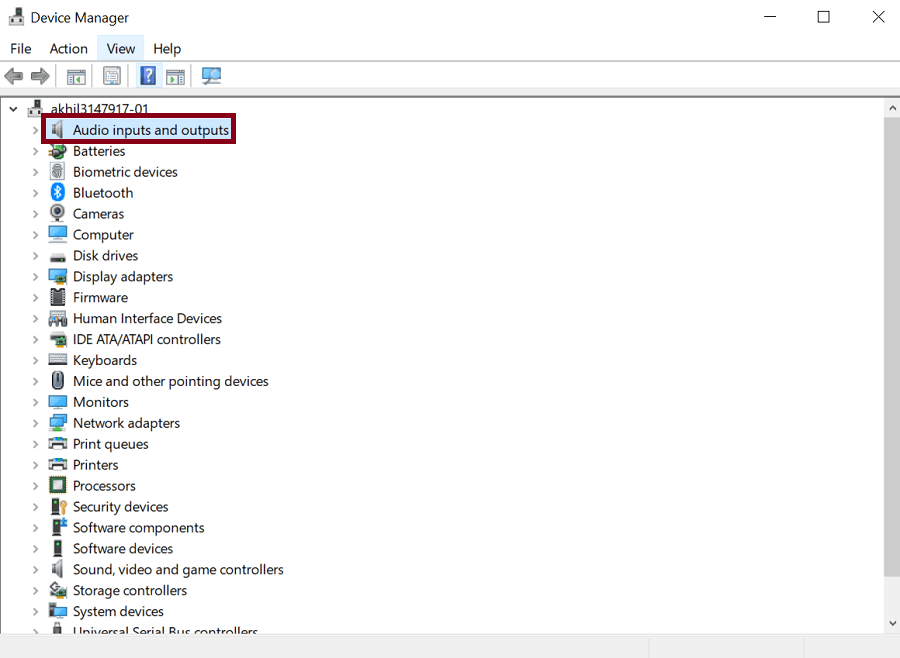
- Güncellemek istediğiniz kategoriye çift tıklayın.
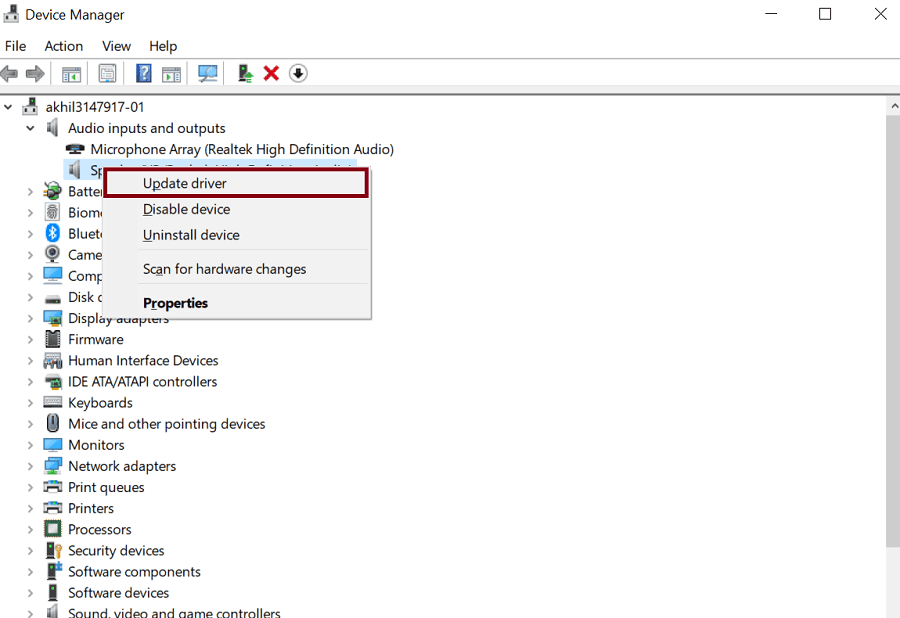
- Alt kategoriye sağ tıklayın ve Sürücü Güncelle seçeneğine tıklayın.
- Şimdi, güncellenmiş sürücü yazılımı seçeneği için Otomatik Olarak Ara’ya tıklayın.
- Sihirbazı sonuna kadar takip edin. Bu, Windows makinenizde sizin için aygıt sürücülerini güncelleyecektir.
Hangi sürücüyü güncellemek istediğinizi bilmiyorsanız veya aygıt yöneticilerini ve tüm adımları içeren tüm bu adımları atlamak istemiyorsanız, eski sürücüleri otomatik olarak algılayacak ve ardından sizin için güncelleyecek bir sonraki yöntemi uygulayabilirsiniz. Evet, bu kadar basit.
Yöntem 2: Windows Update’i kullanarak Windows 10’daki Aygıt Sürücülerini Güncelleyin
Windows 10’daki aygıt sürücülerini sorunsuz bir şekilde güncellemek istiyorsanız, bu yöntem tam size göre. Sadece bu basit adımları izleyin, ardından Windows gerisini halleder.
- Başlat Menüsü simgesini Tıklayın ve ardından tıklayarak Ayarlar sol simgesi.
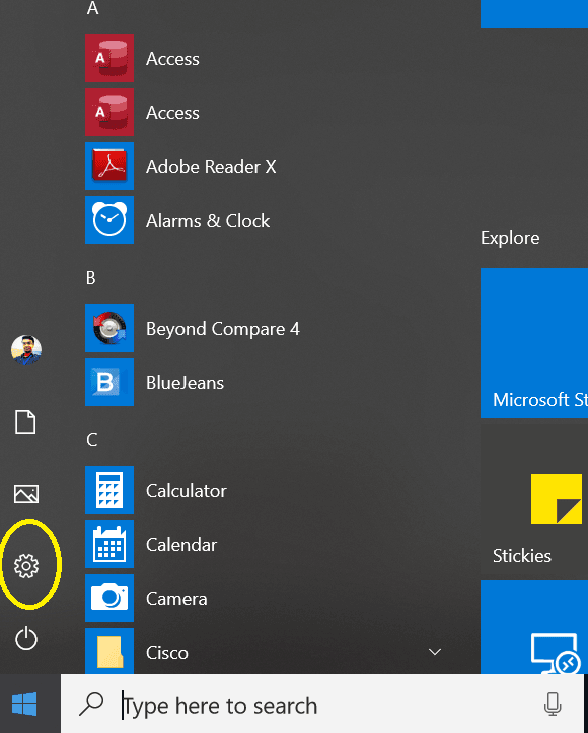
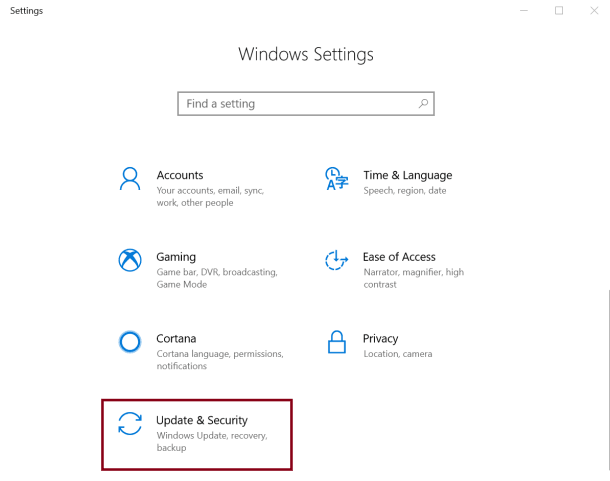
- Aşağı kaydırın ve Güncelle ve Güvenlik seçeneğini seçin.
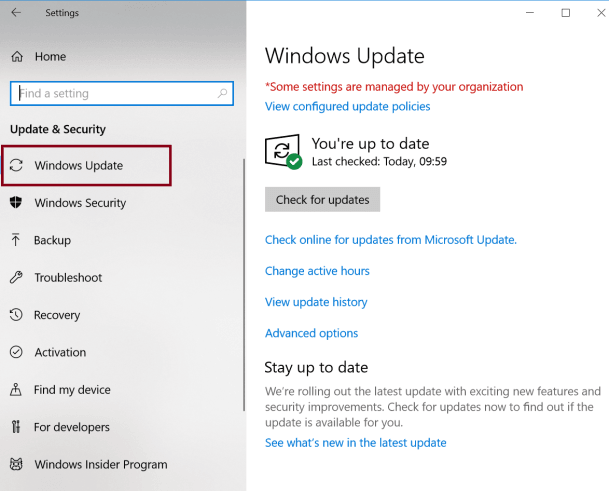
- Soldaki menüden Windows Update’i tıklayın.
- Şimdi Güncellemeyi Denetle düğmesine tıklayın.
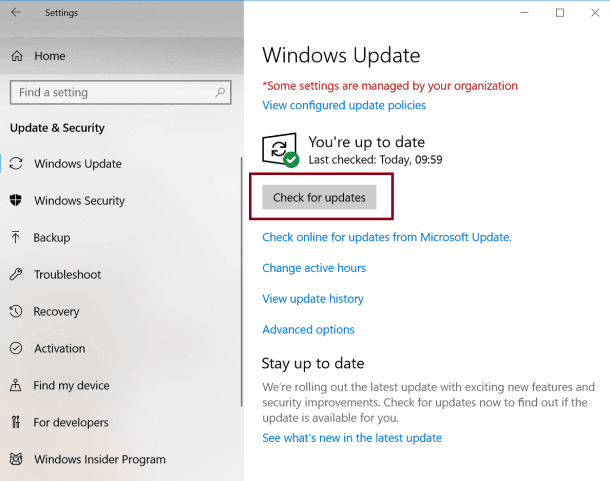
Bu, mevcut en son sürücüleri kontrol eder ve sürücüleri uygun şekilde günceller. Lütfen bu işlemin tamamlanması biraz zaman alabilir. Bir süre sonra sürücüleriniz güncel olmalıdır. Hepsi bu kadar