
Windows 10 Güncelleme Bildirimini Kaldırma / Devre Dışı Bırakma Yeni Windows 10 güncellemeleri yüklemek istemiyorsanız ve Windows 10 Güncelleme Bildirimi’ni devre dışı bırakmak istiyorsanız, bu makalemizi okuyun.
Windows güncelleme hizmetlerini kullanarak Windows 10 güncellemesini devre dışı bırakabilirsiniz. Ancak Microsoft, hataları giderdiği ve sistemi daha güvenli hale getirdiği için kullanıcıların Windows güncellemesini durdurmasını önermez.
Windows 10 Güncelleme Bildirimini Devre Dışı Bırakma
Otomatik Windows güncellemesini durdurmanıza yardımcı olacak bulduğumuz birkaç seçenek. Bu, İnternet hızınızı koruyacak ve hatalı bir Windows güncellemesinden uzak durabilirsiniz. Bazen Windows güncellemesi soruna neden oluyor. Bu yüzden bir süre bekleyin ve hepsi iyi görünüyorsa, yeni Windows güncellemesini manuel olarak yükleyin.
Yöntem 1- Otomatik Windows Güncelleştirmesini Kapatma
Adım 1: Sisteminizin Windows Update’ini açın. Arama çubuğuna Windows Update yazabilir ve görüntülenen sonucu seçebilirsiniz. Veya Kontrol Panelinden de açın.

Adım 2: Ardından Windows Update penceresinde Önemli güncellemeleri seçin, “güncellemeleri kontrol edin, ancak bunları indirmeyi veya yüklemeyi seçmeme izin verin”.

Yöntem 2: Windows 10 Yükseltme Bildirimlerini Gizle
Adım 1: Yükseltme bildirimlerini gizlemek bilgisayardan bilgisayara değişir. Bazılarınız gizleyebilse de, bazılarınız bunu yapamayabilir. Bu nedenle, güncelleme bildirimlerini gizleyip gizleyemeyeceğinizi görmek için aşağıdaki adımları deneyebilirsiniz.
Adım 2: Windows Update altında Mevcut Tüm Güncellemeleri Göster seçeneğini tıklayın. Güncelleme için yeni girişler varsa, üzerine sağ tıklayıp Güncellemeyi Gizle’yi seçerek bildirimini gizleyebilirsiniz.
Yöntem 3- Görev Yöneticisi ile GWX.exe İşlemini Durdurma
Windows 10 uygulamasını edinin simgesini kaldırarak bildirimleri devre dışı bırakabilirsiniz. Bu yöntem bildirimleri geçici olarak kaldıracak olsa da. Sisteminizi yeniden başlatacağınız için, uygulamanın işlenmesi tekrar başlayacak ve bildirimler yeniden görünmeye başlayacaktır. GWX.exe İşlemini devre dışı bırakmak için. Aşağıda verilen adımları izleyin.
Adım 1: Esc + Ctrl + Shift tuşlarına aynı anda basarak Görev Yöneticisi’ni başlatın. Ardından ayrıntılı görünüme geçmek için Diğer ayrıntılar’ı tıklayın.

Adım 2: Ardından İşlemler sekmesine tıklayın. GWX işlemini bulmak için aşağı kaydırın. Üzerine tıklayarak seçin ve ardından Görevi Sonlandır’a tıklayın.

Yöntem 4- Windows 10 Bildirimlerini Alma ve Gizleme
Ayrıca bir uygulamanın bildirimlerini bildirim alanından gizleyebilir ve kapatabilirsiniz. İşlem basittir ve özelleştirerek tamamlayabilirsiniz.
Adım 1: Ekranın sol alt köşesinde küçük bir ok göreceksiniz. Üstüne tıkla.
2. Adım: Tüm gizli simgeleri içeren küçük bir açılır pencere açılır. Bu açılır pencerede, Özelleştir adlı bir bağlantı olacaktır. Üstüne tıkla.

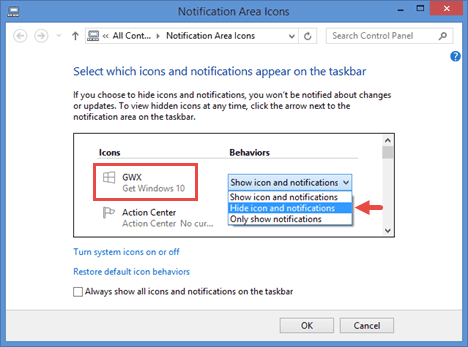
Adım 3: Bildirim Alanı Simgeleri penceresi açılacaktır. Simgeler kategorisinde GWX’i bulun.
Adım 4: GWX’in yanı sıra, Davranışlar sütununda Simge ve bildirimleri gizle seçeneğini belirtin. Tamam’a tıklayın.

Bununla, Windows 10’u alın bildirimlerini masaüstünüzden gizleyebilirsiniz.
Windows güncellemesini Devre Dışı Bırakmak istiyorsanız, bu makalemizi okuyun – Windows 10 Güncellemesini Devre Dışı Bırakma.
Daha fazla Yardıma ihtiyacınız varsa aşağıya yorum yapın.